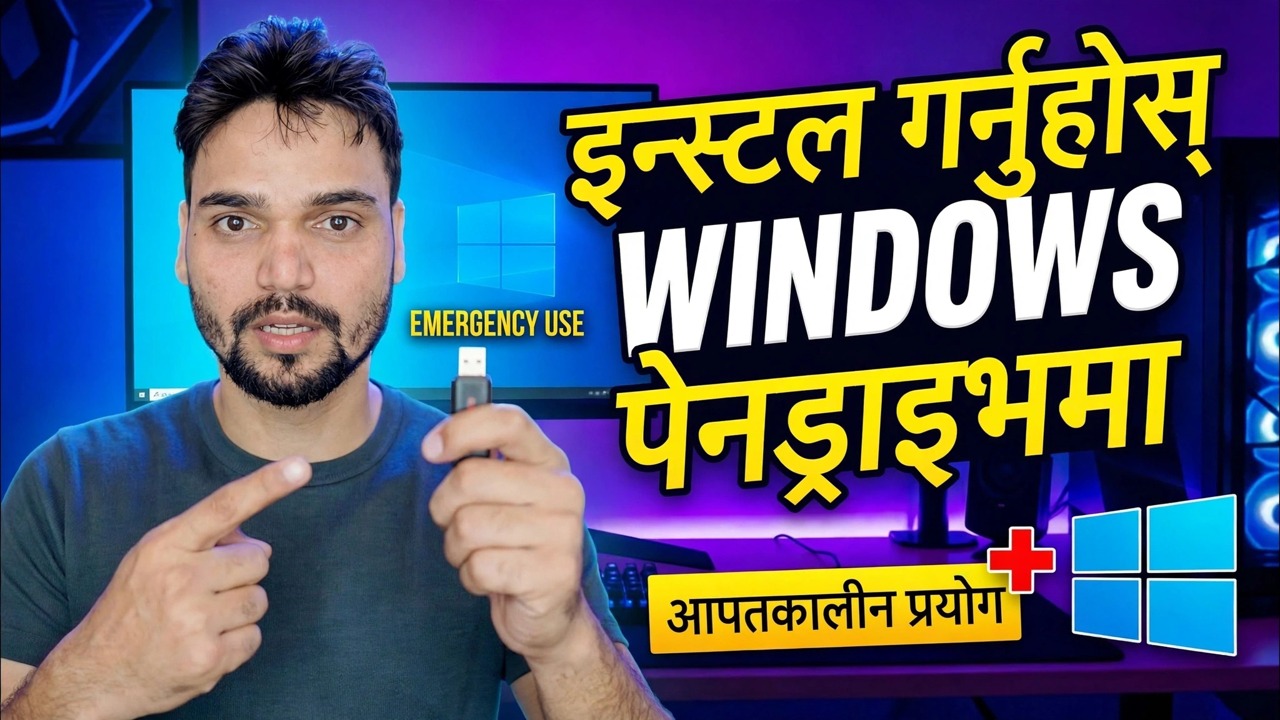
Pendrive मा Windows OS स्थापना गर्नुहोस्
पेन ड्राइभ वा USB SSD मा स्थापित पूर्ण विन्डोज जसले लगभग कुनै पनि पीसी बुट गर्दछ: तपाईंको आफ्नै डेस्कटप, एपहरू र फाइलहरू ड्राइभबाट चलिरहेको बेला पीसीको आफ्नै डिस्क अछुतो रहन्छ। छनौट गर्नको लागि सही ड्राइभ, निर्माण अर्डर, नयाँ मेसिनमा पहिलो बुट, र गति, ड्राइभर र सक्रियताको इमानदार सीमाहरू।
📑अध्यायहरू
- तपाईले के बनाउँदै हुनुहुन्छ — एउटा पोर्टेबल विन्डोज जुन USB ड्राइभबाट चल्छ, स्थापनाकर्ता होइन
- सही ड्राइभ छनोट गर्नुहोस् — यसले सम्पूर्ण प्रणाली कति छिटो महसुस गर्छ भन्ने निर्णय गर्दछ।
- सुरु गर्नु अघि तपाईलाई के चाहिन्छ — PC, आधिकारिक ISO र Windows To Go सिर्जनाकर्ता उपकरण
- ड्राइभ बनाउनुहोस् — महत्त्वपूर्ण हुने चरणहरूको क्रम
- नयाँ पीसीमा पहिलो बुट - किन यो ढिलो छ, र यो किन सामान्य छ
- इमानदार सीमाहरू — गति, चालक र सक्रियता
📋 सिंहावलोकन र चरण-दर-चरण गाइड
तपाईले के बनाउँदै हुनुहुन्छ बुझ्नुहोस्
सामान्य सेटअप पेन ड्राइभले कम्प्युटरमा विन्डोज स्थापना गर्दछ। यो निर्माण विपरित छ: ड्राइभ प्रणाली डिस्क हो। तपाइँ यसलाई लगभग कुनै पनि पीसीमा प्लग गर्नुहुन्छ, त्यसबाट बुट गर्नुहुन्छ, र पूर्ण रूपमा काम गर्ने विन्डोज सुरु हुन्छ — तपाइँको डेस्कटप, तपाइँका एपहरू र तपाइँका फाइलहरू, USB ड्राइभबाट पूर्ण रूपमा चलिरहेको बेला पीसीको आफ्नै आन्तरिक डिस्क अटच रहन्छ।
Microsoft ले एक पटक यसलाई आधिकारिक रूपमा Windows To Go को रूपमा पठाएको थियो, तर Windows 10 संस्करण 2004 बाट बिल्ट-इन सुविधा हटायो, त्यसैले आज काम तेस्रो-पक्ष सिर्जनाकर्ता उपकरणहरूद्वारा गरिन्छ। यसैले यो ड्राइभ प्राविधिकहरूले मृत पीसीहरूमा आपतकालीन प्रयोगको लागि बोक्छन्, र ड्राइभ सतर्क प्रयोगकर्ताहरूले एक अतिरिक्त प्रणालीको रूपमा राख्छन् जसले पीसीको आन्तरिक डिस्क असफल हुँदा पनि काम गर्दछ।
पहिले ड्राइभ छान्नुहोस् — यसले सबै कुराको निर्णय गर्छ
पोर्टेबल विन्डोजले हजारौं साना फाइलहरू निरन्तर पढ्छ र लेख्छ, र यहीँ सस्तो पेन ड्राइभहरू कमजोर हुन्छन्। एक बार्गेन स्टिक स्थापना गर्न एक घण्टा लाग्न सक्छ र त्यसपछि दैनिक प्रयोगमा भाँचिएको महसुस हुन्छ - ढिलो बुटहरू, फ्रिजिङ मेनुहरू, अद्यावधिकहरू जुन कहिल्यै समाप्त हुँदैन। इमानदार श्रेणी:
उत्तम: USB 3 एन्क्लोजर भित्र उचित SSD, वा पोर्टेबल SSD — यो सामान्य पीसीको नजिक महसुस हुन्छ। स्वीकार्य: ज्ञात ब्रान्डको छिटो USB 3.x पेन ड्राइभ, 64 GB वा बढी। बेवास्ता गर्नुहोस्: अब्रान्डेड वा धेरै सस्तो स्टिकहरू, र कुनै पनि USB 2.0 — स्थापना पूरा हुन सक्छ, तर अनुभवले तपाईंलाई सजाय दिनेछ।
तपाईंलाई के चाहिन्छ जम्मा गर्नुहोस्
तपाईंलाई प्रशासक अधिकारहरू भएको काम गर्ने पीसी चाहिन्छ, जहाँ तपाईंले ड्राइभ तयार गर्नुहुनेछ। तपाईलाई आधिकारिक Windows 10 वा Windows 11 ISO पनि चाहिन्छ, Microsoft को आफ्नै डाउनलोड पृष्ठबाट डाउनलोड गरिएको हो - अनियमित साइटबाट परिमार्जित ISO होइन, किनभने वास्तविक ISO ले निर्माण विफलताहरूको सम्पूर्ण वर्ग हटाउँछ।
अन्तमा, एउटा Windows To Go सिर्जनाकर्ता उपकरण — भिडियोमा देखाइएको एउटा, वा उही कक्षाको उपकरण जस्तै Rufus (जसले अझै पनि Windows To Go छवि विकल्प प्रदान गर्दछ) वा Hasleo द्वारा WinToUSB (यसको निःशुल्क संस्करणले आधारभूत कुराहरू समावेश गर्दछ; केही विकल्पहरू भुक्तान गरिन्छ)। पहिले USB ड्राइभमा भण्डारण गरिएका कुनै पनि कुरालाई ब्याकअप गर्नुहोस्, र समय अलग गर्नुहोस्: द्रुत SSD मा यो २० देखि ३० मिनेटको काम हो, जबकि ढिलो पेन ड्राइभमा यो लामो समयसम्म चल्न सक्छ।
ड्राइभ निर्माण गर्नुहोस् — अर्डर जुन महत्त्वपूर्ण छ
युएसबी ड्राइभलाई तयारी पीसीमा प्लग गर्नुहोस् र तपाईंले उपकरणमा देख्नुभएको ड्राइभ हो भनी पुष्टि गर्नुहोस् — साइज र ड्राइभ अक्षर दुई पटक जाँच गर्नुहोस्, किनभने निर्माणले यसलाई वाइप गर्छ। आफ्नो सिर्जनाकर्ता उपकरण खोल्नुहोस् र तपाईंले स्रोतको रूपमा डाउनलोड गर्नुभएको Windows ISO छनौट गर्नुहोस्। USB ड्राइभलाई लक्ष्यको रूपमा चयन गर्नुहोस् र ISO बाट तपाईले चाहानु भएको Windows संस्करण (घर वा प्रो) छान्नुहोस्।
तपाईंले बुट गर्नुहुने पीसीहरूसँग मिल्दो विभाजन शैली छनोट गर्नुहोस्: आधुनिक मेसिनहरूको लागि UEFI सँग GPT, वा BIOS वा UEFI सँग MBR यदि तपाईंलाई धेरै पुरानो मेसिनहरू पनि चाहिन्छ भने। निर्माण सुरु गर्नुहोस् र ड्राइभलाई नछोइकन यसलाई समाप्त गर्न दिनुहोस् - उपकरणले ड्राइभ ढाँचा बनाउँछ, विन्डोज छवि लागू गर्दछ र बुट फाइलहरू लेख्छ। जब यो पूरा हुन्छ, तयारी पीसीलाई सफासँग बन्द गर्नुहोस् वा ड्राइभलाई राम्ररी बाहिर निकाल्नुहोस्; कहिले पनि यसलाई मध्य-लेखन बाहिर तान्नुहोस्।
नयाँ पीसीमा पहिलो बुट - ढिलो सामान्य छ
लक्ष्य पीसीमा ड्राइभ प्लग गर्नुहोस् र स्टार्टअपको बेला एक पटकको बुट मेनु खोल्नुहोस् — सामान्यतया F12, F8, Esc वा F9 ब्रान्डको आधारमा। सूचीबाट आफ्नो USB ड्राइभको लागि UEFI प्रविष्टि छान्नुहोस्।
अब धैर्य गर्नुहोस्: कुनै पनि नयाँ मेसिनको पहिलो बुटमा, विन्डोजले पीसीको हार्डवेयर पत्ता लगाउँदछ र यसको लागि ड्राइभरहरू स्थापना गर्दछ। लामो पजको साथ दस देखि बीस मिनेट सामान्य छ, र एक वा दुई पुन: सुरु हुन सक्छ। सेटअप स्क्रिनहरू पूरा गर्नुहोस्, साइन इन गर्नुहोस्, त्यसपछि यन्त्र प्रबन्धक खोल्नुहोस् र Windows लाई ड्राइभरहरू स्थापना गर्ने कार्य पूरा गर्न दिनुहोस् — इन्टरनेटमा जडान गर्नुहोस् ताकि छुटेका ड्राइभरहरू Windows अद्यावधिकबाट आउन सक्छन्। उही PC मा पछि बुटहरूमा, स्टार्टअप धेरै छिटो हुन्छ, किनभने त्यो मेसिनका ड्राइभरहरू अब तपाईंको ड्राइभमा भण्डारण गरिएका छन्।
इमानदार सीमाहरू जान्नुहोस् — गति, चालक र सक्रियता
पोर्टेबल विन्डोज साँच्चै उपयोगी छ, तर यो जादू होइन। गतिले ड्राइभलाई पछ्याउँछ: सस्तो पेन ड्राइभमा विन्डोज अपडेट सहित सबै कुरा ढिलो हुन्छ — ढिलो मिडियामा सुविधा अपडेटले घण्टा लाग्न सक्छ, जबकि एउटा घेरामा रहेको SSD ले यो पीडालाई धेरै हटाउँछ। हार्डवेयर परिवर्तनहरू काम हुन्: प्रत्येक नयाँ होस्टको अर्थ ड्राइभर पत्ता लगाउने हो, र धेरै फरक हार्डवेयरले कहिलेकाहीं ड्राइभरहरू बसोबास नगरेसम्म बुट गर्न अस्वीकार गर्न सक्छ, त्यसैले पुरानो वा असामान्य मेसिनहरूको लागि अपेक्षाहरू यथार्थवादी राख्नुहोस्।
सक्रियले यात्रा गर्दैन। विन्डोज प्रति कम्प्यूटर सक्रिय हुन्छ: पहिले नै समान विन्डोज संस्करणको लागि डिजिटल इजाजतपत्र भएको पीसीमा, तपाइँको पोर्टेबल विन्डोज सामान्यतया त्यो इजाजतपत्र विरुद्ध सक्रिय हुनेछ; कुनै इजाजतपत्र वा फरक संस्करण बिनाको पीसीमा, यो सामान्य निजीकरण सीमाहरूसँग निष्क्रिय रहन सक्छ। ड्राइभले एउटा पीसीको इजाजतपत्र अर्को पीसीमा लैजान सक्दैन। र यो ब्याकअप होइन र सुरक्षा सीमा होइन — ड्राइभ होल्ड गर्ने जो कोहीले पनि तपाइँको फाइलहरू इन्क्रिप्ट नगरेसम्म राख्छ, र कार्यालय सुरक्षा नीतिहरूले बाहिरी प्रणालीहरू बुट गर्न निषेध गर्न सक्छ, त्यसैले तिनीहरूलाई सम्मान गर्नुहोस्।
🏷️Topic Search Variables & Keywords
🎙️ फुल ट्रान्सक्रिप्ट — विस्तार गर्न ट्याप गर्नुहोस्
चरण-दर-चरण समस्या निवारण मार्गनिर्देशन र समाधानहरू - पेनड्राइभ आपतकालीन प्रयोगमा विन्डोहरू स्थापना गर्नुहोस्। प्राविधिक अंशु द्वारा अन-स्क्रिन प्रदर्शन।...
पेन ड्राइभ वा USB SSD मा पूर्ण विन्डोज स्थापना गर्नुहोस् र त्यसबाट लगभग कुनै पनि पीसी बुट गर्नुहोस्। पूर्ण पोर्टेबल विन्डोज गाइड: छनौट गर्नको लागि सही ड्राइभ, निर्माण अर्डर, नयाँ मेसिनमा पहिलो बुट, र गति, ड्राइभर र सक्रियताको इमानदार सीमाहरू।
(ट्रान्सक्रिप्ट यहाँ स्रोत पृष्ठमा समाप्त हुन्छ)
❓ बारम्बार सोधिने प्रश्नहरू
के यो ट्यूटोरियल 100% पछ्याउन नि:शुल्क छ?
हो! प्राविधिक अंशुद्वारा प्रदर्शन गरिएका सबै गाइड र विधिहरू नि:शुल्क, कानुनी र शैक्षिक स्रोतहरू प्रयोग गर्छन्।
के शुरुवातकर्ताहरूले यो गाइड पछ्याउन सक्छन्?
बिल्कुल! प्रत्येक चरणलाई विस्तृत निर्देशनहरूको साथ स्क्रिनमा प्रदर्शन गरिएको छ ताकि जो कोहीले सजिलैसँग पछ्याउन सक्छन्।
म अड्किएमा प्रश्नहरू कहाँ सोध्न सक्छु?
YouTube भिडियोमा सीधा टिप्पणी छोड्नुहोस्, र हाम्रो समुदाय र प्राविधिक अंशुले तपाईंलाई मद्दत गर्नेछ।
🚀 YouTube मा पूरा ट्यूटोरियल हेर्नुहोस्
🚀 YouTube मा पूरा चरण-दर-चरण भिडियो ट्यूटोरियल हेर्नुहोस्: https://www.youtube.com/watch?v=rE63YvUZq6k
IT समर्थन, Windows समस्या निवारण, र सर्भर व्यवस्थापनको लागि प्राविधिक अंशुको सदस्यता लिनुहोस्।
▶️ पूरा भिडियो हेर्नुहोस्