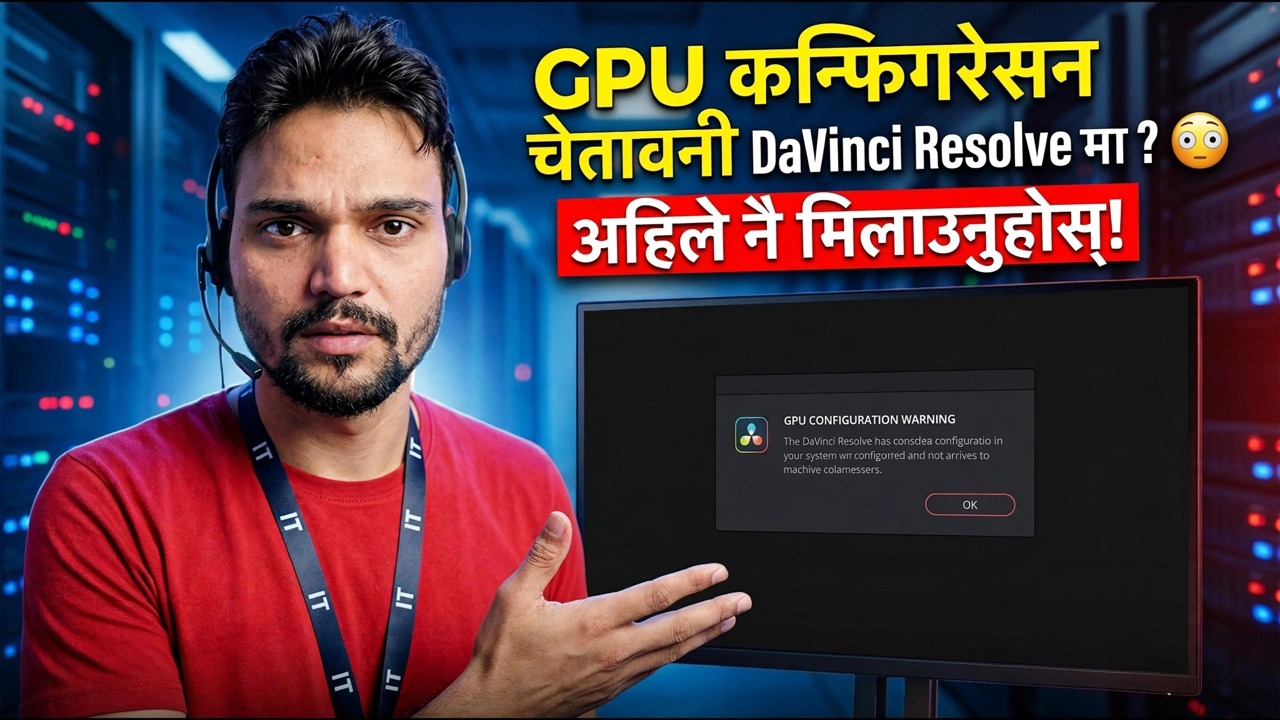
DaVinci समाधानमा GPU कन्फिगरेसन चेतावनी? 😳 अहिले ठीक गर्नुहोस्!
समाधान खुल्छ, तर तपाइँको परियोजना पनि लोड हुनु अघि, GPU कन्फिगरेसन चेतावनीले तपाइँलाई रोक्छ। धेरै जसो केसहरूमा ग्राफिक्स कार्ड ठीक छ - समाधान मात्र गलत GPU वा गलत प्रशोधन मोडमा औंल्याइएको छ। यहाँ पूर्ण फिक्स छ, सही क्रममा।
📑अध्यायहरू
- स्टार्टअपमा GPU कन्फिगरेसन चेतावनी - किन समाधानले तपाइँको परियोजना लोड हुनु अघि देखाउँछ
- चेतावनीबाट नै सुरु गर्नुहोस् — अपडेट कन्फिगरेसन बटनले GPU सेटिङहरू खोल्छ
- सही प्रशोधन मोड सेट गर्नुहोस् — NVIDIA को लागि CUDA, AMD को लागि OpenCL, Mac मा मेटल
- तपाईंको वास्तविक ग्राफिक्स कार्ड म्यानुअल रूपमा चयन गर्नुहोस् — कमजोर एकीकृत GPU होइन
- चेतावनी अझै छ? स्टुडियो ड्राइभर अपडेट गर्नुहोस्
- इमानदार पर्खाल — जब GPU आफैं समाधानको लागि धेरै पुरानो हुन्छ
📋 सिंहावलोकन र चरण-दर-चरण गाइड
चेतावनी आफैबाट सुरु गर्नुहोस् — अपडेट कन्फिगरेसन
DaVinci Resolve ले यसको लगभग सबै छवि प्रशोधन ग्राफिक्स कार्डमा गर्छ, CPU मा होइन। त्यसोभए जब यो सुरु हुन्छ र GPU लाई अपेक्षा गरे अनुसार कन्फिगर गर्न सक्दैन, यसले तपाईंलाई अपाङ्ग सेटअपमा सम्पादन गर्न दिनुको सट्टा तुरुन्तै चेतावनी दिन्छ। चेतावनी डरलाग्दो देखिन्छ, तर यसलाई शान्तपूर्वक पढ्नुहोस्: यो सामान्यतया सेटिङ समस्या हो, मृत हार्डवेयर होइन।
संवाद त्रुटि मात्र होइन, यो सर्टकट हो। कन्फिगरेसन अपडेट गर्नुहोस् मा क्लिक गर्नुहोस् र समाधानले प्राथमिकताहरू सीधै GPU पृष्ठमा खोल्छ। यदि तपाईंले पहिले नै संवाद बन्द गर्नुभयो भने, यसलाई आफैं खोल्नुहोस्: DaVinci समाधान मेनु खोल्नुहोस् र प्राथमिकताहरू छान्नुहोस्, प्रणाली ट्याब चयन गर्नुहोस्, त्यसपछि मेमोरी र GPU। तपाईंले दुईवटा ब्लकहरू देख्नुहुनेछ — GPU प्रशोधन मोड र GPU चयन। दुबै सम्भवतः अहिले अटोमा सेट गरिएको छ।
तपाईँको कार्डको लागि प्रशोधन मोड सेट गर्नुहोस् — CUDA, OpenCL वा Metal
GPU प्रशोधन मोडको छेउमा रहेको स्वत: चेकबक्स अनटिक गर्नुहोस् र तपाईंको ग्राफिक्स कार्डसँग मेल खाने मोड छनौट गर्नुहोस्:
• NVIDIA कार्ड — CUDA
• Windows वा Linux मा AMD कार्ड - रोज्नुहोस् OpenCL
• Mac - Metal
क्लासिक चेतावनी देखा पर्दछ जब रिजोल्भले CUDA वा मेटल चाहान्छ तर चुपचाप OpenCL मा फर्कियो किनभने रुचाइएको मार्ग असफल भयो। सही मोडलाई जबरजस्ती गर्नाले कुन ढोका प्रयोग गर्ने भनेर ठ्याक्कै समाधान गर्ने बताउँछ — र यदि त्यो ढोका साँच्चै भाँचिएको छ भने, तपाईंले अब अस्पष्टको सट्टामा स्पष्ट, इमानदार त्रुटि पाउनुहुनेछ।
तपाईंको वास्तविक ग्राफिक्स कार्ड म्यानुअल रूपमा चयन गर्नुहोस्
अब GPU चयन अन्तर्गत स्वत: अनटिक गर्नुहोस् र फेला परेको GPU हरूको सूची हेर्नुहोस्। ल्यापटप र धेरै डेस्कटपहरूमा दुईवटा प्रविष्टिहरू छन् — कमजोर एकीकृत GPU (Intel UHD, Intel Iris, वा AMD ग्राफिक्स प्रोसेसरमा निर्मित) र तपाईंको वास्तविक समर्पित कार्ड (NVIDIA GeForce RTX, AMD Radeon RX र यस्तै)।
केवल समर्पित ग्राफिक्स कार्ड मा टिक गर्नुहोस्, र एकीकृत GPU लाई अनटिक गर्नुहोस् ताकि रिजोलभ यसमा फिर्ता जान सक्दैन। बचत गर्नुहोस् क्लिक गर्नुहोस् र DaVinci Resolve पुन: सुरु गर्नुहोस् — GPU परिवर्तनहरू पुन: सुरु नगरी कहिल्यै लागू हुँदैन।
चेतावनी अझै छ? स्टुडियो ड्राइभर अपडेट गर्नुहोस्
यदि मोड र चयन सही छ तर चेतावनी फर्काउँछ भने, अर्को संदिग्ध चालक हो। रिजोलभले कार्डलाई विश्वास गर्नु अघि ड्राइभरलाई जाँच गर्दछ, र तपाईंको रिजोल्भ संस्करणको लागि धेरै पुरानो ड्राइभरले "स्थापित NVIDIA ड्राइभर असंगत भएकोले CUDA मोडमा चलाउन असमर्थ" जस्ता सन्देशहरू उत्पादन गर्दछ।
NVIDIA का लागि, NVIDIA बाट नवीनतम स्टुडियो ड्राइभर स्थापना गर्नुहोस् — यो समाधान जस्ता रचनात्मक एपहरूको लागि परीक्षण गरिएको शाखा हो। AMD को लागी, तपाईको सटीक कार्डको लागि AMD को समर्थन पृष्ठबाट नवीनतम ड्राइभर स्थापना गर्नुहोस्। म्याकमा, GPU ड्राइभरहरू macOS अद्यावधिकहरूसँग आइपुग्छन् - त्यहाँ स्थापना गर्न कुनै छुट्टै ड्राइभर छैन। कम्प्युटर रिस्टार्ट गर्नुहोस्, समाधान मात्र होइन, ड्राइभर स्थापना पछि।
इमानदार पर्खाल - जब GPU आफै समस्या हो
कहिलेकाहीँ चेतावनीले हार्डवेयरको बारेमा सत्य बोलिरहेको हुन्छ। तपाईंको फुटेजको लागि पर्याप्त भिडियो मेमोरीको साथ, Resolve लाई Metal (Mac), CUDA (NVIDIA) वा OpenCL 1.2 वा पछिलाई समर्थन गर्ने GPU चाहिन्छ। धेरै पुराना कार्डहरू - विशेष गरी 2010 को प्रारम्भिक मोडेलहरू - त्यो सूची बाहिर पर्छन्, र कुनै सेटिङले यसलाई परिवर्तन गर्न सक्दैन।
पैसा खर्च गर्नु अघि, यसलाई राम्ररी पुष्टि गर्नुहोस्: न्यूनतम विशिष्टताहरू विरुद्ध Blackmagic ले यसको समर्थन पृष्ठमा तपाइँको समाधान संस्करणको लागि प्रकाशित गर्दछ। यदि कार्ड साँच्चै असमर्थित छ भने, यथार्थवादी विकल्पहरू नयाँ ग्राफिक्स कार्ड, वा पुरानो रिजोलभ संस्करण हो जसले अझै पनि तपाइँको कार्डलाई स्वीकार गरेको छ — तपाइँ नयाँ सुविधाहरू छोड्नुहुन्छ भन्ने बुझाइको साथ। रिजोल्भ पुन: स्थापना नगर्नुहोस्; सफ्टवेयर टुटेको भाग होइन।
🏷️Topic Search Variables & Keywords
🎙️ फुल ट्रान्सक्रिप्ट — विस्तार गर्न ट्याप गर्नुहोस्
चरण-दर-चरण समस्या निवारण गाइड र समाधानहरू - DaVinci समाधानमा GPU कन्फिगरेसन चेतावनी? अब ठीक गर्नुहोस्!। प्राविधिक अंशु द्वारा अन-स्क्रिन प्रदर्शन।...
DaVinci समाधानमा GPU कन्फिगरेसन चेतावनी हेर्दै हुनुहुन्छ? यसलाई चरणबद्ध रूपमा समाधान गर्नुहोस्: सही प्रशोधन मोड सेट गर्नुहोस्, आफ्नो वास्तविक ग्राफिक्स कार्ड चयन गर्नुहोस्, स्टुडियो ड्राइभर अपडेट गर्नुहोस्, र GPU आफैमा समस्या हुँदा थाहा पाउनुहोस्।
(ट्रान्सक्रिप्ट यहाँ स्रोत पृष्ठमा समाप्त हुन्छ)
❓ बारम्बार सोधिने प्रश्नहरू
के यो ट्यूटोरियल 100% पछ्याउन नि:शुल्क छ?
हो! प्राविधिक अंशुद्वारा प्रदर्शन गरिएका सबै गाइड र विधिहरू नि:शुल्क, कानुनी र शैक्षिक स्रोतहरू प्रयोग गर्छन्।
के शुरुवातकर्ताहरूले यो गाइड पछ्याउन सक्छन्?
बिल्कुल! प्रत्येक चरणलाई विस्तृत निर्देशनहरूको साथ स्क्रिनमा प्रदर्शन गरिएको छ ताकि जो कोहीले सजिलैसँग पछ्याउन सक्छन्।
म अड्किएमा प्रश्नहरू कहाँ सोध्न सक्छु?
YouTube भिडियोमा सीधा टिप्पणी छोड्नुहोस्, र हाम्रो समुदाय र प्राविधिक अंशुले तपाईंलाई मद्दत गर्नेछ।
🚀 YouTube मा पूरा ट्यूटोरियल हेर्नुहोस्
🚀 YouTube मा पूरा चरण-दर-चरण भिडियो ट्यूटोरियल हेर्नुहोस्: https://www.youtube.com/watch?v=wn9RYafdp18
IT समर्थन, Windows समस्या निवारण, र सर्भर व्यवस्थापनको लागि प्राविधिक अंशुको सदस्यता लिनुहोस्।
▶️ पूरा भिडियो हेर्नुहोस्