तपाईंको फोनबाट 500+ पीसीहरू नियन्त्रण गर्नुहोस् 😳 इन्जिन ट्रिक प्रबन्ध गर्नुहोस्!
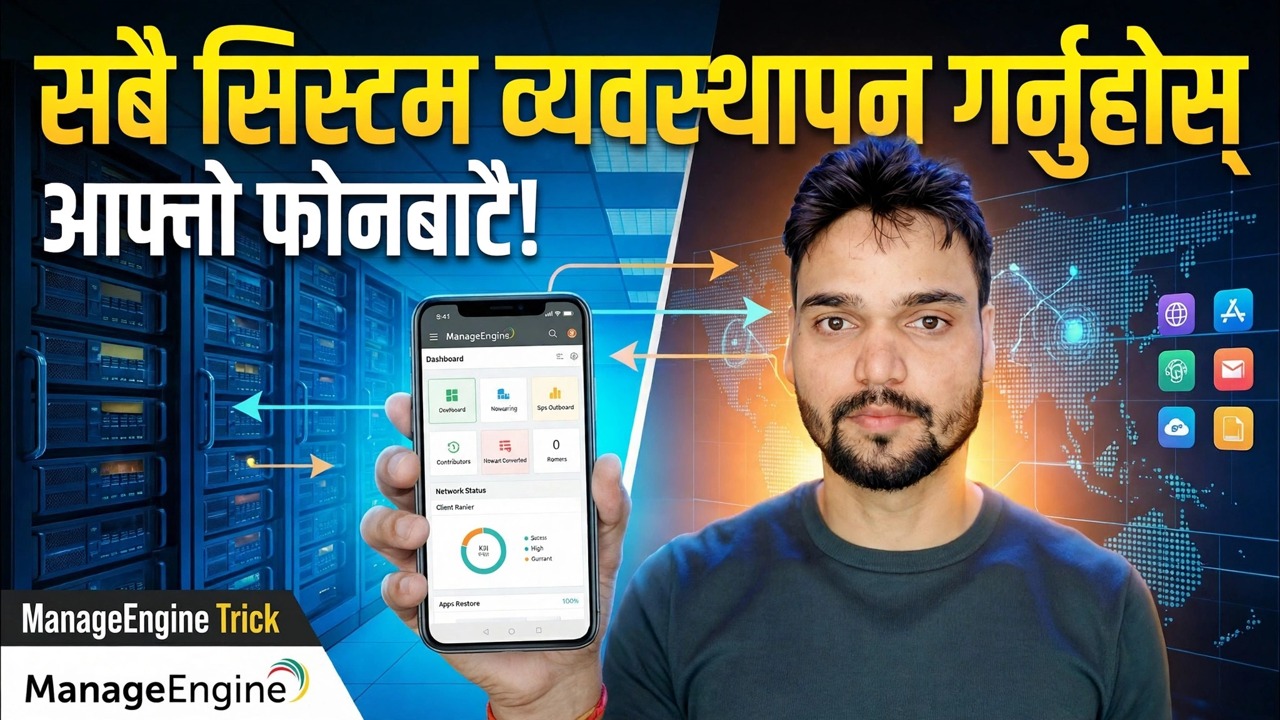
तपाईंको कार्यालयमा सयौं पीसीहरू छन्, तर तिनीहरूलाई व्यवस्थापन गर्न तपाईंले आफ्नो डेस्कमा बस्नुपर्दैन। ManageEngine Endpoint Central मोबाइल एपको साथ, तपाईंको फोन उही सर्भरमा जडान हुन्छ जसले तपाईंको फ्लीट व्यवस्थापन गर्दछ — त्यसैले तपाईंले हरेक कम्प्युटर, रिमोट कन्ट्रोल पीसी हेर्न, प्याचहरू अनुमोदन गर्न र जहाँबाट पनि सूची जाँच गर्न सक्नुहुन्छ।
📑अध्यायहरू
- विचार — तपाईंको सम्पूर्ण कार्यालय फ्लीट, तपाईंको फोनबाट व्यवस्थित गरिएको
- तपाईंले सुरु गर्नु अघि — अन्तिम बिन्दु केन्द्रीय सर्भर र एजेन्टहरू पहिले नै ठाउँमा हुनुपर्छ
- ManageEngine Endpoint Central मोबाइल एप स्थापना गर्नुहोस्
- एपलाई तपाइँको सर्भरमा जडान गर्नुहोस् — सर्भर ठेगाना, पोर्ट 8020 र प्रशासक साइन इन गर्नुहोस्
- फोनमा आफ्ना सबै व्यवस्थित कम्प्युटरहरू हेर्नुहोस्
- फोनबाट सीधा पीसी रिमोट कन्ट्रोल गर्नुहोस्
- गाउँमा प्याच र डिप्लोयमेन्टहरू अनुमोदन गर्नुहोस्
- सूची जाँच गर्नुहोस् र तत्काल कार्यहरू प्रयोग गर्नुहोस् — सुरक्षित तरिका
📋 सिंहावलोकन र चरण-दर-चरण गाइड
पहिलो ठाउँमा आधारभूत कुराहरू प्राप्त गर्नुहोस्
मोबाइल एप तपाईको अवस्थित एन्डपोइन्ट सेन्ट्रल सर्भरमा रहेको सञ्झ्याल हो — यसले पीसीहरू आफैं व्यवस्थापन गर्दैन। त्यसोभए पहिले, सामान्य सेटअप पहिले नै चलिरहेको हुनुपर्छ: सर्भरमा इन्स्टल पोइन्ट सेन्ट्रल स्थापना गरिएको, तपाईले प्रबन्ध गर्न चाहानु भएको प्रत्येक पीसीमा तैनाथ गरिएको एजेन्ट, र साइन इन गर्न प्रशासक खाता। यदि तपाईंको अफिस फ्लीट पहिले नै Endpoint Central वेब कन्सोलमा देखा परेको छ भने, तपाईं फोन भागको लागि तयार हुनुहुन्छ।
तपाईंको फोनमा Endpoint Central App स्थापना गर्नुहोस्
तपाईंको एन्ड्रोइड फोन वा आईफोनमा, प्ले स्टोर वा एप स्टोर खोल्नुहोस् र आधिकारिक Engine Endpoint Central एप स्थापना गर्नुहोस्। यो तपाईंको सर्भर कन्सोलको रूपमा उत्पादनको परिवार हो — आधिकारिक ManageEngine एप मात्र स्थापना गर्नुहोस्, लुक-एलाइक रिमोट उपकरण होइन।
तपाईँको सर्भरमा एप जडान गर्नुहोस्
एप खोल्नुहोस् र आफ्नो एन्डपोइन्ट केन्द्रीय सर्भरको ठेगाना र पोर्ट प्रविष्ट गर्नुहोस्, त्यसपछि आफ्नो प्रशासक प्रयोगकर्ता नाम र पासवर्डको साथ साइन इन गर्नुहोस्। एन्डपोइन्ट केन्द्रीय सर्भरको पूर्वनिर्धारित HTTP पोर्ट हो 8020 (HTTPS पोर्ट 8383 हो), त्यसैले तपाईंले टाइप गर्नुभएको ठेगाना यस्तो देखिन्छ:
http://your-server:8020 your-server लाई आफ्नो सर्भरको नाम वा IP ठेगानाले बदल्नुहोस्। तपाईंको फोन सर्भरमा पुग्न सक्षम हुनुपर्दछ — अफिसको Wi-Fi/LAN मा यसले सीधै काम गर्दछ; कार्यालय बाहिरबाट, पहिले आफ्नो VPN मार्फत जडान गर्नुहोस्।
फोनमा आफ्नो सम्पूर्ण फ्लीट हेर्नुहोस्
साइन-इन गरेपछि, एपले तपाइँको सर्भरद्वारा प्रबन्धित कम्प्युटरहरू देखाउँछ — तपाइँले वेब कन्सोलमा देख्नुभएको उही फ्लीट, चाहे त्यो २० पीसी होस् वा ५००+। तपाईले नामद्वारा कम्प्युटर खोज्न सक्नुहुन्छ र यसको स्थिति हेर्न सक्नुहुन्छ, त्यसैले तपाईलाई समस्याको साथ कल गर्ने प्रयोगकर्ता तपाईको खल्तीबाट सेकेन्डमा फेला पार्न सकिन्छ।
फोनबाट पीसी रिमोट कन्ट्रोल गर्नुहोस्
एपमा कम्प्युटर चयन गर्नुहोस् र आफ्नो फोनको स्क्रिनमा यसको डेस्कटप हेर्न र प्रयोग गर्नको लागि रिमोट कन्ट्रोल सत्र सुरु गर्नुहोस्। यो भिडियोको वास्तविक चाल हो: प्रयोगकर्ता अड्किएको छ, तपाईं आफ्नो डेस्कबाट टाढा हुनुहुन्छ, र तपाईं अझै पनि तिनीहरूको स्क्रिन हेरेर समस्या समाधान गर्न सक्नुहुन्छ — कुनै ल्यापटप छैन, कुनै पर्खाइ छैन।
कहीँबाट प्याचहरू अनुमोदन गर्नुहोस्
प्याच वर्कले अफिस पुग्नको लागि कुर्नु पर्दैन। एपबाट तपाईंले सर्भरले फेला पारेका प्याचहरूको समीक्षा गर्न सक्नुहुन्छ र तिनीहरूलाई तपाईंको व्यवस्थित कम्प्युटरहरूमा अनुमोदन वा प्रयोग गर्न सक्नुहुन्छ, त्यसैले तपाईं यात्रा गर्दा वा घरबाट काम गर्दा पनि सुरक्षा अपडेटहरू निरन्तर चलिरहन्छन्।
सूची जाँच गर्नुहोस् र तत्काल कार्यहरू प्रयोग गर्नुहोस्
एजेन्टले सङ्कलन गरेको हार्डवेयर र सफ्टवेयर जानकारी - यसको सूची विवरणहरू हेर्न एपमा कुनै पनि कम्प्युटर खोल्नुहोस्। एपले स्क्यान, रिस्टार्ट वा शटडाउन जस्ता मेसिनमा तत्काल कार्यहरू पनि प्रदान गर्दछ, त्यसैले साना कामहरू - "कृपया त्यो PC पुन: सुरु गर्नुहोस्", "यसमा के स्थापना गरिएको छ भनी जाँच गर्नुहोस्" - भोलिको टिकट बन्नुको सट्टा घटनास्थलमा गर्नुहोस्।
मोबाइल पहुँच सुरक्षित राख्नुहोस्
५०० पीसीहरू नियन्त्रण गर्न सक्ने फोन शक्तिशाली छ — यसलाई प्रशासक उपकरण जस्तै सुरक्षा गर्नुहोस्। बलियो प्रशासक पासवर्ड प्रयोग गर्नुहोस्, फोन आफैं लक गर्नुहोस्, र HTTPS वा तपाईंको कार्यालय VPN मार्फत मात्र बाहिरबाट सर्भरमा पुग्नुहोस्।
🏷️Topic Search Variables & Keywords
🎙️ फुल ट्रान्सक्रिप्ट — विस्तार गर्न ट्याप गर्नुहोस्
चरण-दर-चरण समस्या निवारण मार्गनिर्देशन र समाधानहरू - फोन मार्फत सबै प्रणालीहरू प्रबन्ध गर्नुहोस्!। प्राविधिक अंशु द्वारा अन-स्क्रिन प्रदर्शन।
ManageEngine Endpoint Central मोबाइल एप सेटअप गर्नुहोस् र आफ्नो फोनबाट आफ्नो सम्पूर्ण कार्यालय फ्लीट चलाउनुहोस् — रिमोट कन्ट्रोल, प्याच अनुमोदन, सूची र तत्काल कार्यहरू, सुरक्षित तरिकाले गरियो।
(ट्रान्सक्रिप्ट यहाँ स्रोत पृष्ठमा समाप्त हुन्छ)
❓ बारम्बार सोधिने प्रश्नहरू
के यो ट्यूटोरियल 100% पछ्याउन नि:शुल्क छ?
हो! प्राविधिक अंशुद्वारा प्रदर्शन गरिएका सबै गाइड र विधिहरू नि:शुल्क, कानुनी र शैक्षिक स्रोतहरू प्रयोग गर्छन्।
के शुरुवातकर्ताहरूले यो गाइड पछ्याउन सक्छन्?
बिल्कुल! प्रत्येक चरणलाई विस्तृत निर्देशनहरूको साथ स्क्रिनमा प्रदर्शन गरिएको छ ताकि जो कोहीले सजिलैसँग पछ्याउन सक्छन्।
म अड्किएमा प्रश्नहरू कहाँ सोध्न सक्छु?
YouTube भिडियोमा सीधा टिप्पणी छोड्नुहोस्, र हाम्रो समुदाय र प्राविधिक अंशुले तपाईंलाई मद्दत गर्नेछ।
🚀 YouTube मा पूरा ट्यूटोरियल हेर्नुहोस्
🚀 YouTube मा पूरा चरण-दर-चरण भिडियो ट्यूटोरियल हेर्नुहोस्: https://www.youtube.com/watch?v=yPxVkPc-Plg
IT समर्थन, Windows समस्या निवारण, र सर्भर व्यवस्थापनको लागि प्राविधिक अंशुको सदस्यता लिनुहोस्।
▶️ पूरा भिडियो हेर्नुहोस्