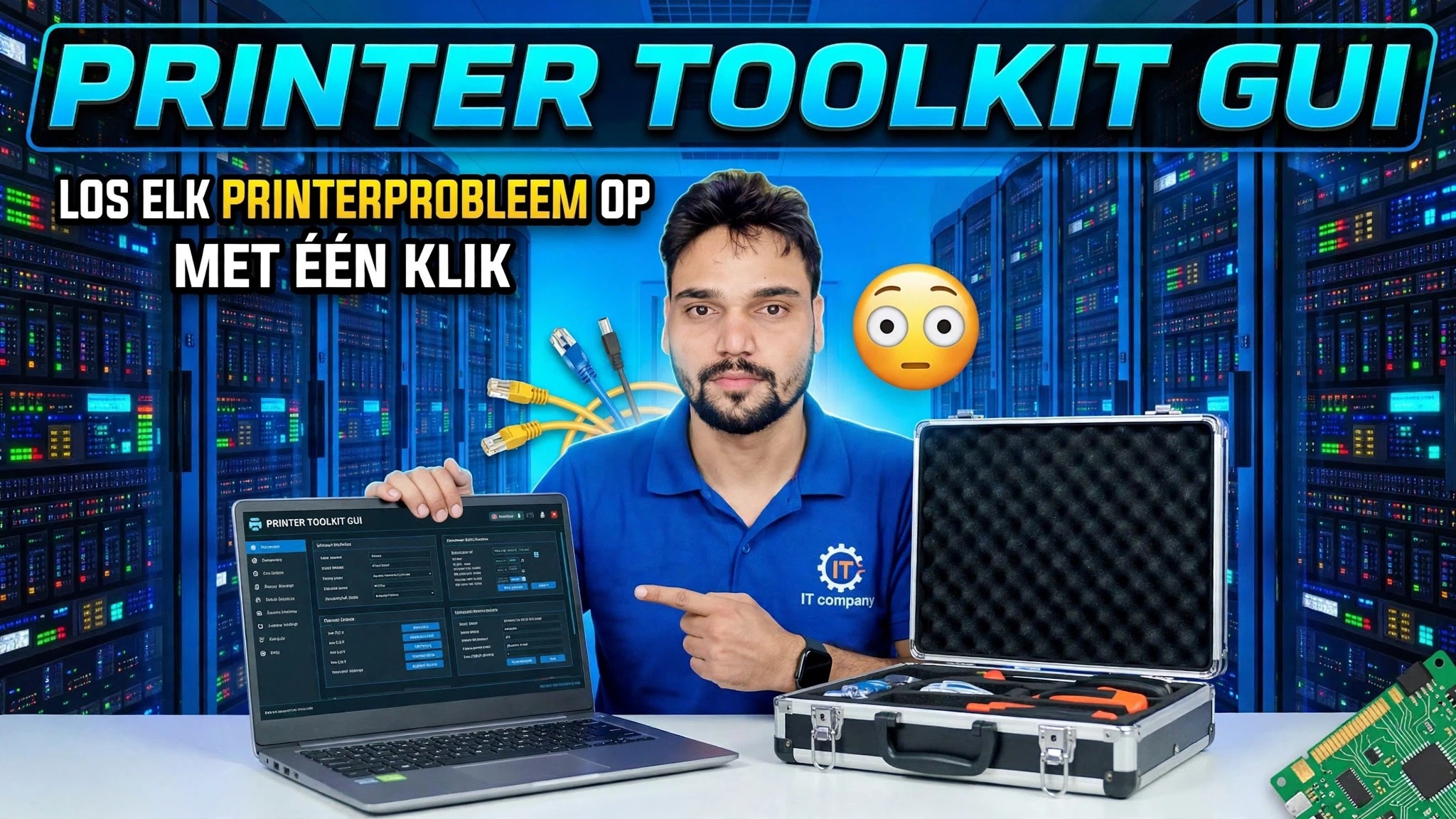
Printer Toolkit GUI 😳 Los elk printerprobleem met één klik op
Eén GUI-toolkit, één klik: de Printer Toolkit reset de Print Spooler, wist de vastgelopen wachtrij, ruimt probleemstuurprogramma's op en drukt een testpagina af - in de juiste volgorde, zonder zelf ook maar één Windows-instelling te hoeven openen.
📑Hoofdstukken
- Wat een GUI van een printertoolkit eigenlijk doet in Windows
- De juiste één-klik-volgorde: waarom het resetten van de spooler op de eerste plaats komt
- De vastgelopen afdrukwachtrij uit de wachtrijmap verwijderen
- Stuurprogramma's opschonen: het slechte stuurprogramma achter herhaalde fouten verwijderen
- Een testpagina afdrukken om te bevestigen dat de printer weer gezond is
- De eerlijke grenzen die geen enkel hulpmiddel kan overschrijden
📋 Overzicht en stapsgewijze handleiding
Open de Printer Toolkit en start de oplossing met één klik
Start de Printer Toolkit GUI en start de oplossing met één klik. In plaats van te springen tussen services, mappen en printerinstellingen, voert de toolkit de hele reparatieprocedure voor u uit in de juiste volgorde: spooler-reset, wachtrij wissen, stuurprogramma's opschonen en een testpagina. Die volgorde is belangrijk: elke stap bereidt Windows voor op de volgende.
Reset de Print Spooler-service
Bijna elk geval van "printer drukt niet af" begint hier. De Print Spooler is de Windows-service die afdruktaken accepteert en naar de printer stuurt; als het hangt, stopt elke klus erachter. De toolkit stopt de spooler, heft de vastgelopen status op en start hem opnieuw: een schone herstart die de meeste plotselinge afdrukfouten verhelpt.
Wis de vastgelopen afdrukwachtrij
Terwijl de spooler wordt gestopt, leegt de toolkit de map met afdrukwachtrijen, waar Windows openstaande afdruktaken opslaat:
C:\Windows\System32\spool\PRINTERSEen enkele beschadigde taak in deze map kan elke nieuwe afdruk erachter blokkeren. Door de map leeg te maken, wordt de storing verwijderd; de spooler begint dan opnieuw met een lege wachtrij.
Slechte printerstuurprogramma's opruimen
Als het afdrukken opnieuw mislukt na een reset van de spooler, is het stuurprogramma meestal het echte probleem. De toolkit ruimt corrupte of overgebleven stuurprogrammagegevens op, zodat Windows een schoon stuurprogramma voor de printer kan gebruiken. Dit voorkomt dat dezelfde fout na elke reparatie terugkeert.
Druk een testpagina af om de oplossing te bevestigen
Ten slotte drukt de toolkit een testpagina af. Een schone testpagina bewijst dat de hele keten weer werkt: de spooler draait, de wachtrij is leeg, het stuurprogramma is in orde en de printer reageert. Als de testpagina wordt afgedrukt, worden uw normale documenten ook afgedrukt.
Ken de eerlijke grenzen
Een toolkit kan alleen de Windows-kant van het afdrukken repareren. Het kan geen printer repareren die is uitgeschakeld of zonder inkt of papier, een losse USB-kabel, een Wi-Fi-printer die het netwerk heeft verlaten of een hardwarefout in de printer zelf. Als de oplossing met één klik en de testpagina nog steeds mislukken, controleer dan eerst die fysieke punten; dat is de eerlijke limiet van elk printerhulpmiddel.
🏷️Topic Search Variables & Keywords
🎙️ Volledig transcript: tik om uit te vouwen
Stapsgewijze handleiding en oplossingen voor het oplossen van problemen - PRINTER TOOLKIT GUI REPAREER ELK PRINTERPROBLEEM IN ÉÉN KLIK. Demonstratie op het scherm door Technical Anshu....
(transcriptie eindigt hier op de bronpagina)
❓ Veelgestelde vragen
Is deze tutorial 100% gratis te volgen?
Ja! Alle handleidingen en methoden die door Technical Anshu worden gedemonstreerd, maken gebruik van gratis, legale en educatieve bronnen.
Kunnen beginners deze handleiding volgen?
Absoluut! Elke stap wordt op het scherm gedemonstreerd met gedetailleerde instructies, zodat iedereen ze gemakkelijk kan volgen.
Waar kan ik vragen stellen als ik vastloop?
Laat een reactie achter op de YouTube-video, en onze community en Technical Anshu helpen je verder.
🚀 Bekijk de volledige tutorial op YouTube
🚀 Bekijk de volledige stapsgewijze video-tutorial op YouTube: https://www.youtube.com/watch?v=-o1kSfOT-KY
Abonneer u op Technische Anshu voor IT-ondersteuning, probleemoplossing voor Windows en serverbeheer.
▶️ Volledige video bekijken