Fix ‘Laten we u verbinden met een netwerk’-fout 🔥 Windows 11-installatieoplossing
Zit u vast op het scherm ‘Laten we u verbinden met een netwerk’ tijdens de installatie van Windows 11 en kunt u niet verder? Technisch Anshu doorloopt elke eerlijke route door te bouwen: verbinden en schakelen, de oudere bypass-opdrachten, Rufus-media en het Pro-domein komen erbij.
📑Hoofdstukken
- Het scherm 'Laten we u verbinden met een netwerk': waarom de installatie hier stopt en offline niet verder gaat
- Route één: maak verbinding, voltooi de installatie en schakel vervolgens over naar een lokaal account
- Controleer uw build met winver voordat u een bypass-opdracht vertrouwt
- Oudere builds: het commando oobe\bypassnro en de optie 'Ik heb geen internet'
- Het commando dat alleen lokaal is — start ms-cxh:localonly — en waarom het wordt gesloten bij nieuwe builds
- Plan vooruit: Rufus installeert media zonder de vereiste voor een online account
- Windows 11 Pro: de domeinverbinding leidt naar een lokaal account
📋 Overzicht en stapsgewijze handleiding
Wat dit scherm is: de installatie stopt hier standaard
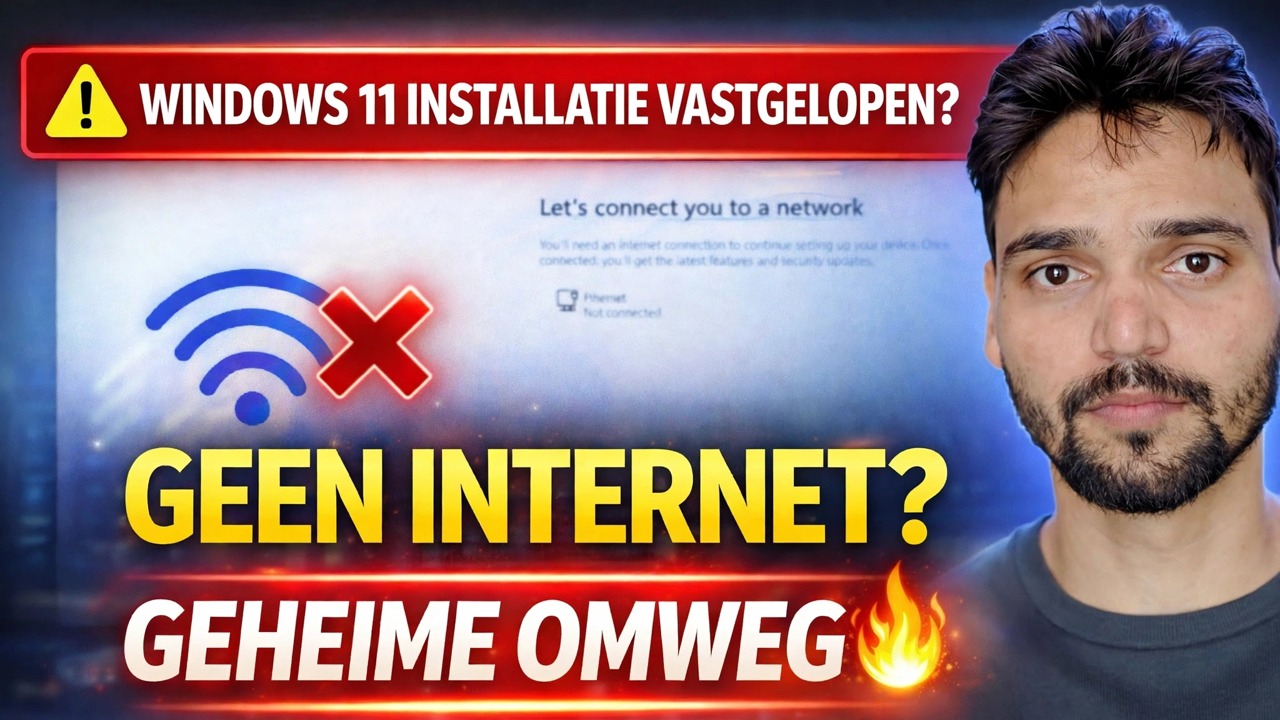
Tijdens de installatie van Windows 11 verschijnt het scherm 'Laten we verbinding maken met een netwerk' voordat het account wordt gemaakt. Bij de meeste builds is er geen knop Overslaan of Volgende terwijl de pc offline is, omdat de installatie een internetverbinding wil en daarna een aanmelding bij een Microsoft-account. Er is niets kapot: uw pc, uw ISO en uw netwerk zijn in orde. Het scherm is een poort die Microsoft in het installatieproces heeft geplaatst, en deze gids behandelt alle eerlijke manieren om er doorheen te komen, in de volgorde waarin de video ze laat zien.
Route Eén: maak verbinding en voltooi de installatie
De eenvoudigste route, en degene die bij elke build werkt: sluit de pc aan. Kies uw Wi-Fi-netwerk uit de lijst op dit scherm, of sluit een LAN-kabel aan. Geen router in de buurt? De mobiele hotspot van je telefoon is voldoende: voor de installatie is internet slechts een paar minuten nodig. Eenmaal verbonden, gaat de installatie normaal verder naar de accountschermen.
Log in en schakel vervolgens over: de accountwisseling die altijd werkt
Als u verbinding heeft gemaakt in stap 2 maar geen Microsoft-account op de pc wilt behouden, rondt u de installatie af door u aan te melden, gaat u naar het bureaublad en schakelt u het account over naar een lokaal account: open Instellingen → Accounts → Uw gegevens en kies 'In plaats daarvan aanmelden met een lokaal account', en volg daarna de aanwijzingen. Uw bestanden, apps en instellingen blijven precies zoals ze zijn: alleen de aanmelding verandert. Deze route heeft geen opdrachten nodig en werkt bij elke build. Daarom wordt dit in de video de accountwisseling genoemd die altijd werkt.
Controleer eerst je build met winver
De resterende routes zijn opdrachten die in de setup zijn getypt - en of ze werken hangt volledig af van je Windows-build, omdat Microsoft ze één voor één heeft verwijderd. Controleer dus de build voordat u een opdracht vertrouwt. Druk op het netwerkscherm op Shift + F10 om een opdrachtpromptvenster te openen en voer het volgende uit:
__VOLLEDIGCODEBLOCK0__Oudere builds — het commando oobe\bypassnro
Bij oudere builds voert u in dezelfde opdrachtprompt (geopend met Shift + F10 op het netwerkscherm) het volgende uit:
__VOLLEDIGECODEBLOK1__De opdracht Alleen lokaal: start ms-cxh:localonly
Bij builds waar bypassnro verdwenen is, toont de video de nieuwere opdracht. Voer in de opdrachtprompt in het installatiescherm (Shift + F10) het volgende uit:
__VOLLEDIGCODEBLOK2__Plan vooruit — Rufus Install Media
Als je de installatie nog niet hebt gedaan, wordt de schoonste offline route bepaald voordat de installatie zelfs maar begint. Wanneer u de opstartbare USB van Windows 11 maakt met Rufus (met behulp van een officiële Microsoft ISO), biedt Rufus aanpassingsopties voor de installatie, waaronder het verwijderen van de vereiste voor een online Microsoft-account. Vink die optie aan tijdens het schrijven naar de USB en installeer vervolgens vanaf dat medium: de installatie gaat rechtstreeks naar het maken van een lokaal account, zonder dat er een netwerkpoort moet worden gepasseerd. Dit is alleen een plan-vooruitroute; er kan geen configuratie worden gewijzigd die al actief is.
Windows 11 Pro: de route om lid te worden van domeinen
Op Windows 11 Pro is er nog één ondersteunde route. Kies op het accountscherm 'Instellen voor werk of school', open vervolgens Inlogopties en selecteer 'In plaats daarvan lid worden van een domein'. Setup maakt vervolgens een lokaal account aan - het domein zelf kan later of nooit lid worden; het account dat je hebt aangemaakt blijft lokaal. Deze route bestaat alleen op Pro (en hogere edities); Windows 11 Home biedt geen domeindeelname, dus gebruik op Home de bovenstaande routes.
🏷️Topic Search Variables & Keywords
🎙️ Volledig transcript: tik om uit te vouwen
Stapsgewijze handleiding en oplossingen voor probleemoplossing — WINDOWS 11 INSTALLATIE VAST? GEEN INTERNET? GEHEIME OMLEIDING. Demonstratie op het scherm door Technical Anshu.
Blijft u tijdens de installatie van Windows 11 vastlopen op het scherm 'Laten we u verbinden met een netwerk'? Elke eerlijke route door build: connect, oudere bypass-opdrachten, Rufus-media, Pro-domein join en de accountwisseling die altijd werkt.
(transcriptie eindigt hier op de bronpagina)
❓ Veelgestelde vragen
Is deze tutorial 100% gratis te volgen?
Ja! Alle handleidingen en methoden die door Technical Anshu worden gedemonstreerd, maken gebruik van gratis, legale en educatieve bronnen.
Kunnen beginners deze handleiding volgen?
Absoluut! Elke stap wordt op het scherm gedemonstreerd met gedetailleerde instructies, zodat iedereen ze gemakkelijk kan volgen.
Waar kan ik vragen stellen als ik vastloop?
Laat een reactie achter op de YouTube-video, en onze community en Technical Anshu helpen je verder.
🚀 Bekijk de volledige tutorial op YouTube
🚀 Bekijk de volledige stapsgewijze video-tutorial op YouTube: https://www.youtube.com/watch?v=IeDaNodmewY
Abonneer u op Technische Anshu voor IT-ondersteuning, probleemoplossing voor Windows en serverbeheer.
▶️ Bekijk de volledige video