Eén USB = alle tools ⚠️ Ventoy + MediCat + Strelec + Gandalf
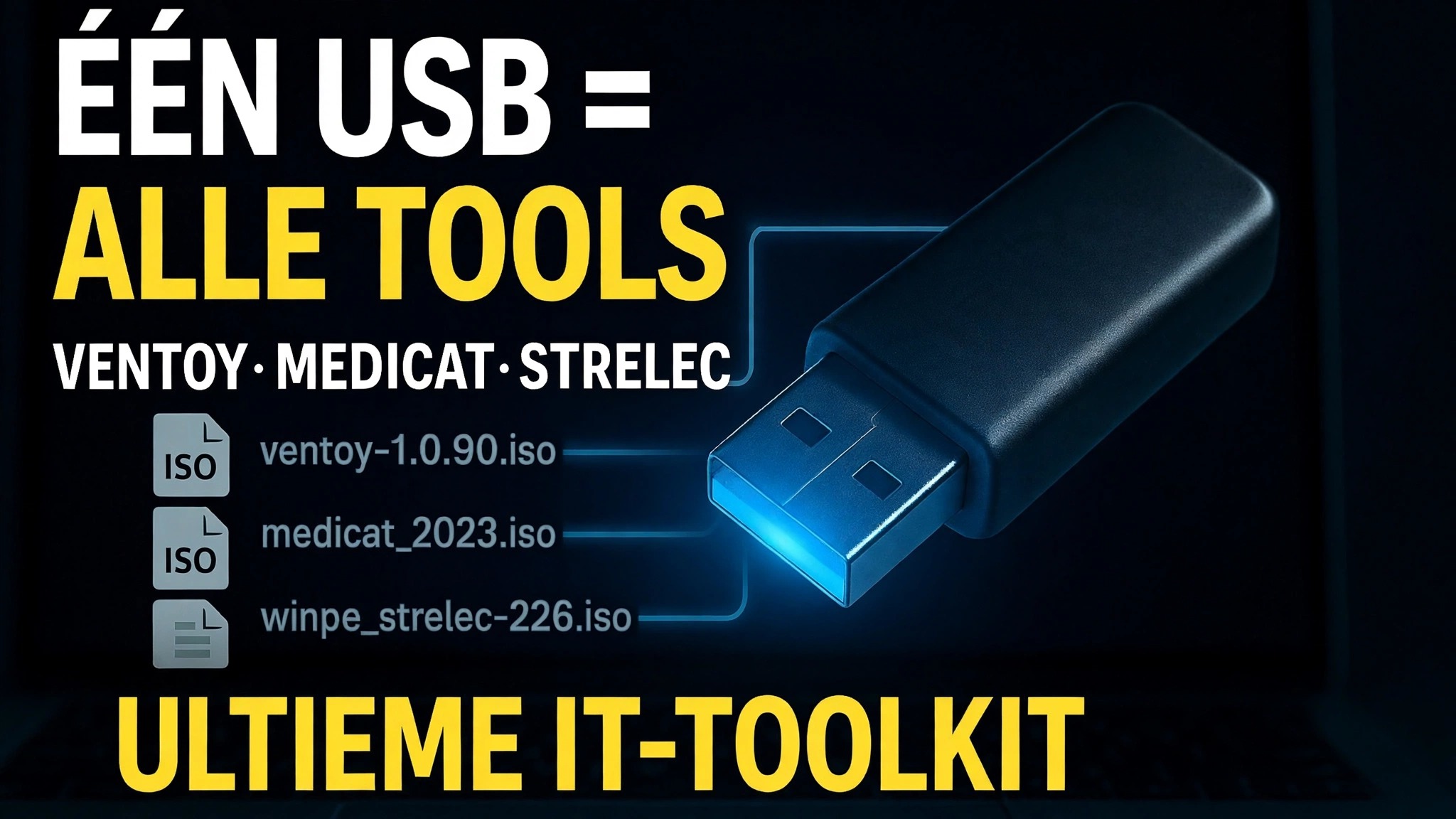
Eén pendrive die elk hulpmiddel bevat: Ventoy als bootloader, met de MediCat USB, Sergei Streelec WinPE en Gandalf's Windows PE-images op één enkele schijf - start elke pc op in een complete reparatieomgeving zonder dat Windows ooit opstart.
📑Hoofdstukken
- Het idee: één USB bij elk gereedschap in plaats van een zak vol pendrives
- Ventoy op de USB-stick installeren
- De drie toolkit-afbeeldingen downloaden: MediCat, Strelec en Gandalf
- De ISO-bestanden kopiëren naar de Ventoy-schijf
- Een pc opstarten vanaf de USB en een toolkit kiezen uit het Ventoy-menu
- Waar elke omgeving voor wordt gebruikt: reparatie, herstel en diagnostiek
📋 Overzicht en stapsgewijze handleiding
Installeer Ventoy op de USB-stick
Ventoy is de basis van de hele opstelling. Download Ventoy van de officiële site (ventoy.net), pak de ZIP uit, sluit een grote USB-drive aan en voer Ventoy2Disk.exe uit. Selecteer uw USB-station in de apparatenlijst en klik op Installeren. Ventoy formatteert de schijf één keer, plaatst de bootloader op een kleine verborgen partitie en laat de rest van de schijf als normale opslag achter. Vanaf dit punt hoeft de schijf nooit meer geformatteerd te worden; het toevoegen of verwijderen van tools is niets anders dan het kopiëren van bestanden. Ventoy werkt met zowel Legacy BIOS als UEFI, inclusief Secure Boot.
Download de drie Toolkit-afbeeldingen
Download vervolgens de drie kant-en-klare omgevingen die de video op de schijf zet. MediCat USB is de grootste van de drie: een op Windows PE gebaseerde reddingstoolkit (de desktopomgeving heet Mini Windows 10), boordevol met een zeer grote verzameling draagbare tools, en is zelf gebouwd rond Ventoy. Sergei Streelec WinPE is een opstartbare Windows 10/11 PE-image die bekend staat om zijn georganiseerde set schijf-, back-up-, herstel- en diagnostische hulpprogramma's. Gandalf's Windows PE is een andere kant-en-klare WinPE-omgeving boordevol hulpprogramma's voor systeemonderhoud. Download ze allemaal alleen vanaf hun eigen officiële projectpagina, en geef de voorkeur aan een grote, snelle USB-drive. MediCat alleen is al een hele grote download.
Kopieer de ISO-bestanden naar de Ventoy-schijf
Open de Ventoy USB-drive in Verkenner en kopieer eenvoudigweg de MediCat-, Strelec- en Gandalf ISO-bestanden ernaar, net zoals u normale bestanden kopieert. Pak de ISO's niet uit en schrijf ze niet met een brandtool - Ventoy leest de afbeeldingsbestanden rechtstreeks. De schijf werkt nog steeds als gewone opslag, dus documenten en installatiebestanden kunnen naast de ISO's worden geplaatst. Later is het bijwerken van de toolkit net zo eenvoudig: verwijder een oude ISO en kopieer de nieuwere op zijn plaats.
Start de pc op vanaf de USB
Sluit de voltooide USB aan op de pc die u wilt repareren, schakel deze in en open het eenmalige opstartmenu - meestal met F12, F8 of Esc, afhankelijk van het merk. Selecteer het USB-station in de lijst. In plaats van Windows te starten, toont de pc het Ventoy-menu bij elke ISO op de schijf. Kies de gewenste toolkit met de pijltjestoetsen en druk op Enter. De omgeving wordt nu volledig vanaf de USB geladen, zonder de geïnstalleerde Windows aan te raken.
Kies de juiste toolkit voor de taak
Elke omgeving omvat dezelfde familie van offline banen, met een andere specialiteit. MediCat is de maximale verzameling: malwarescanners, partitiebeheerders, herstel-apps en algemene hulpprogramma's voor vrijwel elke situatie. WinPE van Sergei Streelec is de nette alleskunner voor schijf- en partitiewerk, back-up en herstel, gegevensherstel en hardwarediagnostiek. Gandalf's PE biedt u nog een volledig Windows PE-bureaublad voor onderhoud en bestandswerk. Omdat alles vanaf de USB draait, kunt u gegevens kopiëren van een pc die niet wil opstarten, de schijven en partities ervan repareren, deze offline scannen of een back-up herstellen - allemaal vanaf de ene pendrive die in deze video is ingebouwd.
🏷️Topic Search Variables & Keywords
🎙️ Volledig transcript: tik om uit te vouwen
Stapsgewijze handleiding en oplossingen voor probleemoplossing - ÉÉN USB = ALLE TOOLS ULTIMATE IT TOOLKIT. Demonstratie op het scherm door Technical Anshu....
(transcriptie eindigt hier op de bronpagina)
❓ Veelgestelde vragen
Is deze tutorial 100% gratis te volgen?
Ja! Alle handleidingen en methoden die door Technical Anshu worden gedemonstreerd, maken gebruik van gratis, legale en educatieve bronnen.
Kunnen beginners deze handleiding volgen?
Absoluut! Elke stap wordt op het scherm gedemonstreerd met gedetailleerde instructies, zodat iedereen ze gemakkelijk kan volgen.
Waar kan ik vragen stellen als ik vastloop?
Laat een reactie achter op de YouTube-video, en onze community en Technical Anshu helpen je verder.
🚀 Bekijk de volledige tutorial op YouTube
🚀 Bekijk de volledige stapsgewijze video-tutorial op YouTube: https://www.youtube.com/watch?v=_5IIiw0tG8g
Abonneer u op Technische Anshu voor IT-ondersteuning, probleemoplossing voor Windows en serverbeheer.
▶️ Volledige video bekijken