Het beste alternatief voor Ubuntu: volledige installatie van Linux Lite!
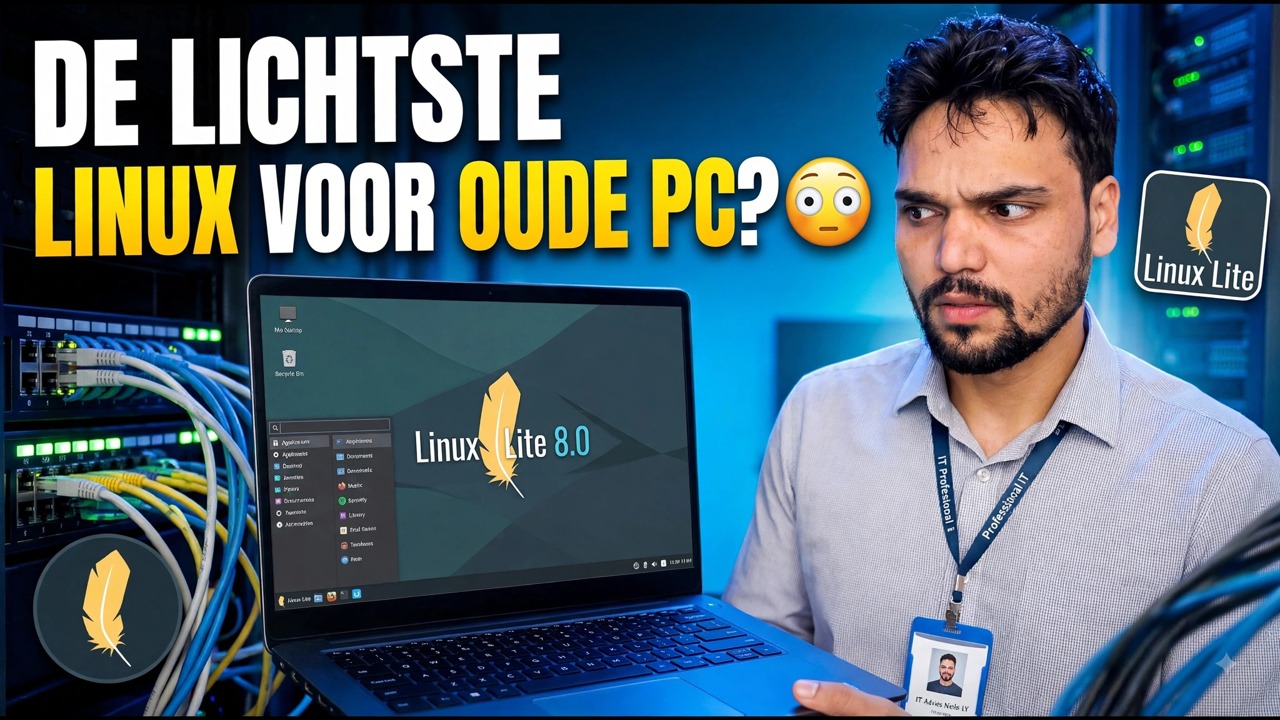
Linux Lite is een lichtgewicht Linux gebouwd op Ubuntu met de Xfce-desktop - gemaakt om soepel te draaien op de oude pc's die moderne Windows en Ubuntu achterlaten. Dit is de volledige installatie: download de echte ISO, verifieer deze, maak de opstartbare USB, installeer deze naast of in plaats van Windows, voer vervolgens updates en stuurprogramma's uit en eindig met Lite Software-apps.
📑Hoofdstukken
- Waarom Linux Lite: een lichtgewicht Ubuntu-alternatief gemaakt voor oude pc's
- Download de authentieke Linux Lite ISO
- Verifieer de ISO met de SHA-256-controlesom
- Maak de opstartbare USB
- Start op vanaf de USB en probeer eerst de live desktop
- Installeer Linux Lite — naast Windows of in plaats daarvan
- Eerste keer opstarten: voer de updates uit en installeer stuurprogramma's
- Voltooi de installatie met Lite Software-apps
📋 Overzicht en stapsgewijze handleiding
Waarom Linux Lite geschikt is voor een oude pc
Linux Lite is gebouwd op Ubuntu, dus het krijgt dezelfde stabiele basis en softwarebibliotheek, maar het gebruikt de lichte Xfce-desktop in plaats van de zwaardere GNOME-desktop waarmee Ubuntu wordt geleverd. De lay-out is bekend voor Windows-gebruikers: een menu in de hoek, een taakbalk onderaan en een normale bestandsbeheerder. De officiële minimumvereisten zijn bescheiden (ongeveer 1 GB RAM en 20 GB schijfruimte), dus een pc die slecht werkt op Windows 10 of Ubuntu kan zich weer bruikbaar voelen.
Download de authentieke Linux Lite ISO
Download de ISO alleen van de officiële Linux Lite-website, linuxliteos.com. Kies de huidige serie ISO voor 64-bit pc's en sla deze op in een map die u gemakkelijk kunt vinden. Als u downloadt vanaf de officiële pagina, krijgt u ook de gepubliceerde controlesom voor het bestand, die in de volgende stap wordt gebruikt.
Verifieer de ISO met zijn controlesom
Voordat u de ISO schrijft, moet u controleren of de download compleet en authentiek is. Open een terminal in de map waarin de ISO is opgeslagen en voer het volgende uit:
sha256sum linux-lite.isoGebruik de exacte naam van uw gedownloade bestand als deze afwijkt. Vergelijk de lange code die wordt afgedrukt met de SHA-256-checksum die op de officiële downloadpagina is gepubliceerd: ze moeten teken voor teken overeenkomen. Als ze niet overeenkomen, verwijder dan het bestand en download het opnieuw.
Maak de opstartbare USB
Schrijf de geverifieerde ISO naar een USB-stick (4 GB of groter) met een USB-schrijftool zoals Rufus op Windows of balenaEtcher. Selecteer de Linux Lite ISO, selecteer de pendrive zorgvuldig en begin met schrijven. Als het klaar is, is de pendrive je Linux Lite-installatieprogramma.
Start vanaf de USB en probeer eerst de Live Desktop
Sluit de pendrive aan op de doel-pc, start hem opnieuw op en open het opstartmenu (meestal F12, F9, Esc of F2, afhankelijk van het merk) en kies vervolgens het USB-station. Linux Lite start in een livesessie rechtstreeks vanaf de pendrive – er wordt niets op de harde schijf gewijzigd. Gebruik deze sessie om de machine eerst te testen: controleer of het scherm, wifi, geluid en toetsenbord allemaal werken voordat u besluit tot installatie.
Installeer Linux Lite — naast Windows of in plaats daarvan
Start het installatieprogramma via het Installeer Linux Lite-pictogram op het live bureaublad. Kies uw taal en toetsenbordindeling en bepaal vervolgens het installatietype: Installeren naast Windows behoudt uw bestaande systeem en geeft u een keuze bij elke start, terwijl Schijf wissen en Linux Lite installeren de hele schijf naar Linux Lite geeft voor het eenvoudigste, schoonste resultaat op een reserve-pc. Stel uw naam, computernaam en wachtwoord in, laat de installatie voltooien en start opnieuw op wanneer daarom wordt gevraagd. Verwijder de pendrive wanneer daarom wordt gevraagd.
Eerste keer opstarten: voer updates uit en installeer stuurprogramma's
Maak bij de eerste keer opstarten van het geïnstalleerde systeem verbinding met internet en breng alles up-to-date. Open een terminal en voer het volgende uit:
sudo apt update
sudo apt upgrade
Voer uw wachtwoord in wanneer daarom wordt gevraagd en bevestig de upgrade. Na de updates opent u Stuurprogramma's installeren in het gebied Instellingen van het menu en installeert u een eigen stuurprogramma dat voor uw hardware wordt aangeboden, meestal het grafische stuurprogramma (NVIDIA). Start opnieuw op, zodat de bijgewerkte kernel en stuurprogramma's netjes worden geladen.
Voltooi de installatie met Lite Software
De laatste stap is Linux Lite's eigen Lite Software-tool (in het gebied Instellingen van het menu). Het geeft je een eenvoudige keuze- en installatielijst van populaire applicaties – webbrowsers, kantoor- en mediatools, chat-apps en meer – zodat een nieuw systeem volledig bruikbaar wordt zonder te hoeven zoeken naar pakketten of opdrachten. Vink aan wat je nodig hebt, installeer en de machine is klaar voor gebruik.
🏷️Topic Search Variables & Keywords
🎙️ Volledig transcript: tik om uit te vouwen
Stapsgewijze handleiding en oplossingen voor probleemoplossing - BESTE LICHTGEWICHT LINUX VOOR OUDE PC?. Demonstratie op het scherm door Technical Anshu.
Volledige installatiehandleiding voor Linux Lite: download de authentieke ISO, maak de opstartbare USB, installeer naast of in plaats van Windows, voer updates en stuurprogramma's uit en voltooi de Lite Software-apps.
(transcriptie eindigt hier op de bronpagina)
❓ Veelgestelde vragen
Is deze tutorial 100% gratis te volgen?
Ja! Alle handleidingen en methoden die door Technical Anshu worden gedemonstreerd, maken gebruik van gratis, legale en educatieve bronnen.
Kunnen beginners deze handleiding volgen?
Absoluut! Elke stap wordt op het scherm gedemonstreerd met gedetailleerde instructies, zodat iedereen ze gemakkelijk kan volgen.
Waar kan ik vragen stellen als ik vastloop?
Laat een reactie achter op de YouTube-video, en onze community en Technical Anshu helpen je verder.
🚀 Bekijk de volledige tutorial op YouTube
🚀 Bekijk de volledige stapsgewijze video-tutorial op YouTube: https://www.youtube.com/watch?v=cnQPNTxNzu4
Abonneer u op Technische Anshu voor IT-ondersteuning, probleemoplossing voor Windows en serverbeheer.
▶️ Volledige video bekijken