Gedeelde mappen instellen op Synology NAS – Stapsgewijze handleiding
Creëer gedeelde mappen van Synology op de juiste manier: gebruikers eerst, groepen per team, machtigingen als laatste, SMB ingeschakeld, prullenbak ingeschakeld. Een complete DSM-gids met de fouten die u kunt vermijden.
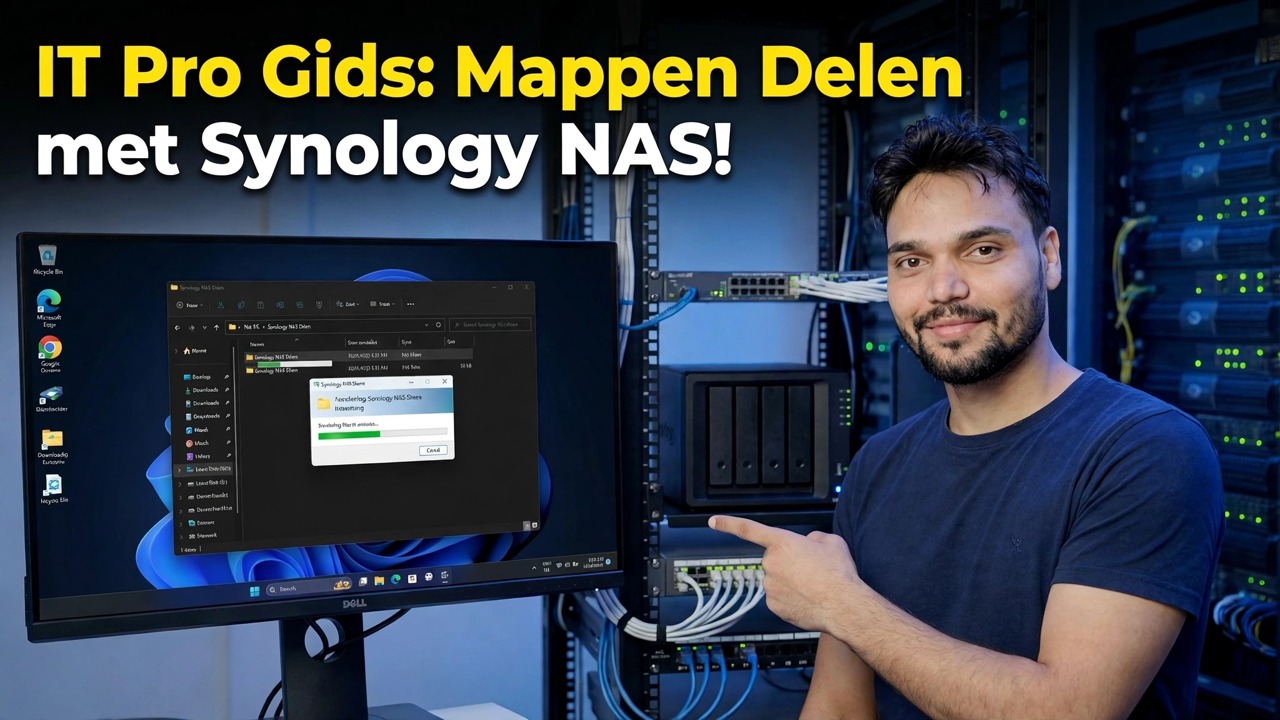
📑Hoofdstukken
- De juiste volgorde: gebruikers eerst, groepen per team, rechten als laatste
- Een DSM-gebruikersaccount maken voor elke persoon
- Teamgroepen maken - accountteam, verkoopteam en managers
- De gedeelde map maken terwijl de prullenbak is ingeschakeld
- Rechten toewijzen aan groepen: lezen/schrijven, alleen lezen, geen toegang
- De SMB-bestandsservice inschakelen en verbinding maken vanaf een Windows-pc
- De hele installatie testen als een normale gebruiker
📋 Overzicht en stapsgewijze handleiding
Maak eerst een gebruikersaccount voor elke persoon
De volgorde is belangrijker dan welke instelling dan ook: gebruikers eerst, groepen als tweede, mappen als derde, machtigingen als laatste. Begin in DSM op het tabblad Configuratiescherm → Gebruiker en groep → Gebruiker tabblad → Aanmaken en maak één account per persoon met hun naam en een sterk wachtwoord. Herhaal dit voor elk teamlid: vijf minuten per persoon, één keer. Bewaar het ingebouwde admin-account alleen voor administratie, nooit voor dagelijks bestandswerk.
Maak groepen die bij uw teams passen
Groepen zijn de hele truc van een schone installatie, omdat rechten aan groepen worden gegeven, niet aan mensen. Ga naar het tabblad Gebruiker en groep → Groep → Maken en noem de groepen naar uw teams, precies zoals in de video: accounts-team, sales-team en managers. Voeg vervolgens elke gebruiker toe aan de groepen waartoe hij behoort. Eén persoon kan in meerdere groepen zitten, dat is normaal en prima. Wanneer iemand later lid wordt, vertrekt of van team verandert, verander je de groep één keer in plaats van door elke map te bladeren.
Maak de gedeelde map
Nu de map zelf: een gedeelde map is de eenheid op het hoogste niveau die DSM beheert, en al het andere (submappen, bestanden) bevindt zich daarin. Open Configuratiescherm → Gedeelde map → Maken → Gedeelde map maken en volg de wizard: geef het een korte, duidelijke naam, zoals accounts of office, kies het volume waarop het moet staan en voeg een korte beschrijving toe. Vink Prullenbak inschakelen aan in de wizard, zodat bestanden die mensen verwijderen in de submap #recycle van de map terechtkomen in plaats van te verdwijnen. In de toekomst zeg je dankjewel. Sla codering over, tenzij je het echt nodig hebt; een gecodeerde map moet worden aangekoppeld voordat iemand deze kan gebruiken. Alleen gebruikers in de beheerdersgroep kunnen gedeelde mappen maken.
Geef rechten aan groepen, niet aan mensen
Selecteer de nieuwe map → Bewerken → tabblad Rechten. Voor elke groep heb je drie eerlijke keuzes: Lezen/Schrijven (openen, wijzigen en verwijderen), Alleen lezen (openen en kopiëren, maar niet wijzigen) of Geen toegang (de map is volledig gesloten). Stel het niveau van elke groep in, bijvoorbeeld: accounts-team krijgt Lezen/Schrijven in de map accounts terwijl alle anderen Geen toegang krijgen, en het hele kantoor krijgt Lezen/Schrijven in de algemene map office. Laat individuele gebruikersinvoer met rust, tenzij er een echte uitzondering is; uitzonderingen hierop zijn de plekken waar schone instellingen ten onder gaan.
Schakel SMB in en maak verbinding vanaf een pc
Mappen die niemand kan openen, zijn slechts dure opslagruimte. De SMB-service is wat Windows en moderne Macs gebruiken om verbinding te maken, dus open het tabblad Configuratiescherm → Bestandsservices → SMB, vink SMB-service inschakelen aan en klik op Toepassen. Op DSM 7 opent u daar ook het tabblad Geavanceerd en schakelt u WS-Discovery in, zodat de NAS vanzelf onder Windows Network verschijnt. Druk vervolgens vanaf een Windows-pc op Win + R en typ de NAS-naam en mapnaam als volgt (gebruik uw eigen NAS-naam – of het IP-adres ervan – en uw map):
\\OFFICE-NAS\accountsLog in met de eigen NAS-gebruikersnaam en het wachtwoord van de persoon, niet met het beheerdersaccount. Zodra de map is geopend, kunt u er met de rechtermuisknop op klikken in Verkenner en Netwerkstation toewijzen kiezen om er een permanente stationsletter aan te geven op die pc.
Test als normale gebruiker voordat u het aankondigt
Eindig door in te loggen als een gewone gebruiker en te proberen elke map te openen. Je moet precies zien wat die persoon moet zien, niet meer en niet minder. Een map die ze niet kunnen openen is een toestemmingsprobleem dat nu moet worden opgelost, terwijl de installatie klein is; een map die ze helemaal niet mogen zien, kan worden verborgen met Mappen en bestanden verbergen voor gebruikers zonder toestemming in het bewerkingsscherm van de map. Deze twee minuten durende test is het verschil tussen een opzet en een hoop.
🏷️Topic Search Variables & Keywords
🎙️ Volledig transcript: tik om uit te vouwen
Stapsgewijze handleiding en oplossingen voor probleemoplossing — Handleiding voor IT-professionals: mappen delen met Synology NAS! Demonstratie op het scherm door Technical Anshu.
Maak gedeelde mappen van Synology op de juiste manier: gebruikers eerst, groepen per team, machtigingen als laatste, SMB ingeschakeld, prullenbak ingeschakeld. Een complete DSM-gids met de fouten die u kunt vermijden.
(transcriptie eindigt hier op de bronpagina)
❓ Veelgestelde vragen
Is deze tutorial 100% gratis te volgen?
Ja! Alle handleidingen en methoden die door Technical Anshu worden gedemonstreerd, maken gebruik van gratis, legale en educatieve bronnen.
Kunnen beginners deze handleiding volgen?
Absoluut! Elke stap wordt op het scherm gedemonstreerd met gedetailleerde instructies, zodat iedereen ze gemakkelijk kan volgen.
Waar kan ik vragen stellen als ik vastloop?
Laat een reactie achter op de YouTube-video, en onze community en Technical Anshu helpen je verder.
🚀 Bekijk de volledige tutorial op YouTube
🚀 Bekijk de volledige stapsgewijze video-tutorial op YouTube: https://www.youtube.com/watch?v=h0J1Vk9_0s8
Abonneer u op Technische Anshu voor IT-ondersteuning, probleemoplossing voor Windows en serverbeheer.
▶️ Volledige video bekijken