Moon OS: lichtgewicht Windows-alternatief
Moon OS is een onofficiële lichtgewicht op Windows 11 LTSC gebaseerde, op maat gemaakte build gemaakt voor oude pc's. Deze handleiding behandelt wat het is, wat het verwijdert, de eerlijke risico's van het gebruik van een aangepast Windows en de veilige manier om het te testen en te installeren.
📑Hoofdstukken
- Wat Moon OS eigenlijk is: een onofficiële lichtgewicht build gebaseerd op Windows 11 LTSC
- Wat het verwijdert - en waarom een oude pc daardoor sneller aanvoelt
- De eerlijke risico's van het uitvoeren van een aangepaste Windows-build
- Voordat u begint: de veiligheidschecklist
- Download de ISO veilig en maak de opstartbare USB
- Opstarten vanaf USB en Moon OS installeren
- Eerste controles na installatie: stuurprogramma's, antivirus en updates
📋 Overzicht en stapsgewijze handleiding
Weet wat Moon OS is
Moon OS is een op maat gemaakte, lichtgewicht build van Windows 11, gemaakt door onafhankelijke modders. Builds onder deze naam zijn gebaseerd op de Windows 11 LTSC-lijn, waarbij een grote lijst met componenten is verwijderd en het systeem is ingekort, zodat het minder RAM en schijfruimte gebruikt dan een standaardinstallatie. Dat is precies waarom het aantrekkelijk is voor oude pc's die op normaal Windows 11 crawlen.
Wat het verwijdert — en wat je verliest
Een lichte build krijgt zijn snelheid door aftrekken. De video laat zien wat deze build op het scherm wegneemt: gebundelde apps, extra's en achtergrondservices die standaard Windows bevat, worden verwijderd of uitgeschakeld, dus er wordt bijna niets extra's uitgevoerd bij het opstarten en een oude pc met weinig RAM voelt weer responsief aan.
De keerzijde is reëel: alles wat verwijderd is, is verdwenen. Functies, mediacomponenten of services die u later nodig heeft, zijn er misschien simpelweg niet, en bij gewijzigde builds kunnen zelfs beveiligingsgerelateerde componenten tot de bijgesneden items behoren. Let precies op wat de video laat zien voor deze build en plan uw eigen bescherming (stap 7) in plaats van aan te nemen dat alle voorraad nog steeds aanwezig is.
De eerlijke risico's van een aangepast venster
Voordat u begint: de veiligheidschecklist
Dit soort builds moeten altijd op dezelfde manier worden behandeld: eerst getest, nooit blindelings geïnstalleerd op uw enige werkende pc. Maak deze eerst klaar: een reserve-pc of een virtuele machine voor de eerste test; een volledige back-up van alles op de doel-pc die u niet kunt missen; uw authentieke Windows-licentiesleutel; een USB-stick van 8 GB of meer voor het installatieprogramma; en het stuurprogramma van de pc wordt gedownload van de officiële site van de laptop- of moederbordfabrikant, omdat bijgesneden builds mogelijk enkele gebundelde stuurprogramma's missen. Als er een item ontbreekt, repareer dat dan eerst. De meeste problemen die mensen aan Lite-builds wijten, beginnen met het overslaan van deze lijst.
Veilig downloaden en opstartbare USB maken
Download de Moon OS ISO alleen van de bron die wordt weergegeven in de videobeschrijving. Dezelfde buildnaam wordt opnieuw geüpload op veel willekeurige sites, en die kopieën kunnen niet worden vertrouwd. Als er een controlesom (SHA-256) bij de download wordt gepubliceerd, controleer dan of uw bestand hiermee overeenkomt en scan de ISO met uw antivirusprogramma voordat u het gebruikt.
Schrijf vervolgens de ISO naar de pen drive met een standaardtool zoals Rufus: selecteer de USB-drive, selecteer de Moon OS ISO en begin. De schijf wordt gewist, dus gebruik een lege schijf. Op de meeste pc's is het standaardpartitieschema (GPT voor UEFI-machines) correct.
Opstarten vanaf USB en installeren
Sluit de USB aan op de oude pc en start deze opnieuw op. Open het opstartmenu (meestal F12, F9 of Esc, afhankelijk van het merk) en selecteer het USB-station. Kies tijdens het instellen uw taal en editie als daarom wordt gevraagd. Selecteer op het schijfscherm de partitie waar Windows naartoe gaat; bij installatie wordt die partitie gewist. Daarom is de back-up in stap 4 belangrijk. Laat de installatie voltooien en start opnieuw op naar het bureaublad. Verwijder vervolgens de USB zodat de pc vanaf zijn eigen schijf opstart.
Eerste controles na installatie
Op de nieuwe desktop doorloop je de controles in deze volgorde: installeer eventuele ontbrekende stuurprogramma's vanaf de officiële site van de maker (eerst beeldscherm, audio en netwerk); installeer een vertrouwde antivirus en voer een volledige scan uit, in plaats van ervan uit te gaan dat de bescherming van de build voltooid is; open Windows Update en kijk eerlijk welke statusupdates er zijn voor deze build; en test de apps die u dagelijks gebruikt (browser, kantoor, printen) terwijl uw oude systeem of back-up nog binnen handbereik is.
🏷️Topic Search Variables & Keywords
🎙️ Volledig transcript: tik om uit te vouwen
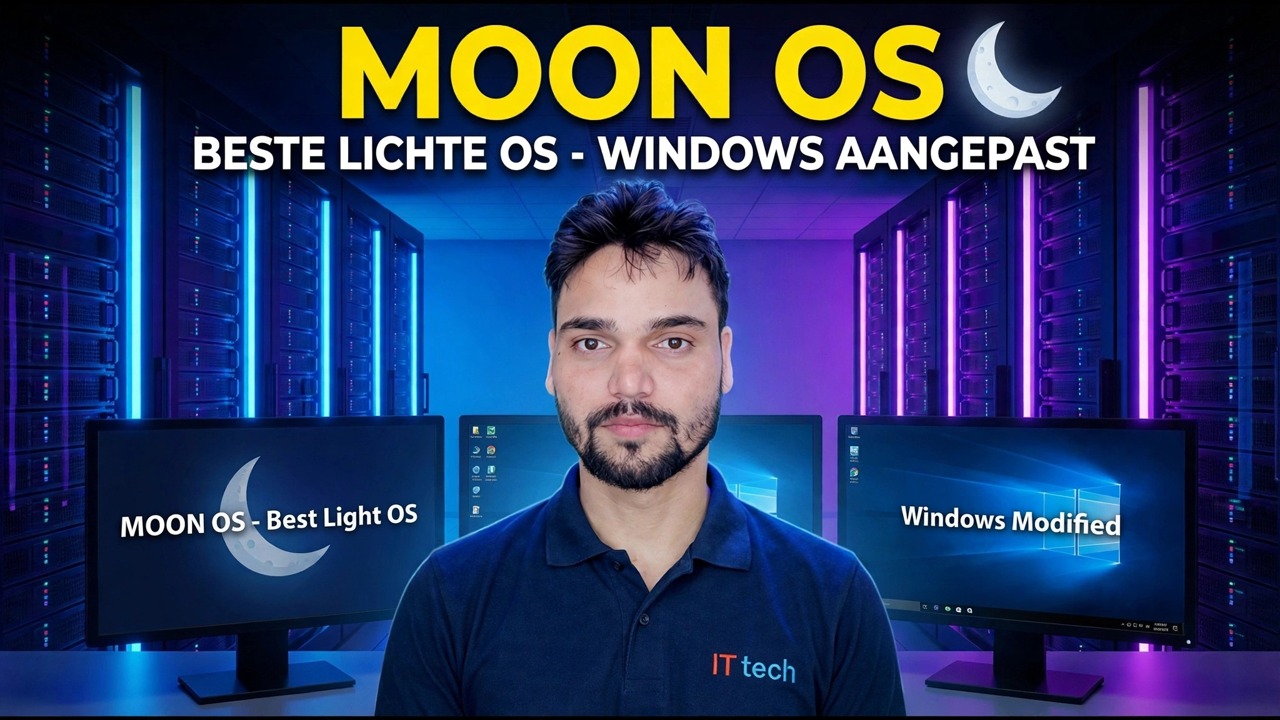
Stapsgewijze handleiding en oplossingen voor probleemoplossing - MOON OS BEST LIGHT OS - WINDOWS GEWIJZIGD. Demonstratie op het scherm door Technical Anshu.
Moon OS is een onofficiële lichtgewicht Windows 11 LTSC-gebaseerde custom build voor oude pc's. Wat het is, wat het verwijdert, de risico's ervan en de eerlijke manier om het te testen en te installeren.
(transcriptie eindigt hier op de bronpagina)
❓ Veelgestelde vragen
Is deze tutorial 100% gratis te volgen?
Ja! Alle handleidingen en methoden die door Technical Anshu worden gedemonstreerd, maken gebruik van gratis, legale en educatieve bronnen.
Kunnen beginners deze handleiding volgen?
Absoluut! Elke stap wordt op het scherm gedemonstreerd met gedetailleerde instructies, zodat iedereen ze gemakkelijk kan volgen.
Waar kan ik vragen stellen als ik vastloop?
Laat een reactie achter op de YouTube-video, en onze community en Technical Anshu helpen je verder.
🚀 Bekijk de volledige tutorial op YouTube
🚀 Bekijk de volledige stapsgewijze video-tutorial op YouTube: https://www.youtube.com/watch?v=momjqCHpico
Abonneer u op Technische Anshu voor IT-ondersteuning, probleemoplossing voor Windows en serverbeheer.
▶️ Volledige video bekijken