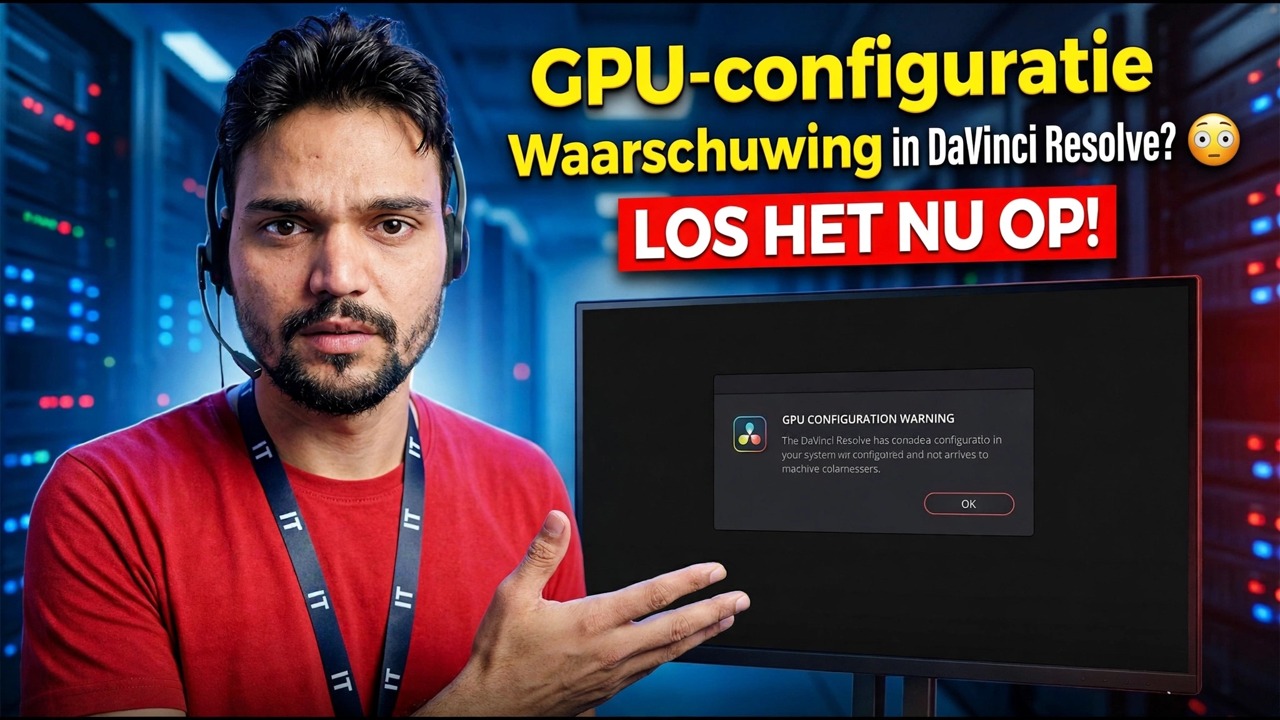
GPU-configuratiewaarschuwing in DaVinci Resolve? 😳 NU OPLOSSEN!
Resolve wordt geopend, maar voordat uw project zelfs maar wordt geladen, wordt u tegengehouden door een GPU-configuratiewaarschuwing. In de meeste gevallen is de grafische kaart in orde: Resolve wijst eenvoudigweg op de verkeerde GPU of de verkeerde verwerkingsmodus. Hier is de volledige oplossing, in de juiste volgorde.
📑Hoofdstukken
- De GPU-configuratiewaarschuwing bij het opstarten: waarom Resolve deze toont voordat uw project wordt geladen
- Begin met de waarschuwing zelf: de knop Configuratie bijwerken opent de GPU-instellingen
- Stel de juiste verwerkingsmodus in: CUDA voor NVIDIA, OpenCL voor AMD, Metal op Mac
- Selecteer uw echte grafische kaart handmatig, niet de zwakke geïntegreerde GPU
- Waarschuwing nog steeds? Update het Studio-stuurprogramma
- De eerlijke muur — wanneer de GPU zelf te oud is voor Resolve
📋 Overzicht en stapsgewijze handleiding
Begin met de waarschuwing zelf: update de configuratie
DaVinci Resolve doet bijna alle beeldverwerking op de grafische kaart, niet op de CPU. Dus wanneer het start en de GPU niet kan configureren zoals het verwacht, waarschuwt het u onmiddellijk in plaats van dat u een kreupele installatie kunt bewerken. De waarschuwing ziet er eng uit, maar lees hem rustig: het is meestal een probleem met de instellingen, geen dode hardware.
Het dialoogvenster is niet alleen een fout, het is een snelkoppeling. Klik op Configuratie bijwerken en Resolve opent Voorkeuren rechtstreeks op de GPU-pagina. Als je het dialoogvenster al hebt gesloten, open het dan zelf: open het menu DaVinci Resolve en kies Voorkeuren, selecteer het tabblad Systeem en vervolgens Geheugen en GPU. Je ziet twee blokken: GPU-verwerkingsmodus en GPU-selectie. Beide zijn momenteel waarschijnlijk ingesteld op Auto.
Stel de verwerkingsmodus voor uw kaart in: CUDA, OpenCL of Metal
Vink het selectievakje Auto naast GPU-verwerkingsmodus uit en kies de modus die overeenkomt met uw grafische kaart:
• NVIDIA-kaart: kies CUDA
• AMD-kaart op Windows of Linux: kies OpenCL
• Mac: kies Metal
De klassieke waarschuwing verschijnt wanneer Resolve CUDA of Metal wilde, maar stilletjes terugviel op OpenCL omdat het voorkeurspad mislukte. Door de juiste modus te forceren, weet Resolve precies welke deur moet worden gebruikt - en als die deur echt kapot is, krijg je nu een duidelijke, eerlijke foutmelding in plaats van een vage fout.
Selecteer uw echte grafische kaart handmatig
Verwijder nu het vinkje bij Auto onder GPU-selectie en bekijk de lijst met gevonden GPU's. Op laptops en veel desktops zijn er twee ingangen: een zwakke geïntegreerde GPU (Intel UHD, Intel Iris of de AMD grafische kaart ingebouwd in de processor) en je echte speciale kaart (NVIDIA GeForce RTX, AMD Radeon RX en dergelijke).
Vink alleen de speciale grafische kaart aan en verwijder het vinkje bij de geïntegreerde GPU, zodat Resolve er niet naar terug kan gaan. Klik op Opslaan en start DaVinci Resolve opnieuw. GPU-wijzigingen zijn nooit van toepassing zonder opnieuw opstarten.
Waarschuwing nog steeds? Update het Studio-stuurprogramma
Als de modus en de selectie correct zijn, maar de waarschuwing terugkeert, is de volgende verdachte de bestuurder. Resolve controleert het stuurprogramma voordat het de kaart vertrouwt, en een stuurprogramma dat te oud is voor uw Resolve-versie produceert berichten als "Kan niet draaien in CUDA-modus omdat het geïnstalleerde NVIDIA-stuurprogramma incompatibel is".
Installeer voor NVIDIA de nieuwste Studio Driver van NVIDIA. Dit is de tak die is getest voor creatieve apps zoals Resolve. Voor AMD installeert u het nieuwste stuurprogramma vanaf de ondersteuningspagina van AMD voor uw exacte kaart. Op een Mac worden GPU-stuurprogramma's geleverd met macOS-updates; er hoeft geen afzonderlijk stuurprogramma te worden geïnstalleerd. Start de computer opnieuw op, niet alleen Resolve, na de installatie van een stuurprogramma.
De eerlijke muur: wanneer de GPU zelf het probleem is
Soms vertelt de waarschuwing de waarheid over de hardware. Resolve heeft een GPU nodig die Metal (Mac), CUDA (NVIDIA) of OpenCL 1.2 of hoger ondersteunt, met voldoende videogeheugen voor uw beeldmateriaal. Zeer oude kaarten (vooral modellen uit begin 2010) vallen buiten die lijst, en geen enkele instelling kan dit veranderen.
Bevestig het goed voordat u geld uitgeeft: controleer uw exacte kaartmodel aan de hand van de minimale specificaties die Blackmagic voor uw Resolve-versie publiceert op de ondersteuningspagina. Als de kaart echt niet wordt ondersteund, zijn de realistische opties een nieuwere grafische kaart of een oudere Resolve-versie die je kaart nog steeds accepteert, met dien verstande dat je nieuwere functies opgeeft. Blijf Resolve niet opnieuw installeren; de software is niet het defecte onderdeel.
🏷️Topic Search Variables & Keywords
🎙️ Volledig transcript: tik om uit te vouwen
Stapsgewijze handleiding en oplossingen voor probleemoplossing - GPU-configuratie Waarschuwing in DaVinci Resolve? NU OPLOSSEN!. Demonstratie op het scherm door Technical Anshu....
Zie je de GPU-configuratiewaarschuwing in DaVinci Resolve? Los het stap voor stap op: stel de juiste verwerkingsmodus in, selecteer uw echte grafische kaart, update het Studio-stuurprogramma en weet wanneer de GPU zelf het probleem is.
(transcriptie eindigt hier op de bronpagina)
❓ Veelgestelde vragen
Is deze tutorial 100% gratis te volgen?
Ja! Alle handleidingen en methoden die door Technical Anshu worden gedemonstreerd, maken gebruik van gratis, legale en educatieve bronnen.
Kunnen beginners deze handleiding volgen?
Absoluut! Elke stap wordt op het scherm gedemonstreerd met gedetailleerde instructies, zodat iedereen ze gemakkelijk kan volgen.
Waar kan ik vragen stellen als ik vastloop?
Laat een reactie achter op de YouTube-video, en onze community en Technical Anshu helpen je verder.
🚀 Bekijk de volledige tutorial op YouTube
🚀 Bekijk de volledige stapsgewijze video-tutorial op YouTube: https://www.youtube.com/watch?v=wn9RYafdp18
Abonneer u op Technische Anshu voor IT-ondersteuning, probleemoplossing voor Windows en serverbeheer.
▶️ Volledige video bekijken