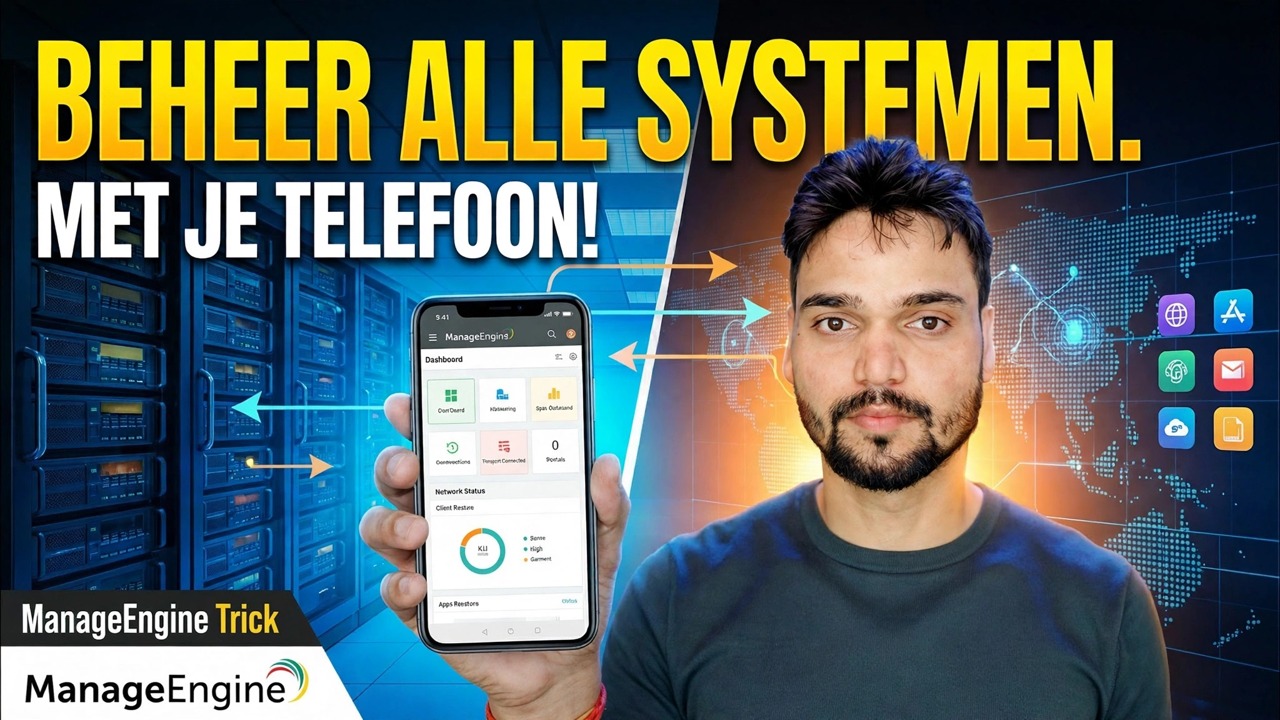
Bedien meer dan 500 pc's vanaf uw telefoon 😳 ManageEngine Trick!
Uw kantoor beschikt over honderden pc's, maar u hoeft niet achter uw bureau te zitten om ze te beheren. Met de mobiele app ManageEngine Endpoint Central maakt uw telefoon verbinding met dezelfde server die uw wagenpark beheert, zodat u elke computer kunt zien, een pc op afstand kunt bedienen, patches kunt goedkeuren en de inventaris kunt controleren, waar u ook bent.
📑Hoofdstukken
- Het idee: uw hele kantorenpark, beheerd vanaf uw telefoon
- Voordat u begint: de Endpoint Central-server en agenten moeten al aanwezig zijn
- Installeer de mobiele app ManageEngine Endpoint Central
- Verbind de app met uw server: serveradres, poort 8020 en beheerdersaanmelding
- Bekijk al uw beheerde computers op de telefoon
- Bedien een pc rechtstreeks vanaf de telefoon op afstand
- Keur onderweg patches en implementaties goed
- Controleer de voorraad en gebruik directe acties - op een veilige manier
📋 Overzicht en stapsgewijze handleiding
Zorg eerst dat u de basis onder de knie heeft
De mobiele app is een venster op uw bestaande Endpoint Central-server; hij beheert zelf geen pc's. Dus eerst moet de normale installatie al actief zijn: Endpoint Central geïnstalleerd op een server, de agent geïmplementeerd op elke pc die u wilt beheren, en een beheerdersaccount om mee in te loggen. Als uw kantorenpark al in de Endpoint Central-webconsole verschijnt, bent u klaar voor het telefoongedeelte.
Installeer de Endpoint Central-app op uw telefoon
Open op uw Android-telefoon of iPhone de Play Store of App Store en installeer de officiële ManageEngine Endpoint Central-app. Dit is dezelfde productfamilie als uw serverconsole. Installeer alleen de officiële ManageEngine-app, geen vergelijkbare externe tool.
Verbind de app met uw server
Open de app en voer het adres en de poort van uw Endpoint Central-server in. Meld u vervolgens aan met uw beheerdersgebruikersnaam en -wachtwoord. De standaard HTTP-poort van de Endpoint Central-server is 8020 (de HTTPS-poort is 8383), dus het adres dat u typt ziet er als volgt uit:
http://your-server:8020Vervang your-server door de naam of het IP-adres van uw server. Je telefoon moet de server kunnen bereiken – op kantoor Wi-Fi/LAN werkt dit direct; van buiten het kantoor moet u eerst verbinding maken via uw VPN.
Bekijk uw hele vloot op de telefoon
Na het inloggen toont de app de computers die door uw server worden beheerd: dezelfde vloot die u in de webconsole ziet, of dat nu 20 pc's zijn of 500+. U kunt op naam naar een computer zoeken en de status ervan bekijken, zodat een gebruiker die u belt met een probleem binnen enkele seconden kan worden gevonden, rechtstreeks vanuit uw broekzak.
Een pc op afstand bedienen vanaf de telefoon
Selecteer een computer in de app en start een sessie voor afstandsbediening om het bureaublad ervan op uw telefoonscherm te bekijken en te gebruiken. Dit is de echte truc van de video: een gebruiker zit vast, jij zit niet achter je bureau en je kunt nog steeds naar zijn scherm kijken en het probleem oplossen: geen laptop, geen wachttijden.
Patches overal goedkeuren
Patchwerk hoeft niet te wachten tot u op kantoor bent. Vanuit de app kunt u de patches bekijken die de server heeft gevonden en deze goedkeuren of implementeren op uw beheerde computers, zodat beveiligingsupdates doorgaan, zelfs als u op reis bent of vanuit huis werkt.
Controleer de voorraad en gebruik directe acties
Open een willekeurige computer in de app om de inventarisgegevens ervan te bekijken: hardware- en software-informatie die de agent heeft verzameld. De app biedt ook directe acties op een machine, zoals scannen, opnieuw opstarten of afsluiten, dus kleine klusjes ('herstart die pc alstublieft', 'controleer wat erop is geïnstalleerd') worden ter plekke uitgevoerd in plaats van een ticket voor morgen te worden.
Houd mobiele toegang veilig
Een telefoon die 500 pc's kan bedienen, is krachtig: bescherm hem als een beheerderstool. Gebruik een sterk beheerderswachtwoord, houd de telefoon zelf vergrendeld en bereik de server alleen van buitenaf via HTTPS of uw kantoor-VPN.
🏷️Topic Search Variables & Keywords
🎙️ Volledig transcript: tik om uit te vouwen
Stapsgewijze handleiding en oplossingen voor probleemoplossing - BEHEER ALLE SYSTEMEN MET TELEFOON!. Demonstratie op het scherm door Technical Anshu.
Stel de mobiele app ManageEngine Endpoint Central in en beheer uw hele kantoorvloot vanaf uw telefoon: bediening op afstand, patchgoedkeuringen, inventaris en directe acties, allemaal op een veilige manier.
(transcriptie eindigt hier op de bronpagina)
❓ Veelgestelde vragen
Is deze tutorial 100% gratis te volgen?
Ja! Alle handleidingen en methoden die door Technical Anshu worden gedemonstreerd, maken gebruik van gratis, legale en educatieve bronnen.
Kunnen beginners deze handleiding volgen?
Absoluut! Elke stap wordt op het scherm gedemonstreerd met gedetailleerde instructies, zodat iedereen ze gemakkelijk kan volgen.
Waar kan ik vragen stellen als ik vastloop?
Laat een reactie achter op de YouTube-video, en onze community en Technical Anshu helpen je verder.
🚀 Bekijk de volledige tutorial op YouTube
🚀 Bekijk de volledige stapsgewijze video-tutorial op YouTube: https://www.youtube.com/watch?v=yPxVkPc-Plg
Abonneer u op Technische Anshu voor IT-ondersteuning, probleemoplossing voor Windows en serverbeheer.
▶️ Volledige video bekijken