Rett opp "La oss koble deg til et nettverk"-feil 🔥 Windows 11-installasjonsløsning
Sitter du fast på "La oss koble deg til et nettverk"-skjermen under Windows 11-oppsettet uten vei videre? Tekniske Anshu går gjennom hver ærlig rute ved å bygge – koble til og bytt, de eldre bypass-kommandoene, Rufus media og Pro-domenet blir med.
📑Kapitler
- La oss koble deg til et nettverk-skjermbildet – hvorfor oppsettet stopper her og ikke går videre frakoblet
- Rut én – bare koble til, fullfør oppsettet og bytt til en lokal konto
- Sjekk bygget ditt med winver før du stoler på en omkjøringskommando
- Eldre bygg – kommandoen oobe\bypassnro og alternativet "Jeg har ikke internett"
- Kommandoen bare lokalt – start ms-cxh:localonly – og hvorfor den stenges ved nye bygg
- Planlegg på forhånd – Rufus installer media uten nettkontokrav
- Windows 11 Pro – domenetilknytningsruten til en lokal konto
📋 Oversikt og trinn-for-trinn-veiledning
Hva er denne skjermen – oppsettet stopper her ved design
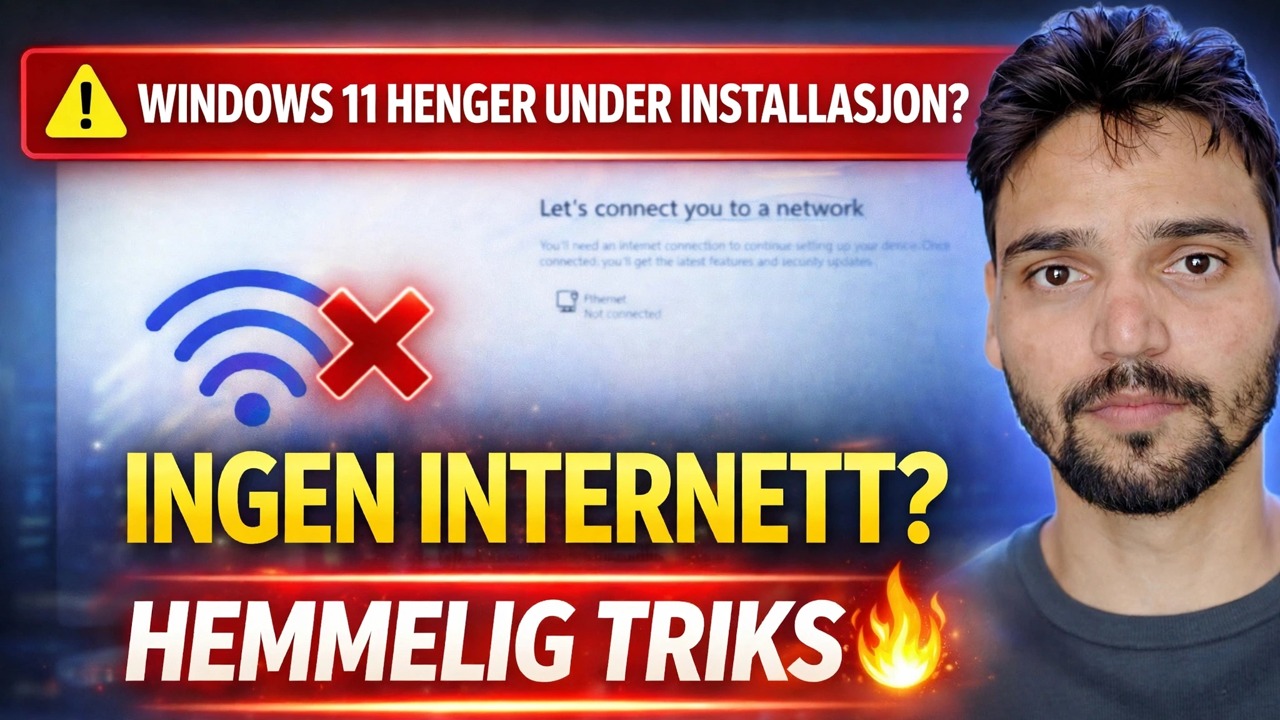
Under oppsett av Windows 11 vises skjermbildet "La oss koble deg til et nettverk" før kontooppretting. På de fleste bygg er det ingen Hopp eller Neste-knapp mens PC-en er frakoblet, fordi oppsettet vil ha en internettforbindelse og, etter det, en Microsoft-kontopålogging. Ingenting er ødelagt - PC-en, ISO-en og nettverket ditt er i orden. Skjermen er en port som Microsoft har satt inn i oppsettflyten, og denne veiledningen dekker alle ærlige veier gjennom den, i den rekkefølgen videoen viser dem.
Rute én – Bare koble til og fullfør oppsettet
Den enkleste ruten, og den som fungerer på alle bygg: koble til PC-en. Velg Wi-Fi-nettverket ditt fra listen på akkurat denne skjermen, eller koble til en LAN-kabel. Ingen ruter i nærheten? Telefonens mobile hotspot er nok – oppsettet trenger bare internett i noen få minutter. Når du er koblet til, fortsetter oppsettet normalt til kontoskjermene.
Logg på og bytt – kontobryteren som alltid fungerer
Hvis du koblet til i trinn 2, men ikke vil beholde en Microsoft-konto på PC-en, fullfør oppsettet ved å logge på, gå til skrivebordet og bytt deretter kontoen til en lokal: åpne Innstillinger → Kontoer → Din informasjon og velg "Logg på med en lokal konto i stedet", og følg deretter instruksjonene. Filene, appene og innstillingene dine forblir akkurat som de er – bare påloggingen endres. Denne ruten trenger ingen kommandoer og fungerer på alle bygg, og det er grunnen til at videoen kaller den kontobryteren som alltid fungerer.
Sjekk først bygget ditt med winver
De gjenværende rutene er kommandoer som er skrevet inn i oppsettet – og om de fungerer avhenger helt av Windows-bygget ditt, fordi Microsoft har fjernet dem én etter én. Så før du stoler på en kommando, sjekk konstruksjonen. På nettverksskjermen trykker du Shift + F10 for å åpne et ledetekst-vindu, og kjør:
winverA small window shows the Windows 11 version and OS build. Note that build number down — it decides which of the next two routes can still work on your PC, exactly as the video demonstrates.
Eldre bygg — oobe\bypassnro-kommandoen
På eldre versjoner, i den samme ledeteksten (åpnet med Shift + F10 på nettverksskjermen), kjør:
__FULLKODEBLOKK1__Kun lokal kommando — start ms-cxh:localonly
På bygg der bypassnro er borte, viser videoen den nyere kommandoen. I ledeteksten på oppsettskjermen (Shift + F10), kjør:
__FULLKODEBLOKK2__Planlegg fremover – Rufus Install Media
Hvis du ikke har installert ennå, bestemmes den reneste frakoblede ruten før oppsettet i det hele tatt starter. Når du oppretter den oppstartbare USB-en for Windows 11 med Rufus (ved hjelp av en offisiell Microsoft ISO), tilbyr Rufus tilpasningsalternativer for installasjonen – inkludert fjerning av kravet om en nettbasert Microsoft-konto. Merk av for det alternativet mens du skriver USB, og installer deretter fra det mediet: oppsettet går rett til å opprette en lokal konto, uten nettverksport å passere. Dette er kun en rute i forkant – den kan ikke endre et oppsett som allerede kjører.
Windows 11 Pro – domenetilknytningsruten
På Windows 11 Pro er det en rute til som støttes. Velg «Konfigurer for jobb eller skole» på kontoskjermen, åpne deretter Påloggingsalternativer og velg «Domene bli med i stedet». Oppsett oppretter deretter en lokal konto - selve domenet kan kobles til senere, eller aldri; kontoen du opprettet forblir lokal. Denne ruten finnes bare på Pro (og høyere utgaver); Windows 11 Home tilbyr ikke domenetilknytning, så på Home bruker du rutene ovenfor.
🏷️Topic Search Variables & Keywords
🎙️ Full transkripsjon – trykk for å utvide
Trinn-for-trinn feilsøkingsveiledning og løsninger — WINDOWS 11 INSTALLERER STIKKET? IKKE INTERNETT? HEMMELIG OMGANG. Demonstrasjon på skjermen av Technical Anshu.
Står du fast på «La oss koble deg til et nettverk»-skjermen under oppsett av Windows 11? Hver ærlig rute etter bygg: koble til, eldre bypass-kommandoer, Rufus-media, Pro-domenetilmelding og kontosvitsjen som alltid fungerer.
(transkripsjon slutter her på kildesiden)
❓ Ofte stilte spørsmål
Er denne opplæringen 100 % gratis å følge?
Ja! Alle veiledninger og metoder demonstrert av Technical Anshu bruker gratis, juridiske og pedagogiske ressurser.
Kan nybegynnere følge denne veiledningen?
Absolutt! Hvert trinn er demonstrert på skjermen med detaljerte instruksjoner slik at alle enkelt kan følge med.
Hvor kan jeg stille spørsmål hvis jeg står fast?
Legg igjen en kommentar direkte på YouTube-videoen, så hjelper fellesskapet vårt og Technical Anshu deg.
🚀 Se hele veiledningen på YouTube
🚀 Se hele trinn-for-trinn-videoopplæringen på YouTube: https://www.youtube.com/watch?v=IeDaNodmewY
Abonner på Technical Anshu for IT-støtte, Windows-feilsøking og serveradministrasjon.
▶️ Se hele videoen