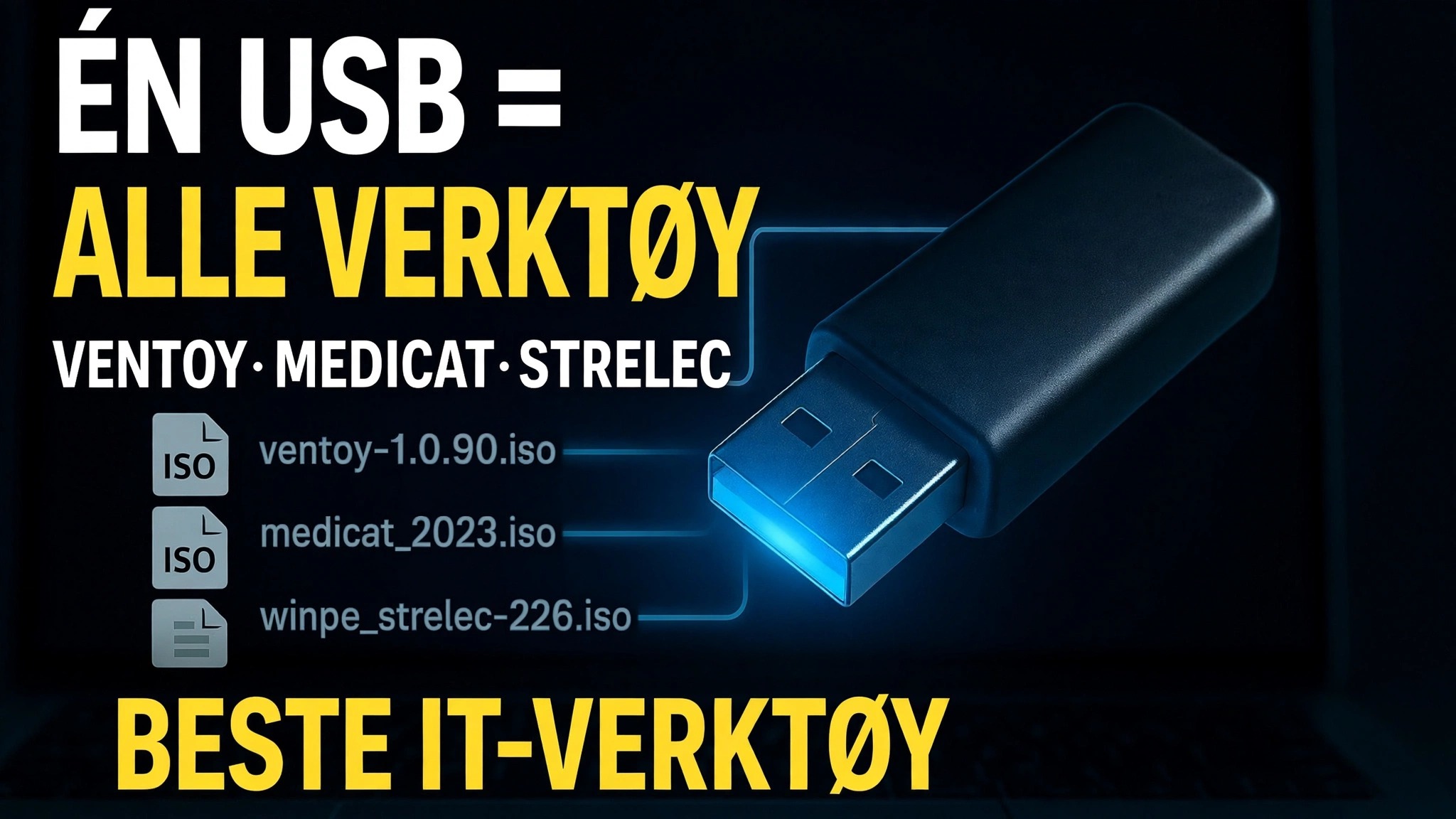
Én USB = Alle verktøy ⚠️ Ventoy + MediCat + Strelec + Gandalf
Én pennstasjon som bærer hvert verktøy: Ventoy som oppstartslaster, med MediCat USB, Sergei Strelec WinPE og Gandalfs Windows PE-bilder på en enkelt stasjon – start opp hvilken som helst PC i et komplett reparasjonsmiljø uten at Windows noen gang starter.
📑Kapitler
- Ideen – én USB med hvert verktøy i stedet for en lomme full av pennestasjoner
- Installere Ventoy på USB-stasjonen
- Last ned de tre verktøysettets bilder – MediCat, Strelec og Gandalf
- Kopiering av ISO-filene til Ventoy-stasjonen
- Oppstarte en PC fra USB og velge et verktøysett fra Ventoy-menyen
- Hva hvert miljø brukes til – reparasjon, gjenoppretting og diagnostikk
📋 Oversikt og trinn-for-trinn-veiledning
Installer Ventoy på USB-stasjonen
Ventoy er basen for hele oppsettet. Last ned Ventoy fra den offisielle siden (ventoy.net), trekk ut ZIP-filen, koble til en stor USB-stasjon og kjør Ventoy2Disk.exe. Velg USB-stasjonen i enhetslisten og klikk Installer. Ventoy formaterer stasjonen én gang, setter oppstartslasteren på en liten skjult partisjon og lar resten av stasjonen være normal lagring. Fra dette tidspunktet trenger stasjonen aldri formatering igjen - å legge til eller fjerne verktøy er bare filkopiering. Ventoy fungerer med både Legacy BIOS og UEFI, inkludert Secure Boot.
Last ned de tre verktøysettet-bildene
Deretter laster du ned de tre ferdiglagde miljøene videoen legger på harddisken. MediCat USB er den største av de tre - et Windows PE-basert redningsverktøysett (skrivebordsmiljøet kalles Mini Windows 10) fullpakket med en veldig stor samling bærbare verktøy, og den er selv bygget rundt Ventoy. Sergei Strelec WinPE er et oppstartbart Windows 10/11 PE-bilde kjent for sitt organiserte sett med disk-, sikkerhetskopierings-, gjenopprettings- og diagnoseverktøy. Gandalfs Windows PE er et annet ferdiglaget WinPE-miljø lastet med systemvedlikeholdsverktøy. Last ned hver enkelt bare fra sin egen offisielle prosjektside, og foretrekk en stor, rask USB-stasjon – MediCat alene er en veldig stor nedlasting.
Kopier ISO-filene til Ventoy-stasjonen
Åpne Ventoy USB-stasjonen i Filutforsker og kopier ganske enkelt MediCat, Strelec og Gandalf ISO-filene til den, som å kopiere alle vanlige filer. Ikke pakk ut ISO-ene og ikke skriv dem med et brennende verktøy - Ventoy leser bildefilene direkte. Stasjonen fungerer fortsatt som vanlig lagring, så dokumenter og oppsettfiler kan sitte ved siden av ISO-ene. Senere er det like enkelt å oppdatere verktøysettet: slett en gammel ISO og kopier den nye i stedet.
Start PC-en fra USB-en
Koble den ferdige USB-en til PC-en du vil reparere, slå den på og åpne engangsoppstartsmenyen - vanligvis med F12, F8 eller Esc, avhengig av merke. Velg USB-stasjonen fra listen. I stedet for å starte Windows, viser PC-en Ventoy-menyen med hver ISO på stasjonen. Velg verktøysettet du vil ha med piltastene og trykk Enter — det miljøet lastes nå helt fra USB-en, uten å berøre den installerte Windows.
Velg riktig verktøysett for jobben
Hvert miljø dekker den samme familien av offline jobber, med en annen spesialitet. MediCat er den maksimale samlingen – skadevareskannere, partisjonsadministratorer, gjenopprettingsapper og generelle verktøy for nesten enhver situasjon. Sergei Strelecs WinPE er den ryddige allrounderen for disk- og partisjonsarbeid, sikkerhetskopiering og gjenoppretting, datagjenoppretting og maskinvarediagnostikk. Gandalfs PE gir deg enda et komplett Windows PE-skrivebord for vedlikehold og filarbeid. Fordi alt kjører fra USB, kan du kopiere data fra en PC som ikke vil starte opp, reparere diskene og partisjonene, skanne den frakoblet eller gjenopprette en sikkerhetskopi – alt fra den ene pennstasjonen som er innebygd i denne videoen.
🏷️Topic Search Variables & Keywords
🎙️ Full transkripsjon – trykk for å utvide
Trinn-for-trinn feilsøkingsveiledning og løsninger - EN USB = ALLE VERKTØY ULTIMATE IT-VERKTØYSETT. Demonstrasjon på skjermen av Technical Anshu....
(transkripsjon slutter her på kildesiden)
❓ Ofte stilte spørsmål
Er denne opplæringen 100 % gratis å følge?
Ja! Alle veiledninger og metoder demonstrert av Technical Anshu bruker gratis, juridiske og pedagogiske ressurser.
Kan nybegynnere følge denne veiledningen?
Absolutt! Hvert trinn er demonstrert på skjermen med detaljerte instruksjoner slik at alle enkelt kan følge med.
Hvor kan jeg stille spørsmål hvis jeg står fast?
Legg igjen en kommentar direkte på YouTube-videoen, så hjelper fellesskapet vårt og Technical Anshu deg.
🚀 Se hele veiledningen på YouTube
🚀 Se hele trinn-for-trinn-videoopplæringen på YouTube: https://www.youtube.com/watch?v=_5IIiw0tG8g
Abonner på Technical Anshu for IT-støtte, Windows-feilsøking og serveradministrasjon.
▶️ Se hele videoen