Det beste alternativet til Ubuntu: Fullfør oppsett av Linux Lite!
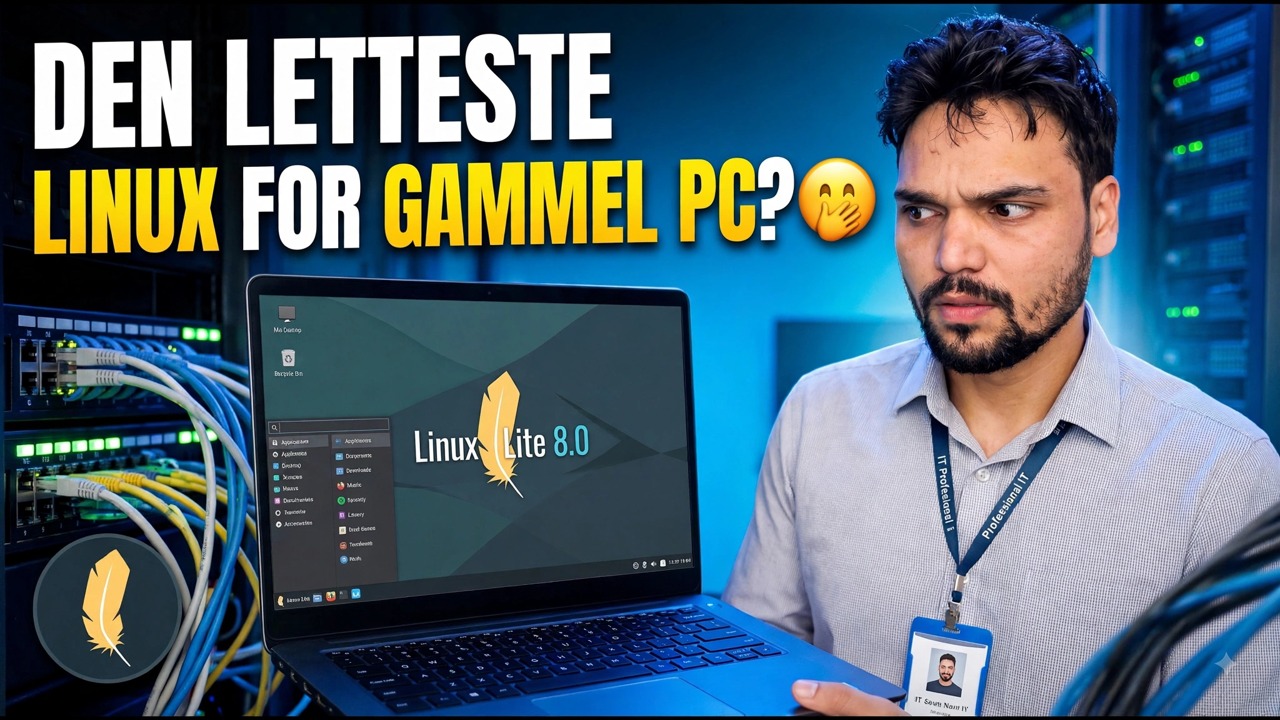
Linux Lite er en lettvekts Linux bygget på Ubuntu med Xfce-skrivebordet – laget for å kjøre jevnt på de gamle PC-ene som moderne Windows og Ubuntu etterlater seg. Dette er det komplette oppsettet: last ned den ekte ISO-en, bekreft den, lag den oppstartbare USB-en, installer den ved siden av eller i stedet for Windows, kjør deretter oppdateringer og drivere og avslutt med Lite Software-apper.
📑Kapitler
- Hvorfor Linux Lite – et lett Ubuntu-alternativ laget for gamle PC-er
- Last ned den ekte Linux Lite ISO
- Bekreft ISO med SHA-256-sjekksum
- Opprett den oppstartbare USB-en
- Start opp fra USB-en og prøv live-skrivebordet først
- Installer Linux Lite — ved siden av Windows eller i stedet for det
- Første oppstart – kjør oppdateringene og installer drivere
- Fullfør oppsettet med Lite Software-apper
📋 Oversikt og trinn-for-trinn-veiledning
Hvorfor Linux Lite passer for en gammel PC
Linux Lite er bygget på Ubuntu, så den får samme stabile base og programvarebibliotek – men den bruker det lette Xfce-skrivebordet i stedet for det tyngre GNOME-skrivebordet som Ubuntu leveres med. Oppsettet er kjent for Windows-brukere: en meny i hjørnet, en oppgavelinje nederst og en vanlig filbehandler. De offisielle minimumskravene er beskjedne – rundt 1 GB RAM og 20 GB diskplass – så en PC som sliter dårlig med Windows 10 eller Ubuntu kan føles brukbar igjen.
Last ned Genuine Linux Lite ISO
Last ned ISO bare fra det offisielle Linux Lite-nettstedet, linuxliteos.com. Velg gjeldende serie ISO for 64-bits PCer og lagre den i en mappe du enkelt kan finne. Nedlasting fra den offisielle siden gir deg også den publiserte kontrollsummen for filen, som neste trinn bruker.
Bekreft ISO med kontrollsummen
Før du skriver ISO hvor som helst, kontroller at nedlastingen er fullstendig og ekte. Åpne en terminal i mappen der ISO-en er lagret og kjør:
sha256sum linux-lite.isoBruk det nøyaktige navnet på den nedlastede filen hvis den er forskjellig. Sammenlign den lange koden den skriver ut med SHA-256-sjekksummen publisert på den offisielle nedlastingssiden - de må samsvare med tegn for tegn. Hvis de ikke stemmer overens, slett filen og last den ned igjen.
Lag oppstartbar USB
Skriv den bekreftede ISO-en til en USB-pendrive (4 GB eller større) med et USB-skriveverktøy som Rufus på Windows eller balenaEtcher. Velg Linux Lite ISO, velg pendrive nøye, og start skrivingen. Når den er ferdig, er pendrive ditt Linux Lite-installasjonsprogram.
Start fra USB og prøv Live Desktop først
Koble pennstasjonen til mål-PCen, start den på nytt og åpne oppstartsmenyen (vanligvis F12, F9, Esc eller F2, avhengig av merke), og velg deretter USB-stasjonen. Linux Lite starter i en live-økt rett fra pennstasjonen - ingenting på harddisken endres. Bruk denne økten til å teste maskinen først: sjekk at skjermen, Wi-Fi, lyden og tastaturet fungerer før du forplikter deg til å installere.
Installer Linux Lite — ved siden av Windows eller i stedet for det
Start installasjonsprogrammet fra Installer Linux Lite-ikonet på skrivebordet. Velg språk og tastaturoppsett, og bestem deretter installasjonstypen: Installer sammen med Windows beholder ditt eksisterende system og gir deg et valg ved hver oppstart, mens Slett disk og installer Linux Lite gir hele disken til Linux Lite for det enkleste, reneste resultatet på en ekstra PC. Angi navn, datamaskinnavn og passord, og la installasjonen fullføres og starte på nytt når du blir bedt om det – fjern pennstasjonen når du blir bedt om det.
Første oppstart — Kjør oppdateringer og installer drivere
Ved første oppstart i det installerte systemet, koble til internett og oppdater alt. Åpne en terminal og kjør:
sudo apt update
sudo apt upgrade
Skriv inn passordet når du blir bedt om det, og bekreft oppgraderingen. Etter oppdateringene, åpne Installer drivere fra Innstillinger-området på menyen og installer alle proprietære drivere den tilbyr for maskinvaren din – oftest grafikkdriveren (NVIDIA). Start på nytt igjen slik at den oppdaterte kjernen og driverne lastes inn rent.
Fullfør oppsettet med Lite-programvare
Det siste trinnet er Linux Lites eget Lite Software-verktøy (i Innstillinger-området på menyen). Den gir deg en enkel velg-og-installer-liste over populære applikasjoner – nettlesere, kontor- og medieverktøy, chat-apper og mer – slik at et nytt system blir fullt nyttig uten å lete etter pakker eller kommandoer. Kryss av for det du trenger, installer, og maskinen er klar til bruk.
🏷️Topic Search Variables & Keywords
🎙️ Full transkripsjon – trykk for å utvide
Trinn-for-trinn feilsøkingsveiledning og løsninger - BESTE LETTE LINUX FOR GAMMEL PC?. Demonstrasjon på skjermen av Technical Anshu.
Linux Lite komplett oppsettsveiledning – last ned den ekte ISO, lag den oppstartbare USB, installer ved siden av eller i stedet for Windows, kjør oppdateringer og drivere, og avslutt med Lite Software-apper.
(transkripsjon slutter her på kildesiden)
❓ Ofte stilte spørsmål
Er denne opplæringen 100 % gratis å følge?
Ja! Alle veiledninger og metoder demonstrert av Technical Anshu bruker gratis, juridiske og pedagogiske ressurser.
Kan nybegynnere følge denne veiledningen?
Absolutt! Hvert trinn er demonstrert på skjermen med detaljerte instruksjoner slik at alle enkelt kan følge med.
Hvor kan jeg stille spørsmål hvis jeg står fast?
Legg igjen en kommentar direkte på YouTube-videoen, så hjelper fellesskapet vårt og Technical Anshu deg.
🚀 Se hele veiledningen på YouTube
🚀 Se hele trinn-for-trinn-videoopplæringen på YouTube: https://www.youtube.com/watch?v=cnQPNTxNzu4
Abonner på Technical Anshu for IT-støtte, Windows-feilsøking og serveradministrasjon.
▶️ Se hele videoen