Slik setter du opp delte mapper på Synology NAS – Trinn-for-trinn-veiledning
Lag Synology delte mapper på riktig måte – brukere først, grupper etter team, tillatelser sist, SMB på, papirkurven på. En komplett DSM-guide med feilene du bør unngå.
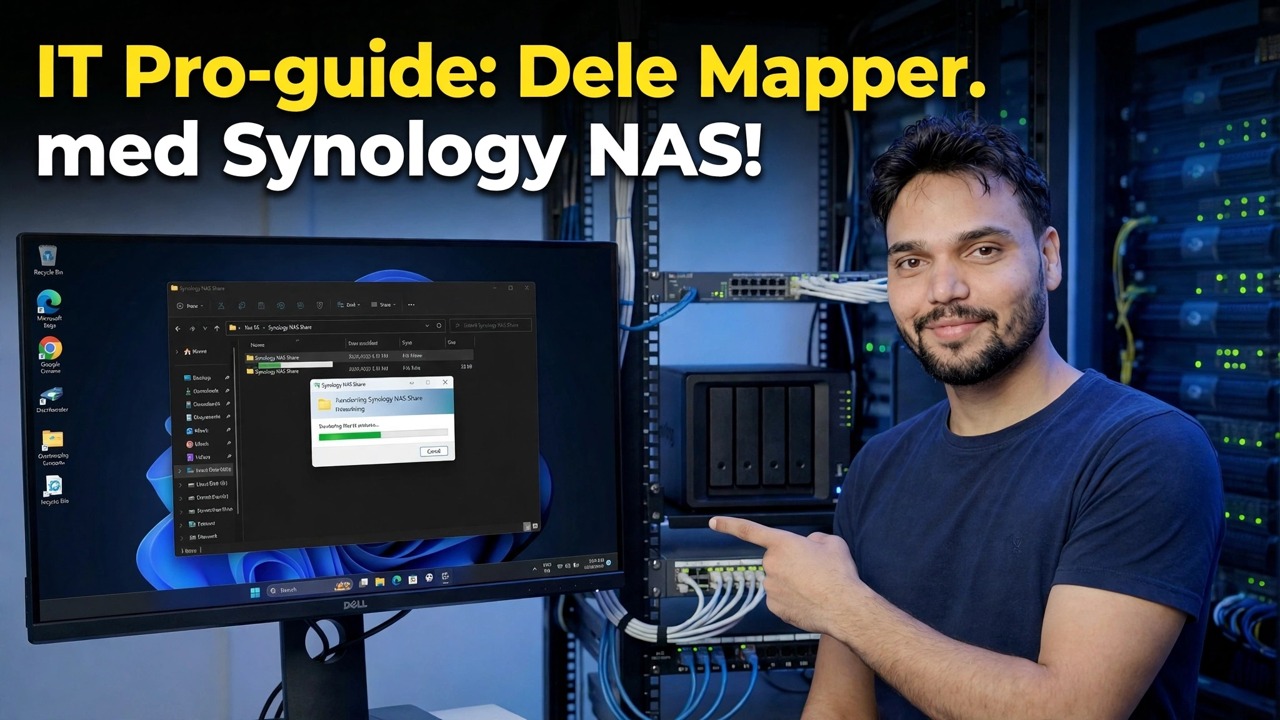
📑Kapitler
- Riktig rekkefølge – brukere først, grupper etter team, tillatelser sist
- Opprette en DSM-brukerkonto for hver person
- Opprette teamgrupper – kontoteam, salgsteam og ledere
- Opprette den delte mappen med papirkurven slått på
- Tilordne tillatelser til grupper – lese/skrive, skrivebeskyttet, ingen tilgang
- Slå på SMB-filtjenesten og koble til fra en Windows-PC
- Test hele oppsettet som en vanlig bruker
📋 Oversikt og trinn-for-trinn-veiledning
Opprett en brukerkonto for hver person først
Rekkefølgen er viktigere enn noen enkelt innstilling: brukerne først, gruppene andre, mappene tredje, tillatelsene sist. Start i DSM på Kontrollpanel → Bruker og gruppe → Bruker-fanen → Opprett, og lag én konto per person med navnet og et sterkt passord. Gjenta for hvert teammedlem - fem minutter per person, én gang. Behold den innebygde admin-kontoen kun for administrasjon, aldri for daglig filarbeid.
Lag grupper som matcher lagene dine
Grupper er hele trikset med et rent oppsett, fordi tillatelser vil bli gitt til grupper – ikke til personer. Gå til kategorien Bruker og gruppe → Gruppe → Opprett og navngi gruppene etter lagene dine, akkurat som i videoen: accounts-team, sales-team og managers. Legg deretter til hver bruker i gruppene de tilhører. En person kan sitte i flere grupper - det er normalt og greit. Når noen senere blir med, forlater eller bytter lag, bytter du gruppe én gang i stedet for å lete gjennom hver mappe.
Opprett den delte mappen
Nå er selve mappen – en delt mappe er toppnivåenheten som DSM administrerer, og alt annet (undermapper, filer) bor i den. Åpne Kontrollpanel → Delt mappe → Opprett → Opprett delt mappe og følg veiviseren: gi den et kort, tydelig navn som accounts eller office, velg volumet den skal leve på, og legg til en kort beskrivelse. Kryss av for Aktiver papirkurven i veiviseren, slik at filer folk sletter havner i mappens #recycle undermappe i stedet for å forsvinne - i fremtiden sier du takk. Hopp over kryptering med mindre du virkelig trenger det; en kryptert mappe må monteres før noen kan bruke den. Bare brukere i administratorgruppen kan opprette delte mapper.
Gi tillatelser til grupper, ikke personer
Velg den nye mappen → Rediger → kategorien Tillatelser. For hver gruppe har du tre ærlige valg: Les/Skriv (åpne, endre og slett), Skrivebeskyttet (åpne og kopier, men ikke endre) eller Ingen tilgang (mappen er helt lukket). Angi nivået til hver gruppe - for eksempel får accounts-team Les/Skriv på accounts-mappen mens alle andre får Ingen tilgang, og hele kontoret får Les/Skriv på den generelle office-mappen. La individuelle brukeroppføringer være i fred med mindre det er et reelt unntak; unntak er der rene oppsett går for å dø.
Slå på SMB og koble til fra en PC
Mapper ingen kan åpne er bare dyr lagring. SMB-tjenesten er det Windows og moderne Mac-er bruker for å koble til, så åpne kategorien Kontrollpanel → Filtjenester → SMB, merk av for Aktiver SMB-tjeneste og klikk på Bruk. På DSM 7 åpner du også kategorien Avansert der og aktiverer WS-Discovery, slik at NAS-en vises under Windows-nettverket av seg selv. Deretter, fra en Windows-PC, trykk Win + R og skriv inn NAS-navnet og mappenavnet slik (bruk ditt eget NAS-navn – eller IP-adressen – og mappen):
\\OFFICE-NAS\accountsLogg på med personens eget NAS-brukernavn og passord – ikke administratorkontoen. Når mappen åpnes, kan du høyreklikke på den i Filutforsker og velge Tilordne nettverksstasjon for å gi den en permanent stasjonsbokstav på den PC-en.
Test som en vanlig bruker før du annonserer det
Avslutt med å logge på som én vanlig bruker og prøve å åpne hver mappe. Du bør se nøyaktig hva den personen er ment å se - verken mer eller mindre. En mappe de ikke kan åpne er et tillatelsesproblem å fikse nå, mens oppsettet er lite; en mappe de ikke skal se i det hele tatt, kan skjules med Skjul mapper og filer fra brukere uten tillatelser i mappens redigeringsskjerm. Denne to-minutters testen er forskjellen mellom et oppsett og et håp.
🏷️Topic Search Variables & Keywords
🎙️ Full transkripsjon – trykk for å utvide
Trinn-for-trinn feilsøkingsveiledning og løsninger — IT Pros guide: Deling av mapper med Synology NAS! Demonstrasjon på skjermen av Technical Anshu.
Lag Synology delte mapper på riktig måte – brukere først, grupper etter team, tillatelser sist, SMB på, papirkurven på. En komplett DSM-guide med feilene du bør unngå.
(transkripsjon slutter her på kildesiden)
❓ Ofte stilte spørsmål
Er denne opplæringen 100 % gratis å følge?
Ja! Alle veiledninger og metoder demonstrert av Technical Anshu bruker gratis, juridiske og pedagogiske ressurser.
Kan nybegynnere følge denne veiledningen?
Absolutt! Hvert trinn er demonstrert på skjermen med detaljerte instruksjoner slik at alle enkelt kan følge med.
Hvor kan jeg stille spørsmål hvis jeg står fast?
Legg igjen en kommentar direkte på YouTube-videoen, så hjelper fellesskapet vårt og Technical Anshu deg.
🚀 Se hele veiledningen på YouTube
🚀 Se hele trinn-for-trinn-videoopplæringen på YouTube: https://www.youtube.com/watch?v=h0J1Vk9_0s8
Abonner på Technical Anshu for IT-støtte, Windows-feilsøking og serveradministrasjon.
▶️ Se hele videoen