Installer Windows OS på Pendrive
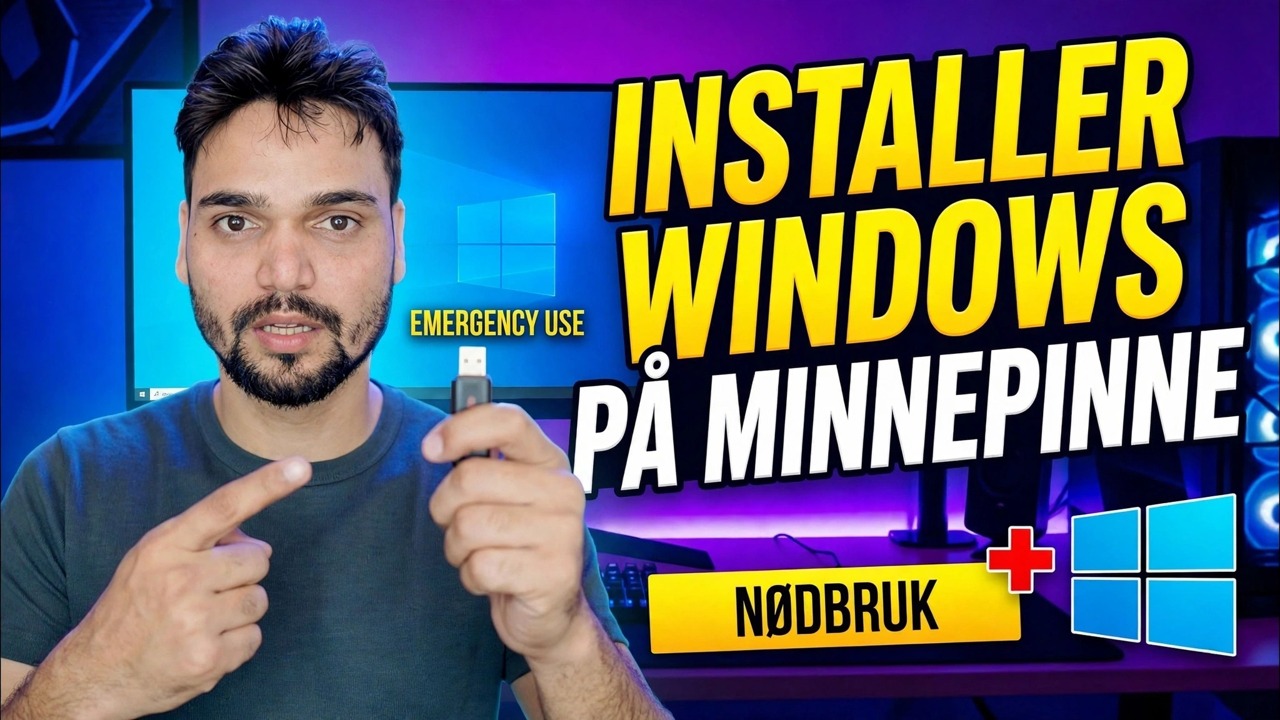
En full Windows installert på en penn-stasjon eller USB SSD som starter nesten hvilken som helst PC: ditt eget skrivebord, apper og filer som kjører fra stasjonen mens PC-ens egen disk forblir urørt. Riktig kjøretur å velge, byggerekkefølgen, første oppstart på en ny maskin, og ærlige grenser for hastighet, drivere og aktivering.
📑Kapitler
- Det du bygger – en bærbar Windows som kjører fra USB-stasjonen, ikke et installasjonsprogram
- Velg riktig stasjon – den avgjør hvor raskt hele systemet føles
- Dette trenger du før du starter – PC, offisiell ISO og et Windows To Go-skaperverktøy
- Bygg stasjonen – rekkefølgen på trinnene som betyr noe
- Første oppstart på en ny PC – hvorfor det er tregt, og hvorfor det er normalt
- De ærlige grensene – hastighet, sjåfører og aktivering
📋 Oversikt og trinn-for-trinn-veiledning
Forstå hva du bygger
En vanlig pennstasjon installerer kun Windows på en datamaskin. Denne versjonen er det motsatte: stasjonen er systemdisken. Du kobler den til nesten hvilken som helst PC, starter opp fra den, og et komplett fungerende Windows starter – skrivebordet, appene og filene dine, kjører utelukkende fra USB-stasjonen mens PCens egen interne disk forblir urørt.
Microsoft sendte en gang dette offisielt som Windows To Go, men fjernet den innebygde funksjonen fra Windows 10 versjon 2004 og utover, så i dag gjøres jobben av tredjeparts skaperverktøy. Det er derfor dette er stasjonen teknikere har for nødbruk på døde PCer, og stasjonen forsiktige brukere har som et reservesystem som fungerer selv når en PCs interne disk svikter.
Velg stasjonen først – den bestemmer alt
Bærbar Windows leser og skriver tusenvis av små filer konstant, og det er akkurat der billige pennestasjoner er svakest. En røverkjøpspinne kan ta en time å installere og deretter føles ødelagt i daglig bruk - trege oppstarter, frysende menyer, oppdateringer som aldri blir ferdige. Den ærlige rangeringen:
Best: en skikkelig SSD inne i et USB 3-kabinett, eller en bærbar SSD – dette føles nær en vanlig PC. Akseptabelt: en rask USB 3.x-pennstasjon fra et kjent merke, 64 GB eller mer. Unngå: umerkede eller veldig billige pinner, og alt USB 2.0 – installasjonen kan fullføre, men opplevelsen vil straffe deg.
Samle det du trenger
Du trenger en fungerende PC med administratorrettigheter, hvor du klargjør stasjonen. Du trenger også den offisielle Windows 10 eller Windows 11 ISO, lastet ned fra Microsofts egen nedlastingsside – ikke en modifisert ISO fra et tilfeldig nettsted, fordi en ekte ISO fjerner en hel klasse med byggefeil.
Til slutt, et Windows To Go-skaperverktøy – det som er demonstrert i videoen, eller et verktøy av samme klasse som Rufus (som fortsatt tilbyr et Windows To Go-bildealternativ) eller WinToUSB av Hasleo (den gratis utgaven dekker det grunnleggende; noen alternativer er betalt). Sikkerhetskopier alt som er lagret på USB-stasjonen først, og sett av tid: På en rask SSD er dette en jobb på 20 til 30 minutter, mens den på en treg penn-stasjon kan kjøre mye lenger.
Bygg stasjonen – rekkefølgen som betyr noe
Koble USB-stasjonen til forberedelses-PC-en og bekreft at det er stasjonen du ser i verktøyet – sjekk størrelsen og stasjonsbokstaven to ganger, fordi bygningen sletter den. Åpne skaperverktøyet og velg Windows ISO du lastet ned som kilde. Velg USB-stasjonen som mål og velg Windows-utgaven du vil ha (Hjem eller Pro) fra ISO.
Velg partisjonsstilen for å matche PC-ene du vil starte: GPT med UEFI for moderne maskiner, eller MBR med BIOS eller UEFI hvis du også trenger veldig gamle maskiner. Start byggingen og la den fullføre uten å berøre stasjonen - verktøyet formaterer stasjonen, bruker Windows-bildet og skriver oppstartsfilene. Når den er fullført, slå av klargjørings-PC-en rent eller løs ut stasjonen på riktig måte; aldri bare trekk den ut mens du skriver.
Første oppstart på en ny PC – Sakte er normalt
Koble stasjonen til mål-PCen og åpne engangsoppstartsmenyen under oppstart – vanligvis F12, F8, Esc eller F9 avhengig av merke. Velg UEFI-oppføringen for USB-stasjonen fra listen.
Vær tålmodig nå: ved første oppstart på en ny maskin, oppdager Windows den PC-ens maskinvare og installerer drivere for den. Ti til tjue minutter med lange pauser er normalt, og en omstart eller to kan skje av seg selv. Fullfør oppsettskjermbildene, logg på, åpne deretter Enhetsbehandling og la Windows fullføre installasjonen av drivere – koble til internett slik at manglende drivere kan komme fra Windows Update. Ved senere oppstart på samme PC er oppstart mye raskere, fordi maskinens drivere nå er lagret på harddisken din.
Kjenn de ærlige grensene – hastighet, drivere og aktivering
Bærbar Windows er virkelig nyttig, men det er ikke magi. Hastighet følger stasjonen: på en billig penn-stasjon er alt tregt, inkludert Windows Update – funksjonsoppdateringer på trege medier kan ta timer, mens en SSD i et kabinett fjerner det meste av denne smerten. Maskinvareendringer er arbeid: hver ny vert betyr drivergjenkjenning igjen, og svært forskjellig maskinvare kan av og til nekte å starte opp før driverne slår seg, så hold forventningene realistiske for gamle eller uvanlige maskiner.
Aktivering reiser ikke. Windows aktiveres per datamaskin: på en PC som allerede har en digital lisens for samme Windows-utgave, vil din bærbare Windows vanligvis aktiveres mot den lisensen; på en PC uten lisens, eller en annen utgave, kan den forbli uaktivert med de vanlige personaliseringsgrensene. Stasjonen kan ikke overføre en PCs lisens til en annen PC. Og det er ikke en sikkerhetskopi og ikke en sikkerhetsgrense – alle som holder stasjonen holder filene dine med mindre du krypterer den, og kontorsikkerhetspolicyer kan forby oppstart av eksterne systemer, så respekter dem.
🏷️Topic Search Variables & Keywords
🎙️ Full transkripsjon – trykk for å utvide
Trinn-for-trinn feilsøkingsveiledning og løsninger - INSTALLER VINDUER I NØDBRUK I PENDRIVE. Demonstrasjon på skjermen av Technical Anshu....
Installer en full Windows på en penn-stasjon eller USB SSD og start nesten hvilken som helst PC fra den. Den komplette bærbare Windows-guiden: riktig stasjon å velge, byggerekkefølgen, første oppstart på en ny maskin, og ærlige grenser for hastighet, drivere og aktivering.
(transkripsjon slutter her på kildesiden)
❓ Ofte stilte spørsmål
Er denne opplæringen 100 % gratis å følge?
Ja! Alle veiledninger og metoder demonstrert av Technical Anshu bruker gratis, juridiske og pedagogiske ressurser.
Kan nybegynnere følge denne veiledningen?
Absolutt! Hvert trinn er demonstrert på skjermen med detaljerte instruksjoner slik at alle enkelt kan følge med.
Hvor kan jeg stille spørsmål hvis jeg står fast?
Legg igjen en kommentar direkte på YouTube-videoen, så hjelper fellesskapet vårt og Technical Anshu deg.
🚀 Se hele veiledningen på YouTube
🚀 Se hele trinn-for-trinn-videoopplæringen på YouTube: https://www.youtube.com/watch?v=rE63YvUZq6k
Abonner på Technical Anshu for IT-støtte, Windows-feilsøking og serveradministrasjon.
▶️ Se hele videoen