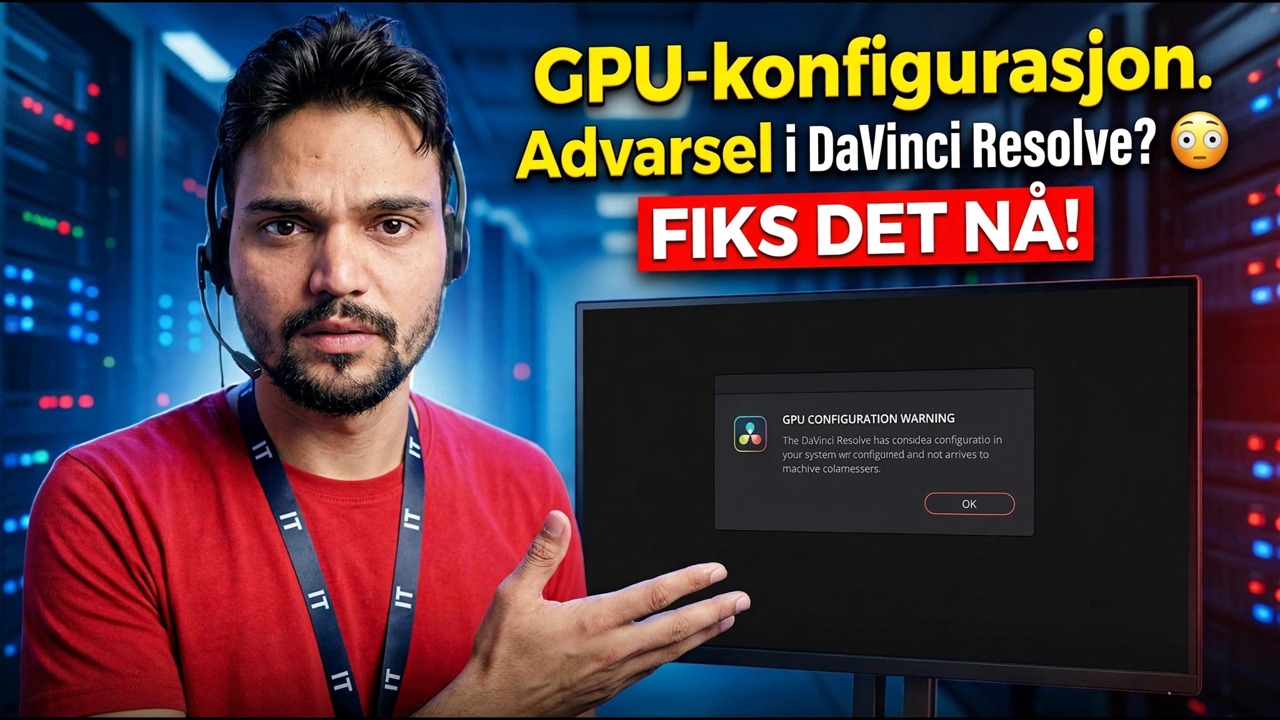
GPU-konfigurasjonsadvarsel i DaVinci Resolve? 😳 FIKS NÅ!
Løsning åpnes, men før prosjektet i det hele tatt laster, stopper en GPU-konfigurasjonsadvarsel deg. I de fleste tilfeller er grafikkortet bra — Resolve peker ganske enkelt mot feil GPU eller feil prosesseringsmodus. Her er den komplette løsningen, i riktig rekkefølge.
📑Kapitler
- Advarselen om GPU-konfigurasjon ved oppstart – hvorfor Resolve viser den før prosjektet lastes inn
- Start fra selve advarselen – knappen Oppdater konfigurasjon åpner GPU-innstillingene
- Angi riktig behandlingsmodus – CUDA for NVIDIA, OpenCL for AMD, Metal på Mac
- Velg ditt ekte grafikkort manuelt – ikke den svake integrerte GPUen
- Advarsel er der fortsatt? Oppdater Studio-driveren
- Den ærlige veggen – når selve GPUen er for gammel for Resolve
📋 Oversikt og trinn-for-trinn-veiledning
Start fra selve advarselen – Oppdater konfigurasjon
DaVinci Resolve utfører nesten hele bildebehandlingen på grafikkortet, ikke prosessoren. Så når den starter og ikke kan konfigurere GPU-en slik den forventer, advarer den deg umiddelbart i stedet for å la deg redigere på et forkrøplet oppsett. Advarselen ser skummel ut, men les den rolig: det er vanligvis et innstillingsproblem, ikke død maskinvare.
Dialogboksen er ikke bare en feil, den er en snarvei. Klikk Oppdater konfigurasjon og Løs åpner Preferences direkte på GPU-siden. Hvis du allerede har lukket dialogboksen, åpne den selv: åpne DaVinci Resolve-menyen og velg Preferences, velg System-fanen, og deretter Memory and GPU. Du vil se to blokker – GPU-behandlingsmodus og GPU-valg. Begge er sannsynligvis satt til Auto akkurat nå.
Angi behandlingsmodus for kortet ditt – CUDA, OpenCL eller Metal
Fjern merket for Auto ved siden av GPU-behandlingsmodus og velg modusen som samsvarer med grafikkortet ditt:
• NVIDIA-kort — velg CUDA
• AMD-kort på Windows eller Linux — velg OpenCL
• Mac — velg Metal
Den klassiske advarselen vises når Resolve ønsket CUDA eller Metal, men stille falt tilbake til OpenCL fordi den foretrukne banen mislyktes. Å tvinge frem riktig modus forteller Resolve nøyaktig hvilken dør som skal brukes – og hvis den døren virkelig er ødelagt, får du nå en klar, ærlig feil i stedet for en vag.
Velg ditt ekte grafikkort manuelt
Nå fjern merket for Auto under GPU-valg og se på listen over GPUs Resolve funnet. På bærbare datamaskiner og mange stasjonære datamaskiner er det to oppføringer – en svak integrert GPU (Intel UHD, Intel Iris eller AMD-grafikk innebygd i prosessoren) og ditt virkelige dedikerte kort (NVIDIA GeForce RTX, AMD Radeon RX og lignende).
Husk kun det dedikerte grafikkortet, og fjern merket for den integrerte GPUen slik at Resolve ikke kan gå tilbake til den. Klikk Lagre og start DaVinci Resolve på nytt – GPU-endringer gjelder aldri uten omstart.
Advarsel der fortsatt? Oppdater Studio-driveren
Hvis modusen og valget er riktig, men advarselen kommer tilbake, er den neste mistenkte sjåføren. Resolve sjekker driveren før den stoler på kortet, og en driver som er for gammel for din Resolve-versjon produserer meldinger som "Kan ikke kjøre i CUDA-modus da den installerte NVIDIA-driveren er inkompatibel".
For NVIDIA, installer den nyeste Studio-driveren fra NVIDIA – det er grenen som er testet for kreative apper som Resolve. For AMD, installer den nyeste driveren fra AMDs støtteside for akkurat ditt kort. På en Mac kommer GPU-drivere med macOS-oppdateringer – det er ingen egen driver å installere. Start datamaskinen på nytt, ikke bare Resolve, etter en driverinstallasjon.
Den ærlige veggen – når selve GPUen er problemet
Noen ganger forteller advarselen sannheten om maskinvaren. Resolve trenger en GPU som støtter Metal (Mac), CUDA (NVIDIA) eller OpenCL 1.2 eller nyere, med nok videominne til opptakene dine. Veldig gamle kort – spesielt tidlige 2010-tallsmodeller – faller utenfor denne listen, og ingen innstillinger kan endre den.
Før du bruker penger, bekreft det ordentlig: sjekk den nøyaktige kortmodellen din mot minimumsspesifikasjonene Blackmagic publiserer for Resolve-versjonen din på støttesiden. Hvis kortet virkelig ikke støttes, er de realistiske alternativene et nyere grafikkort, eller en eldre Resolve-versjon som fortsatt godtok kortet ditt - med den forståelse at du gir opp nyere funksjoner. Ikke fortsett å installere Resolve på nytt; programvaren er ikke den ødelagte delen.
🏷️Topic Search Variables & Keywords
🎙️ Full transkripsjon – trykk for å utvide
Trinn-for-trinn feilsøkingsveiledning og løsninger - GPU-konfigurasjonsadvarsel i DaVinci Resolve? FIKS NÅ!. Demonstrasjon på skjermen av Technical Anshu....
Ser du GPU-konfigurasjonsadvarselen i DaVinci Resolve? Løs det trinn for trinn: still inn riktig prosesseringsmodus, velg det virkelige grafikkortet ditt, oppdater Studio-driveren og vet når selve GPUen er problemet.
(transkripsjon slutter her på kildesiden)
❓ Ofte stilte spørsmål
Er denne opplæringen 100 % gratis å følge?
Ja! Alle veiledninger og metoder demonstrert av Technical Anshu bruker gratis, juridiske og pedagogiske ressurser.
Kan nybegynnere følge denne veiledningen?
Absolutt! Hvert trinn er demonstrert på skjermen med detaljerte instruksjoner slik at alle enkelt kan følge med.
Hvor kan jeg stille spørsmål hvis jeg står fast?
Legg igjen en kommentar direkte på YouTube-videoen, så hjelper fellesskapet vårt og Technical Anshu deg.
🚀 Se hele veiledningen på YouTube
🚀 Se hele trinn-for-trinn-videoopplæringen på YouTube: https://www.youtube.com/watch?v=wn9RYafdp18
Abonner på Technical Anshu for IT-støtte, Windows-feilsøking og serveradministrasjon.
▶️ Se hele videoen