Kontroller 500+ PC-er fra telefonen din 😳 ManageEngine Trick!
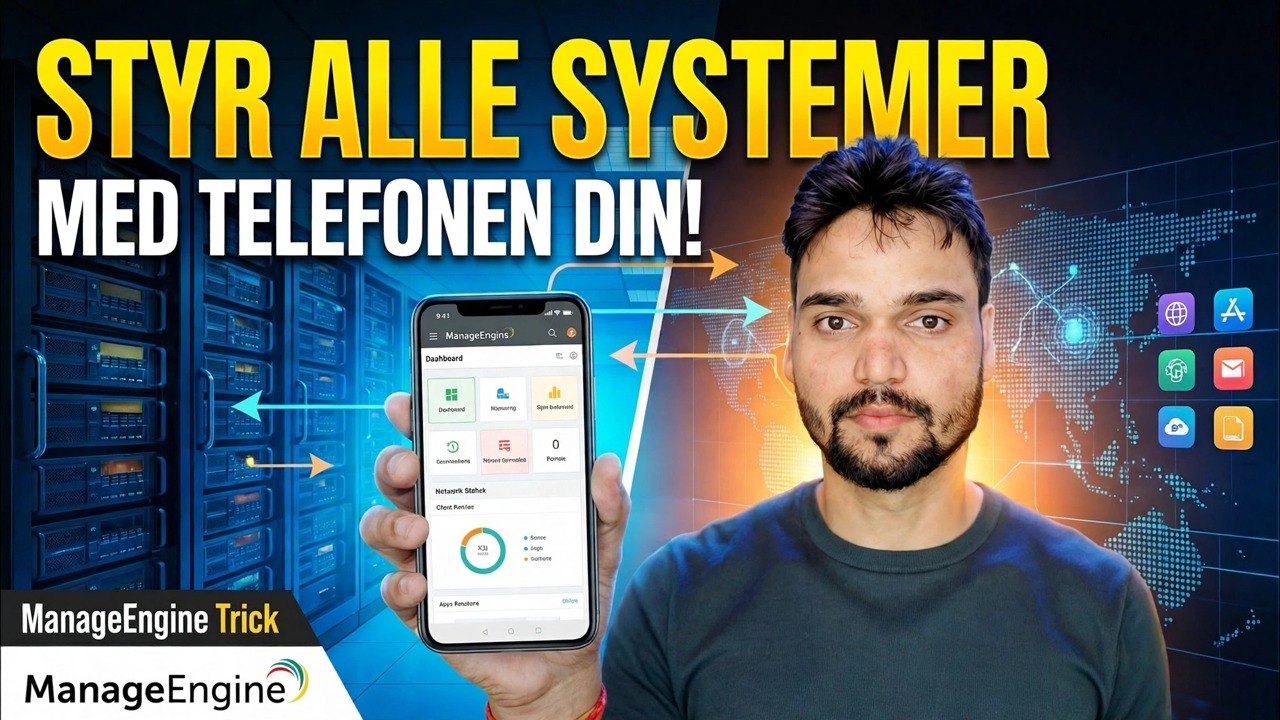
Kontoret ditt har hundrevis av PC-er, men du trenger ikke sitte ved skrivebordet for å administrere dem. Med ManageEngine Endpoint Central-mobilappen kobler telefonen til den samme serveren som administrerer flåten din – slik at du kan se alle datamaskiner, fjernstyre en PC, godkjenne oppdateringer og sjekke inventar hvor som helst.
📑Kapitler
- Ideen – hele kontorparken din, administrert fra telefonen din
- Før du starter — Endpoint Central-serveren og agentene må allerede være på plass
- Installer ManageEngine Endpoint Central-mobilappen
- Koble appen til serveren din – serveradresse, port 8020 og administratorpålogging
- Se alle de administrerte datamaskinene dine på telefonen
- Fjernstyr en PC rett fra telefonen
- Godkjenn oppdateringer og distribusjoner mens du er på farten
- Sjekk inventar og bruk øyeblikkelige handlinger – den sikre måten
📋 Oversikt og trinn-for-trinn-veiledning
Få det grunnleggende på plass først
Mobilappen er et vindu til din eksisterende Endpoint Central-server – den administrerer ikke PC-er av seg selv. Så først må det vanlige oppsettet allerede kjøre: Endpoint Central installert på en server, agenten distribuert på hver PC du vil administrere, og en administratorkonto å logge på med. Hvis kontorparken din allerede vises i Endpoint Central-nettkonsollen, er du klar for telefondelen.
Installer Endpoint Central-appen på telefonen din
På Android-telefonen eller iPhone, åpne Play Store eller App Store og installer den offisielle ManageEngine Endpoint Central-appen. Dette er den samme produktfamilien som serverkonsollen din – installer bare den offisielle ManageEngine-appen, ikke et eksternt verktøy som ligner på hverandre.
Koble appen til serveren din
Åpne appen og skriv inn Endpoint Central-serverens adresse og port, og logg deretter på med administratorbrukernavnet og passordet ditt. Standard HTTP-porten til Endpoint Central-serveren er 8020 (HTTPS-porten er 8383), så adressen du skriver inn ser slik ut:
http://your-server:8020Erstatt your-server med serverens navn eller IP-adresse. Telefonen din må kunne nå serveren — på kontorets Wi-Fi/LAN fungerer dette direkte; fra utenfor kontoret, koble til via VPN først.
Se hele flåten din på telefonen
Etter pålogging viser appen datamaskinene som administreres av serveren din – den samme flåten du ser i nettkonsollen, enten det er 20 PC-er eller 500+. Du kan søke etter en datamaskin ved navn og se statusen, slik at en bruker som ringer deg med et problem kan bli funnet på sekunder, rett fra lommen.
Fjernstyr en PC fra telefonen
Velg en datamaskin i appen og start en fjernkontrolløkt for å se og bruke skrivebordet på telefonskjermen. Dette er videoens virkelige triks: en bruker sitter fast, du er borte fra skrivebordet ditt, og du kan fortsatt se på skjermen deres og fikse problemet – ingen bærbar datamaskin, ingen venting.
Godkjenn oppdateringer fra hvor som helst
Lappearbeid trenger ikke å vente på at du kommer til kontoret. Fra appen kan du se gjennom oppdateringene serveren har funnet og godkjenne eller distribuere dem til de administrerte datamaskinene dine, slik at sikkerhetsoppdateringer fortsetter å bevege seg selv når du reiser eller jobber hjemmefra.
Sjekk inventar og bruk øyeblikkelige handlinger
Åpne en hvilken som helst datamaskin i appen for å se dens beholdningsdetaljer – maskinvare- og programvareinformasjon agenten har samlet inn. Appen tilbyr også øyeblikkelige handlinger på en maskin, for eksempel skanning, omstart eller avslutning, så småjobber – «vennligst start den PC-en på nytt», «sjekk hva som er installert på den» – blir gjort på stedet i stedet for å bli en billett for i morgen.
Hold mobiltilgangen trygg
En telefon som kan kontrollere 500 PC-er er kraftig – beskytt den som administrasjonsverktøyet den er. Bruk et sterkt administratorpassord, hold selve telefonen låst, og nå serveren utenfra kun via HTTPS eller kontorets VPN.
🏷️Topic Search Variables & Keywords
🎙️ Full transkripsjon – trykk for å utvide
Trinn-for-trinn feilsøkingsveiledning og løsninger - ADMINISTRER ALLE SYSTEMER MED TELEFON!. Demonstrasjon på skjermen av Technical Anshu.
Konfigurer ManageEngine Endpoint Central-mobilappen og kjør hele kontorflåten fra telefonen – fjernkontroll, patch-godkjenninger, inventar og øyeblikkelige handlinger, gjort på en sikker måte.
(transkripsjon slutter her på kildesiden)
❓ Ofte stilte spørsmål
Er denne opplæringen 100 % gratis å følge?
Ja! Alle veiledninger og metoder demonstrert av Technical Anshu bruker gratis, juridiske og pedagogiske ressurser.
Kan nybegynnere følge denne veiledningen?
Absolutt! Hvert trinn er demonstrert på skjermen med detaljerte instruksjoner slik at alle enkelt kan følge med.
Hvor kan jeg stille spørsmål hvis jeg står fast?
Legg igjen en kommentar direkte på YouTube-videoen, så hjelper fellesskapet vårt og Technical Anshu deg.
🚀 Se hele veiledningen på YouTube
🚀 Se hele trinn-for-trinn-videoopplæringen på YouTube: https://www.youtube.com/watch?v=yPxVkPc-Plg
Abonner på Technical Anshu for IT-støtte, Windows-feilsøking og serveradministrasjon.
▶️ Se hele videoen