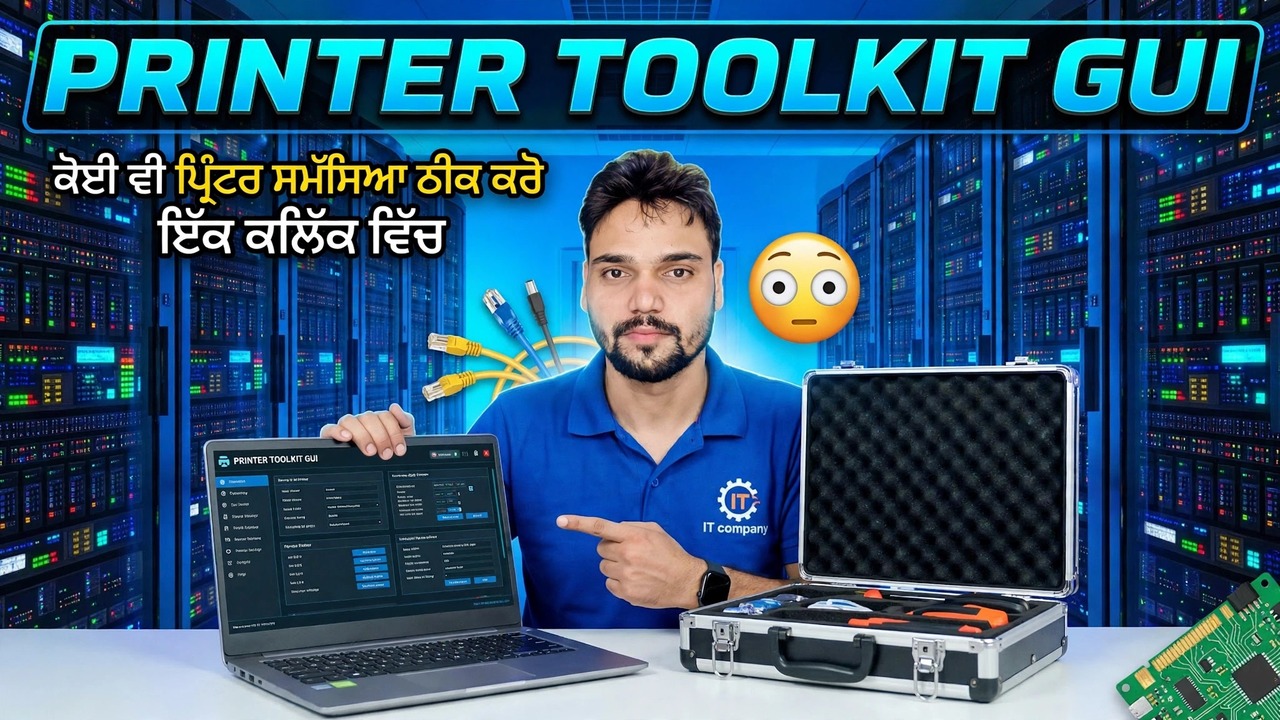
ਪ੍ਰਿੰਟਰ ਟੂਲਕਿਟ GUI 😳 ਕਿਸੇ ਵੀ ਪ੍ਰਿੰਟਰ ਦੀ ਸਮੱਸਿਆ ਨੂੰ ਇੱਕ ਕਲਿੱਕ ਵਿੱਚ ਹੱਲ ਕਰੋ
ਇੱਕ GUI ਟੂਲਕਿੱਟ, ਇੱਕ ਕਲਿੱਕ: ਪ੍ਰਿੰਟਰ ਟੂਲਕਿੱਟ ਪ੍ਰਿੰਟ ਸਪੂਲਰ ਨੂੰ ਰੀਸੈਟ ਕਰਦੀ ਹੈ, ਰੁਕੀ ਹੋਈ ਕਤਾਰ ਨੂੰ ਸਾਫ਼ ਕਰਦੀ ਹੈ, ਸਮੱਸਿਆ ਵਾਲੇ ਡਰਾਈਵਰਾਂ ਨੂੰ ਸਾਫ਼ ਕਰਦੀ ਹੈ ਅਤੇ ਇੱਕ ਟੈਸਟ ਪੰਨੇ ਨੂੰ ਪ੍ਰਿੰਟ ਕਰਦੀ ਹੈ — ਸਹੀ ਕ੍ਰਮ ਵਿੱਚ, ਇੱਕ ਵੀ ਵਿੰਡੋਜ਼ ਨੂੰ ਖੋਲ੍ਹੇ ਬਿਨਾਂ।
📑ਚੈਪਟਰ
- ਇੱਕ ਪ੍ਰਿੰਟਰ ਟੂਲਕਿਟ GUI ਅਸਲ ਵਿੱਚ ਵਿੰਡੋਜ਼ ਵਿੱਚ ਕੀ ਕਰਦਾ ਹੈ
- ਸੱਜਾ ਇੱਕ-ਕਲਿੱਕ ਕ੍ਰਮ — ਸਪੂਲਰ ਰੀਸੈਟ ਪਹਿਲਾਂ ਕਿਉਂ ਆਉਂਦਾ ਹੈ
- ਸਪੂਲ ਫੋਲਡਰ ਤੋਂ ਰੁਕੀ ਹੋਈ ਪ੍ਰਿੰਟ ਕਤਾਰ ਨੂੰ ਸਾਫ਼ ਕਰਨਾ
- ਡਰਾਈਵਰ ਕਲੀਨਅੱਪ — ਦੁਹਰਾਉਣ ਵਾਲੀਆਂ ਗਲਤੀਆਂ ਪਿੱਛੇ ਖਰਾਬ ਡਰਾਈਵਰ ਨੂੰ ਹਟਾਉਣਾ
- ਪ੍ਰਿੰਟਰ ਦੇ ਦੁਬਾਰਾ ਸਿਹਤਮੰਦ ਹੋਣ ਦੀ ਪੁਸ਼ਟੀ ਕਰਨ ਲਈ ਇੱਕ ਜਾਂਚ ਪੰਨਾ ਛਾਪਣਾ
- ਇਮਾਨਦਾਰ ਸੀਮਾਵਾਂ ਕੋਈ ਵੀ ਸਾਧਨ ਪਾਰ ਨਹੀਂ ਕਰ ਸਕਦਾ
📋 ਸੰਖੇਪ ਜਾਣਕਾਰੀ ਅਤੇ ਕਦਮ-ਦਰ-ਕਦਮ ਗਾਈਡ
ਪ੍ਰਿੰਟਰ ਟੂਲਕਿੱਟ ਖੋਲ੍ਹੋ ਅਤੇ ਇੱਕ-ਕਲਿੱਕ ਫਿਕਸ ਸ਼ੁਰੂ ਕਰੋ
ਪ੍ਰਿੰਟਰ ਟੂਲਕਿਟ GUI ਲਾਂਚ ਕਰੋ ਅਤੇ ਇੱਕ-ਕਲਿੱਕ ਫਿਕਸ ਨੂੰ ਸ਼ੁਰੂ ਕਰੋ। ਸੇਵਾਵਾਂ, ਫੋਲਡਰਾਂ ਅਤੇ ਪ੍ਰਿੰਟਰ ਸੈਟਿੰਗਾਂ ਵਿਚਕਾਰ ਛਾਲ ਮਾਰਨ ਦੀ ਬਜਾਏ, ਟੂਲਕਿੱਟ ਤੁਹਾਡੇ ਲਈ ਪੂਰੀ ਮੁਰੰਮਤ ਕ੍ਰਮ ਨੂੰ ਸਹੀ ਕ੍ਰਮ ਵਿੱਚ ਚਲਾਉਂਦੀ ਹੈ — ਸਪੂਲਰ ਰੀਸੈਟ, ਕਤਾਰ ਸਾਫ਼, ਡਰਾਈਵਰ ਕਲੀਨਅਪ ਅਤੇ ਇੱਕ ਟੈਸਟ ਪੇਜ। ਇਹ ਆਰਡਰ ਮਹੱਤਵਪੂਰਨ ਹੈ: ਹਰ ਪੜਾਅ ਵਿੰਡੋਜ਼ ਨੂੰ ਅਗਲੇ ਲਈ ਤਿਆਰ ਕਰਦਾ ਹੈ।
ਪ੍ਰਿੰਟ ਸਪੂਲਰ ਸੇਵਾ ਨੂੰ ਰੀਸੈਟ ਕਰੋ
ਲਗਭਗ ਹਰ "ਪ੍ਰਿੰਟਰ ਪ੍ਰਿੰਟਿੰਗ ਨਹੀਂ" ਕੇਸ ਇੱਥੇ ਸ਼ੁਰੂ ਹੁੰਦਾ ਹੈ। ਪ੍ਰਿੰਟ ਸਪੂਲਰ ਵਿੰਡੋਜ਼ ਸੇਵਾ ਹੈ ਜੋ ਪ੍ਰਿੰਟ ਜੌਬਾਂ ਨੂੰ ਸਵੀਕਾਰ ਕਰਦੀ ਹੈ ਅਤੇ ਉਹਨਾਂ ਨੂੰ ਪ੍ਰਿੰਟਰ ਨੂੰ ਫੀਡ ਕਰਦੀ ਹੈ; ਜਦੋਂ ਇਹ ਲਟਕਦਾ ਹੈ, ਇਸਦੇ ਪਿੱਛੇ ਹਰ ਕੰਮ ਰੁਕ ਜਾਂਦਾ ਹੈ. ਟੂਲਕਿੱਟ ਸਪੂਲਰ ਨੂੰ ਰੋਕਦੀ ਹੈ, ਇਸਦੀ ਰੁਕੀ ਹੋਈ ਸਥਿਤੀ ਨੂੰ ਸਾਫ਼ ਕਰਦੀ ਹੈ, ਅਤੇ ਇਸਨੂੰ ਦੁਬਾਰਾ ਸ਼ੁਰੂ ਕਰਦੀ ਹੈ — ਇੱਕ ਸਾਫ਼ ਰੀਸਟਾਰਟ ਜੋ ਜ਼ਿਆਦਾਤਰ ਅਚਾਨਕ ਪ੍ਰਿੰਟਿੰਗ ਅਸਫਲਤਾਵਾਂ ਨੂੰ ਠੀਕ ਕਰਦਾ ਹੈ।
ਸਟੱਕ ਪ੍ਰਿੰਟ ਕਤਾਰ ਨੂੰ ਸਾਫ਼ ਕਰੋ
ਜਦੋਂ ਸਪੂਲਰ ਨੂੰ ਰੋਕਿਆ ਜਾਂਦਾ ਹੈ, ਤਾਂ ਟੂਲਕਿੱਟ ਪ੍ਰਿੰਟ ਕਤਾਰ ਫੋਲਡਰ ਨੂੰ ਖਾਲੀ ਕਰ ਦਿੰਦੀ ਹੈ, ਜਿੱਥੇ ਵਿੰਡੋਜ਼ ਬਕਾਇਆ ਪ੍ਰਿੰਟ ਜੌਬਾਂ ਨੂੰ ਸਟੋਰ ਕਰਦਾ ਹੈ:
C:\Windows\System32\spool\PRINTERSਇਸ ਫੋਲਡਰ ਵਿੱਚ ਬੈਠੀ ਇੱਕ ਦੂਸ਼ਿਤ ਨੌਕਰੀ ਇਸ ਦੇ ਪਿੱਛੇ ਹਰ ਨਵੇਂ ਪ੍ਰਿੰਟ ਨੂੰ ਰੋਕ ਸਕਦੀ ਹੈ। ਫੋਲਡਰ ਨੂੰ ਸਾਫ਼ ਕਰਨਾ ਜੈਮ ਨੂੰ ਹਟਾਉਂਦਾ ਹੈ; ਸਪੂਲਰ ਫਿਰ ਇੱਕ ਖਾਲੀ ਕਤਾਰ ਨਾਲ ਤਾਜ਼ਾ ਸ਼ੁਰੂ ਹੁੰਦਾ ਹੈ।
ਖਰਾਬ ਪ੍ਰਿੰਟਰ ਡਰਾਈਵਰਾਂ ਨੂੰ ਸਾਫ਼ ਕਰੋ
ਜੇਕਰ ਸਪੂਲਰ ਰੀਸੈਟ ਕਰਨ ਤੋਂ ਬਾਅਦ ਪ੍ਰਿੰਟਿੰਗ ਦੁਬਾਰਾ ਟੁੱਟ ਜਾਂਦੀ ਹੈ, ਤਾਂ ਡਰਾਈਵਰ ਆਮ ਤੌਰ 'ਤੇ ਅਸਲ ਸਮੱਸਿਆ ਹੁੰਦੀ ਹੈ। ਟੂਲਕਿੱਟ ਭ੍ਰਿਸ਼ਟ ਜਾਂ ਬਚੇ ਹੋਏ ਡਰਾਈਵਰ ਐਂਟਰੀਆਂ ਨੂੰ ਸਾਫ਼ ਕਰਦੀ ਹੈ ਤਾਂ ਜੋ ਵਿੰਡੋਜ਼ ਪ੍ਰਿੰਟਰ ਲਈ ਇੱਕ ਕਲੀਨ ਡ੍ਰਾਈਵਰ ਦੀ ਵਰਤੋਂ ਕਰ ਸਕੇ — ਇਹ ਉਹੀ ਤਰੁੱਟੀ ਨੂੰ ਹਰ ਫਿਕਸ ਤੋਂ ਬਾਅਦ ਵਾਪਸ ਆਉਣ ਤੋਂ ਰੋਕਦਾ ਹੈ।
ਫਿਕਸ ਦੀ ਪੁਸ਼ਟੀ ਕਰਨ ਲਈ ਇੱਕ ਟੈਸਟ ਪੰਨਾ ਛਾਪੋ
ਅੰਤ ਵਿੱਚ, ਟੂਲਕਿੱਟ ਇੱਕ ਟੈਸਟ ਪੇਜ ਪ੍ਰਿੰਟ ਕਰਦੀ ਹੈ। ਇੱਕ ਸਾਫ਼ ਟੈਸਟ ਪੰਨਾ ਸਾਬਤ ਕਰਦਾ ਹੈ ਕਿ ਪੂਰੀ ਚੇਨ ਦੁਬਾਰਾ ਕੰਮ ਕਰਦੀ ਹੈ — ਸਪੂਲਰ ਚੱਲ ਰਿਹਾ ਹੈ, ਕਤਾਰ ਖਾਲੀ ਹੈ, ਡਰਾਈਵਰ ਤੰਦਰੁਸਤ ਹੈ ਅਤੇ ਪ੍ਰਿੰਟਰ ਜਵਾਬ ਦੇ ਰਿਹਾ ਹੈ। ਜੇਕਰ ਟੈਸਟ ਪੇਜ ਪ੍ਰਿੰਟ ਕਰਦਾ ਹੈ, ਤਾਂ ਤੁਹਾਡੇ ਆਮ ਦਸਤਾਵੇਜ਼ ਵੀ ਪ੍ਰਿੰਟ ਹੋਣਗੇ।
ਇਮਾਨਦਾਰ ਸੀਮਾਵਾਂ ਨੂੰ ਜਾਣੋ
ਇੱਕ ਟੂਲਕਿੱਟ ਸਿਰਫ਼ ਪ੍ਰਿੰਟਿੰਗ ਦੇ ਵਿੰਡੋਜ਼ ਸਾਈਡ ਦੀ ਮੁਰੰਮਤ ਕਰ ਸਕਦੀ ਹੈ। ਇਹ ਇੱਕ ਪ੍ਰਿੰਟਰ ਨੂੰ ਠੀਕ ਨਹੀਂ ਕਰ ਸਕਦਾ ਜੋ ਸਿਆਹੀ ਜਾਂ ਕਾਗਜ਼ ਤੋਂ ਬੰਦ ਜਾਂ ਬਾਹਰ ਹੈ, ਇੱਕ ਢਿੱਲੀ USB ਕੇਬਲ, ਇੱਕ Wi-Fi ਪ੍ਰਿੰਟਰ ਜੋ ਨੈੱਟਵਰਕ ਤੋਂ ਬੰਦ ਹੋ ਗਿਆ ਹੈ, ਜਾਂ ਪ੍ਰਿੰਟਰ ਦੇ ਅੰਦਰ ਹੀ ਹਾਰਡਵੇਅਰ ਨੁਕਸ ਨੂੰ ਠੀਕ ਨਹੀਂ ਕਰ ਸਕਦਾ ਹੈ। ਜੇਕਰ ਇੱਕ-ਕਲਿੱਕ ਫਿਕਸ ਅਤੇ ਟੈਸਟ ਪੇਜ ਅਜੇ ਵੀ ਅਸਫਲ ਹੋ ਜਾਂਦਾ ਹੈ, ਤਾਂ ਪਹਿਲਾਂ ਉਹਨਾਂ ਭੌਤਿਕ ਬਿੰਦੂਆਂ ਦੀ ਜਾਂਚ ਕਰੋ — ਇਹ ਕਿਸੇ ਵੀ ਪ੍ਰਿੰਟਰ ਟੂਲ ਦੀ ਇਮਾਨਦਾਰ ਸੀਮਾ ਹੈ।
🏷️Topic Search Variables & Keywords
ਕਦਮ-ਦਰ-ਕਦਮ ਸਮੱਸਿਆ ਨਿਪਟਾਰਾ ਗਾਈਡ ਅਤੇ ਹੱਲ - ਪ੍ਰਿੰਟਰ ਟੂਲਕਿਟ GUI ਕਿਸੇ ਵੀ ਪ੍ਰਿੰਟਰ ਦੀ ਸਮੱਸਿਆ ਨੂੰ ਇੱਕ ਕਲਿੱਕ ਵਿੱਚ ਹੱਲ ਕਰੋ। ਤਕਨੀਕੀ ਅੰਸ਼ੂ ਦੁਆਰਾ ਆਨ-ਸਕਰੀਨ ਪ੍ਰਦਰਸ਼ਨ....
(ਪ੍ਰਤੀਲਿਪੀ ਸਰੋਤ ਪੰਨੇ 'ਤੇ ਇੱਥੇ ਖਤਮ ਹੁੰਦੀ ਹੈ)
❓ ਅਕਸਰ ਪੁੱਛੇ ਜਾਂਦੇ ਸਵਾਲ
ਹਾਂ! ਤਕਨੀਕੀ ਅੰਸ਼ੂ ਦੁਆਰਾ ਪ੍ਰਦਰਸ਼ਿਤ ਸਾਰੀਆਂ ਗਾਈਡਾਂ ਅਤੇ ਵਿਧੀਆਂ ਮੁਫ਼ਤ, ਕਾਨੂੰਨੀ ਅਤੇ ਵਿਦਿਅਕ ਸਰੋਤਾਂ ਦੀ ਵਰਤੋਂ ਕਰਦੀਆਂ ਹਨ।
ਕੀ ਸ਼ੁਰੂਆਤ ਕਰਨ ਵਾਲੇ ਇਸ ਗਾਈਡ ਦੀ ਪਾਲਣਾ ਕਰ ਸਕਦੇ ਹਨ?
ਬਿਲਕੁਲ! ਹਰੇਕ ਕਦਮ ਨੂੰ ਵਿਸਤ੍ਰਿਤ ਹਿਦਾਇਤਾਂ ਦੇ ਨਾਲ ਸਕ੍ਰੀਨ 'ਤੇ ਪ੍ਰਦਰਸ਼ਿਤ ਕੀਤਾ ਜਾਂਦਾ ਹੈ ਤਾਂ ਜੋ ਕੋਈ ਵੀ ਆਸਾਨੀ ਨਾਲ ਪਾਲਣਾ ਕਰ ਸਕੇ।
ਸਿੱਧੇ YouTube ਵੀਡੀਓ 'ਤੇ ਟਿੱਪਣੀ ਕਰੋ, ਅਤੇ ਸਾਡਾ ਭਾਈਚਾਰਾ ਅਤੇ ਤਕਨੀਕੀ ਅੰਸ਼ੂ ਤੁਹਾਡੀ ਮਦਦ ਕਰਨਗੇ।
🚀 YouTube 'ਤੇ ਪੂਰਾ ਟਿਊਟੋਰਿਅਲ ਦੇਖੋ
🚀 YouTube 'ਤੇ ਪੂਰਾ ਕਦਮ-ਦਰ-ਕਦਮ ਵੀਡੀਓ ਟਿਊਟੋਰਿਅਲ ਦੇਖੋ: https://www.youtube.com/watch?v=-o1kSfOT-KY
IT ਸਹਾਇਤਾ, Windows ਸਮੱਸਿਆ-ਨਿਪਟਾਰਾ, ਅਤੇ ਸਰਵਰ ਪ੍ਰਬੰਧਨ ਲਈ ਤਕਨੀਕੀ ਅੰਸ਼ੂ ਦੀ ਗਾਹਕੀ ਲਓ।
▶️ ਪੂਰਾ ਵੀਡੀਓ ਦੇਖੋ