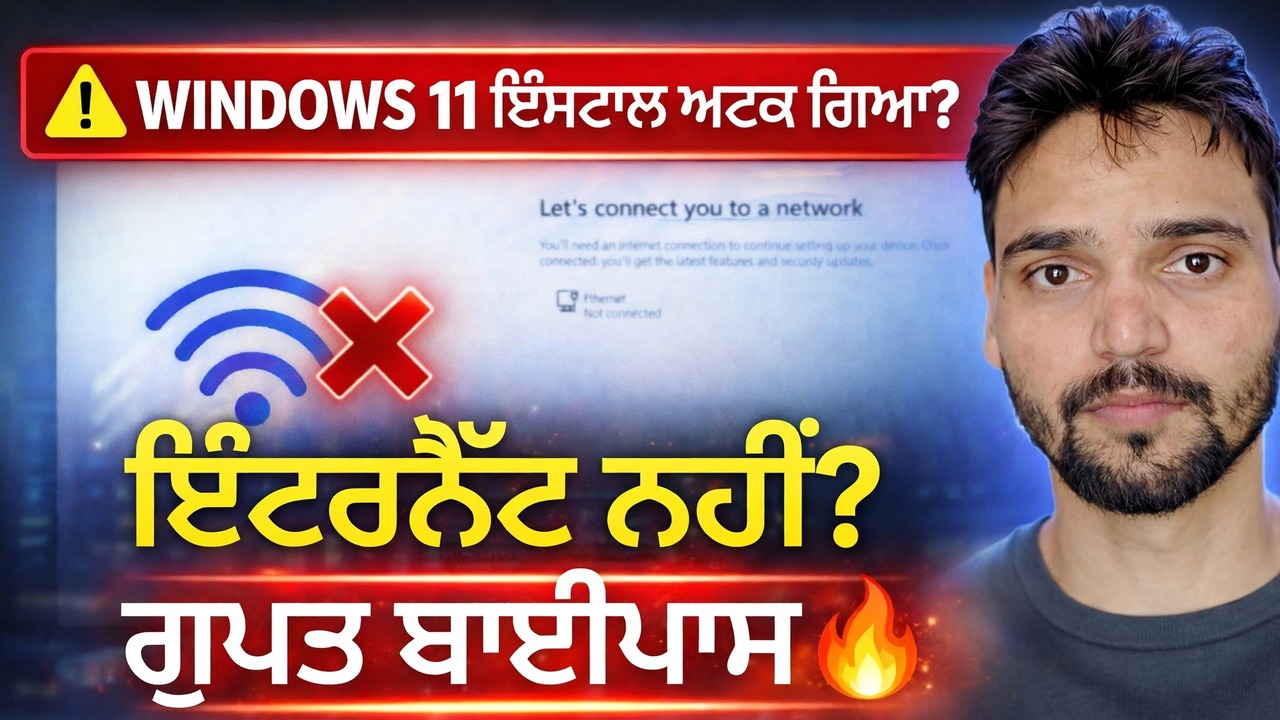
"ਆਓ ਤੁਹਾਨੂੰ ਇੱਕ ਨੈੱਟਵਰਕ ਨਾਲ ਕਨੈਕਟ ਕਰੀਏ" ਗਲਤੀ ਨੂੰ ਠੀਕ ਕਰੋ 🔥 Windows 11 ਸਥਾਪਨਾ ਹੱਲ
ਵਿੰਡੋਜ਼ 11 ਸੈਟਅਪ ਦੇ ਦੌਰਾਨ “ਆਓ ਤੁਹਾਨੂੰ ਇੱਕ ਨੈਟਵਰਕ ਨਾਲ ਕਨੈਕਟ ਕਰੀਏ” ਸਕ੍ਰੀਨ 'ਤੇ ਅਟਕ ਗਏ ਹੋ? ਤਕਨੀਕੀ ਅੰਸ਼ੂ ਬਿਲਡ — ਕਨੈਕਟ ਅਤੇ ਸਵਿਚ, ਪੁਰਾਣੀਆਂ ਬਾਈਪਾਸ ਕਮਾਂਡਾਂ, ਰੁਫਸ ਮੀਡੀਆ, ਅਤੇ ਪ੍ਰੋ ਡੋਮੇਨ ਜੁਆਇਨ ਦੁਆਰਾ ਹਰ ਇਮਾਨਦਾਰ ਰਸਤੇ 'ਤੇ ਚੱਲਦਾ ਹੈ।
📑ਚੈਪਟਰ
- "ਚਲੋ ਤੁਹਾਨੂੰ ਇੱਕ ਨੈੱਟਵਰਕ ਨਾਲ ਕਨੈਕਟ ਕਰੋ" ਸਕ੍ਰੀਨ — ਸੈੱਟਅੱਪ ਇੱਥੇ ਕਿਉਂ ਰੁਕ ਜਾਂਦਾ ਹੈ ਅਤੇ ਔਫਲਾਈਨ ਅੱਗੇ ਨਹੀਂ ਵਧੇਗਾ
- ਰੂਟ ਇੱਕ — ਬੱਸ ਕਨੈਕਟ ਕਰੋ, ਸੈੱਟਅੱਪ ਪੂਰਾ ਕਰੋ, ਫਿਰ ਇੱਕ ਸਥਾਨਕ ਖਾਤੇ ਵਿੱਚ ਸਵਿਚ ਕਰੋ
- ਕਿਸੇ ਵੀ ਬਾਈਪਾਸ ਕਮਾਂਡ 'ਤੇ ਭਰੋਸਾ ਕਰਨ ਤੋਂ ਪਹਿਲਾਂ ਵਿਨਵਰ ਨਾਲ ਆਪਣੇ ਬਿਲਡ ਦੀ ਜਾਂਚ ਕਰੋ
- ਪੁਰਾਣੇ ਬਿਲਡਸ — oobe\bypassnro ਕਮਾਂਡ ਅਤੇ “ਮੇਰੇ ਕੋਲ ਇੰਟਰਨੈੱਟ ਨਹੀਂ ਹੈ” ਵਿਕਲਪ
- ਸਿਰਫ਼-ਲੋਕਲ ਕਮਾਂਡ — ms-cxh:localonly ਸ਼ੁਰੂ ਕਰੋ — ਅਤੇ ਇਹ ਨਵੇਂ ਬਿਲਡਾਂ 'ਤੇ ਕਿਉਂ ਬੰਦ ਹੋ ਰਹੀ ਹੈ
- ਅੱਗੇ ਦੀ ਯੋਜਨਾ ਬਣਾਓ — Rufus ਔਨਲਾਈਨ ਖਾਤੇ ਦੀ ਲੋੜ ਤੋਂ ਬਿਨਾਂ ਮੀਡੀਆ ਨੂੰ ਸਥਾਪਿਤ ਕਰੋ
- Windows 11 Pro — ਇੱਕ ਸਥਾਨਕ ਖਾਤੇ ਵਿੱਚ ਡੋਮੇਨ ਜੋੜਨ ਦਾ ਰਸਤਾ
📋 ਸੰਖੇਪ ਜਾਣਕਾਰੀ ਅਤੇ ਕਦਮ-ਦਰ-ਕਦਮ ਗਾਈਡ
ਇਹ ਸਕਰੀਨ ਕੀ ਹੈ — ਡਿਜ਼ਾਇਨ ਦੁਆਰਾ ਸੈੱਟਅੱਪ ਇੱਥੇ ਰੁਕਦਾ ਹੈ
Windows 11 ਸੈੱਟਅੱਪ ਦੇ ਦੌਰਾਨ, ਖਾਤਾ ਬਣਾਉਣ ਤੋਂ ਪਹਿਲਾਂ "ਚਲੋ ਤੁਹਾਨੂੰ ਇੱਕ ਨੈੱਟਵਰਕ ਨਾਲ ਕਨੈਕਟ ਕਰੀਏ" ਸਕ੍ਰੀਨ ਦਿਖਾਈ ਦਿੰਦੀ ਹੈ। ਜ਼ਿਆਦਾਤਰ ਬਿਲਡਾਂ 'ਤੇ ਕੋਈ ਛੱਡੋ ਜਾਂ ਅੱਗੇ ਬਟਨ ਨਹੀਂ ਹੁੰਦਾ ਹੈ ਜਦੋਂ ਕਿ PC ਔਫਲਾਈਨ ਹੁੰਦਾ ਹੈ, ਕਿਉਂਕਿ ਸੈੱਟਅੱਪ ਇੱਕ ਇੰਟਰਨੈਟ ਕਨੈਕਸ਼ਨ ਚਾਹੁੰਦਾ ਹੈ ਅਤੇ, ਇਸਦੇ ਬਾਅਦ, ਇੱਕ Microsoft ਖਾਤਾ ਸਾਈਨ-ਇਨ ਕਰਦਾ ਹੈ। ਕੁਝ ਵੀ ਟੁੱਟਿਆ ਨਹੀਂ ਹੈ — ਤੁਹਾਡਾ PC, ਤੁਹਾਡਾ ISO ਅਤੇ ਤੁਹਾਡਾ ਨੈੱਟਵਰਕ ਠੀਕ ਹੈ। ਸਕ੍ਰੀਨ ਇੱਕ ਗੇਟ ਹੈ ਜੋ Microsoft ਦੁਆਰਾ ਸੈੱਟਅੱਪ ਪ੍ਰਵਾਹ ਵਿੱਚ ਰੱਖਿਆ ਗਿਆ ਹੈ, ਅਤੇ ਇਹ ਗਾਈਡ ਇਸਦੇ ਦੁਆਰਾ ਹਰ ਇਮਾਨਦਾਰ ਤਰੀਕੇ ਨੂੰ ਕਵਰ ਕਰਦੀ ਹੈ, ਜਿਸ ਕ੍ਰਮ ਵਿੱਚ ਵੀਡੀਓ ਉਹਨਾਂ ਨੂੰ ਦਿਖਾਉਂਦਾ ਹੈ।
ਰੂਟ ਇੱਕ — ਬੱਸ ਕਨੈਕਟ ਕਰੋ ਅਤੇ ਸੈੱਟਅੱਪ ਪੂਰਾ ਕਰੋ
ਸਭ ਤੋਂ ਸਰਲ ਰਸਤਾ, ਅਤੇ ਇੱਕ ਜੋ ਹਰ ਬਿਲਡ 'ਤੇ ਕੰਮ ਕਰਦਾ ਹੈ: PC ਨੂੰ ਕਨੈਕਟ ਕਰੋ। ਇਸ ਸਕ੍ਰੀਨ 'ਤੇ ਸੂਚੀ ਵਿੱਚੋਂ ਆਪਣਾ Wi-Fi ਨੈੱਟਵਰਕ ਚੁਣੋ, ਜਾਂ ਇੱਕ LAN ਕੇਬਲ ਲਗਾਓ। ਨੇੜੇ ਕੋਈ ਰਾਊਟਰ ਨਹੀਂ? ਤੁਹਾਡੇ ਫ਼ੋਨ ਦਾ ਮੋਬਾਈਲ ਹੌਟਸਪੌਟ ਕਾਫ਼ੀ ਹੈ — ਸੈੱਟਅੱਪ ਨੂੰ ਸਿਰਫ਼ ਕੁਝ ਮਿੰਟਾਂ ਲਈ ਇੰਟਰਨੈੱਟ ਦੀ ਲੋੜ ਹੈ। ਇੱਕ ਵਾਰ ਕਨੈਕਟ ਹੋਣ ਤੋਂ ਬਾਅਦ, ਖਾਤਾ ਸਕ੍ਰੀਨਾਂ 'ਤੇ ਸੈੱਟਅੱਪ ਆਮ ਤੌਰ 'ਤੇ ਜਾਰੀ ਰਹਿੰਦਾ ਹੈ।
ਸਾਈਨ ਇਨ ਕਰੋ, ਫਿਰ ਸਵਿਚ ਕਰੋ — ਖਾਤਾ ਸਵਿੱਚ ਜੋ ਹਮੇਸ਼ਾ ਕੰਮ ਕਰਦਾ ਹੈ
ਜੇਕਰ ਤੁਸੀਂ ਸਟੈਪ 2 ਵਿੱਚ ਕਨੈਕਟ ਕੀਤਾ ਹੈ ਪਰ PC 'ਤੇ ਇੱਕ Microsoft ਖਾਤਾ ਨਹੀਂ ਰੱਖਣਾ ਚਾਹੁੰਦੇ ਹੋ, ਤਾਂ ਸਾਈਨ ਇਨ ਕਰਕੇ ਸੈੱਟਅੱਪ ਪੂਰਾ ਕਰੋ, ਡੈਸਕਟੌਪ 'ਤੇ ਪਹੁੰਚੋ, ਅਤੇ ਫਿਰ ਖਾਤੇ ਨੂੰ ਇੱਕ ਸਥਾਨਕ ਵਿੱਚ ਬਦਲੋ: ਸੈਟਿੰਗ → ਖਾਤੇ → ਤੁਹਾਡੀ ਜਾਣਕਾਰੀ ਖੋਲ੍ਹੋ ਅਤੇ "ਇਸਦੀ ਬਜਾਏ ਇੱਕ ਸਥਾਨਕ ਖਾਤੇ ਨਾਲ ਸਾਈਨ ਇਨ ਕਰੋ" ਚੁਣੋ, ਫਿਰ ਪ੍ਰੌਪਟਸ ਦੀ ਪਾਲਣਾ ਕਰੋ। ਤੁਹਾਡੀਆਂ ਫ਼ਾਈਲਾਂ, ਐਪਾਂ ਅਤੇ ਸੈਟਿੰਗਾਂ ਉਸੇ ਤਰ੍ਹਾਂ ਹੀ ਰਹਿੰਦੀਆਂ ਹਨ ਜਿਵੇਂ ਉਹ ਹਨ — ਸਿਰਫ਼ ਸਾਈਨ-ਇਨ ਬਦਲਾਅ। ਇਸ ਰੂਟ ਨੂੰ ਕਿਸੇ ਕਮਾਂਡ ਦੀ ਲੋੜ ਨਹੀਂ ਹੈ ਅਤੇ ਹਰ ਬਿਲਡ 'ਤੇ ਕੰਮ ਕਰਦਾ ਹੈ, ਇਸ ਲਈ ਵੀਡੀਓ ਇਸਨੂੰ ਖਾਤਾ ਸਵਿੱਚ ਕਹਿੰਦੇ ਹਨ ਜੋ ਹਮੇਸ਼ਾ ਕੰਮ ਕਰਦਾ ਹੈ।
ਪਹਿਲਾਂ ਵਿਨਵਰ ਨਾਲ ਆਪਣੇ ਬਿਲਡ ਦੀ ਜਾਂਚ ਕਰੋ
ਬਾਕੀ ਰੂਟ ਸੈੱਟਅੱਪ ਵਿੱਚ ਟਾਈਪ ਕੀਤੀਆਂ ਕਮਾਂਡਾਂ ਹਨ — ਅਤੇ ਕੀ ਉਹ ਕੰਮ ਕਰਦੇ ਹਨ ਇਹ ਪੂਰੀ ਤਰ੍ਹਾਂ ਤੁਹਾਡੇ ਵਿੰਡੋਜ਼ ਬਿਲਡ 'ਤੇ ਨਿਰਭਰ ਕਰਦਾ ਹੈ, ਕਿਉਂਕਿ ਮਾਈਕ੍ਰੋਸਾਫਟ ਉਹਨਾਂ ਨੂੰ ਇੱਕ-ਇੱਕ ਕਰਕੇ ਹਟਾ ਰਿਹਾ ਹੈ। ਇਸ ਲਈ ਕਿਸੇ ਵੀ ਕਮਾਂਡ 'ਤੇ ਭਰੋਸਾ ਕਰਨ ਤੋਂ ਪਹਿਲਾਂ, ਬਿਲਡ ਦੀ ਜਾਂਚ ਕਰੋ. ਨੈੱਟਵਰਕ ਸਕ੍ਰੀਨ 'ਤੇ, ਕਮਾਂਡ ਪ੍ਰੋਂਪਟ ਵਿੰਡੋ ਖੋਲ੍ਹਣ ਲਈ Shift + F10 ਦਬਾਓ, ਅਤੇ ਚਲਾਓ:
winverA small window shows the Windows 11 version and OS build. Note that build number down — it decides which of the next two routes can still work on your PC, exactly as the video demonstrates.
ਪੁਰਾਣੇ ਬਿਲਡਸ — oobe\bypassnro ਕਮਾਂਡ
ਪੁਰਾਣੇ ਬਿਲਡਾਂ 'ਤੇ, ਉਸੇ ਕਮਾਂਡ ਪ੍ਰੋਂਪਟ ਵਿੱਚ (ਨੈੱਟਵਰਕ ਸਕ੍ਰੀਨ 'ਤੇ Shift + F10 ਨਾਲ ਖੋਲ੍ਹਿਆ ਜਾਂਦਾ ਹੈ), ਚਲਾਓ:
oobe\bypassnroThe PC restarts. If it does not restart on its own, run this command in the same window and it will:
shutdown /r /t 0Setup comes back to the same network screen — but this time it offers an “I don’t have internet” option. Choose it, then “Continue with limited setup”, and setup lets you create a local account and reach the desktop without any connection.
ਸਿਰਫ਼-ਸਥਾਨਕ ਕਮਾਂਡ — ms-cxh ਸ਼ੁਰੂ ਕਰੋ:localonly
ਬਿਲਡ 'ਤੇ ਜਿੱਥੇ ਬਾਈਪਾਸਨਰੋ ਚਲਾ ਗਿਆ ਹੈ, ਵੀਡੀਓ ਨਵੀਂ ਕਮਾਂਡ ਦਿਖਾਉਂਦਾ ਹੈ। ਸੈੱਟਅੱਪ ਸਕ੍ਰੀਨ (Shift + F10 'ਤੇ ਕਮਾਂਡ ਪ੍ਰੋਂਪਟ ਵਿੱਚ, ਚਲਾਓ:
start ms-cxh:localonlyInstead of the Microsoft account screen, a local account creation window opens — set a user name and password, and setup finishes with that local account.
ਅੱਗੇ ਦੀ ਯੋਜਨਾ — Rufus Install Media
ਜੇਕਰ ਤੁਸੀਂ ਅਜੇ ਤੱਕ ਇੰਸਟੌਲ ਨਹੀਂ ਕੀਤਾ ਹੈ, ਤਾਂ ਸੈੱਟਅੱਪ ਸ਼ੁਰੂ ਹੋਣ ਤੋਂ ਪਹਿਲਾਂ ਸਭ ਤੋਂ ਸਾਫ਼ ਔਫਲਾਈਨ ਰੂਟ ਦਾ ਫੈਸਲਾ ਕੀਤਾ ਜਾਂਦਾ ਹੈ। ਜਦੋਂ ਤੁਸੀਂ Rufus (ਇੱਕ ਅਧਿਕਾਰਤ Microsoft ISO ਦੀ ਵਰਤੋਂ ਕਰਦੇ ਹੋਏ) ਨਾਲ Windows 11 ਬੂਟ ਹੋਣ ਯੋਗ USB ਬਣਾਉਂਦੇ ਹੋ, ਤਾਂ Rufus ਇੰਸਟਾਲੇਸ਼ਨ ਲਈ ਕਸਟਮਾਈਜ਼ੇਸ਼ਨ ਵਿਕਲਪ ਪੇਸ਼ ਕਰਦਾ ਹੈ — ਜਿਸ ਵਿੱਚ ਇੱਕ ਔਨਲਾਈਨ Microsoft ਖਾਤੇ ਲਈ ਲੋੜ ਨੂੰ ਹਟਾਉਣਾ ਸ਼ਾਮਲ ਹੈ। USB ਲਿਖਣ ਵੇਲੇ ਉਸ ਵਿਕਲਪ 'ਤੇ ਨਿਸ਼ਾਨ ਲਗਾਓ, ਫਿਰ ਉਸ ਮੀਡੀਆ ਤੋਂ ਸਥਾਪਿਤ ਕਰੋ: ਸੈਟਅਪ ਸਿੱਧਾ ਇੱਕ ਸਥਾਨਕ ਖਾਤਾ ਬਣਾਉਣ ਲਈ ਜਾਂਦਾ ਹੈ, ਪਾਸ ਕਰਨ ਲਈ ਕੋਈ ਨੈੱਟਵਰਕ ਗੇਟ ਨਹੀਂ ਹੁੰਦਾ। ਇਹ ਸਿਰਫ਼ ਯੋਜਨਾ-ਅੱਗੇ ਦਾ ਰਸਤਾ ਹੈ — ਇਹ ਪਹਿਲਾਂ ਤੋਂ ਚੱਲ ਰਹੇ ਸੈੱਟਅੱਪ ਨੂੰ ਨਹੀਂ ਬਦਲ ਸਕਦਾ।
Windows 11 Pro — ਡੋਮੇਨ ਜੁਆਇਨ ਰੂਟ
Windows 11 Pro 'ਤੇ ਇੱਕ ਹੋਰ ਸਮਰਥਿਤ ਰੂਟ ਹੈ। ਖਾਤਾ ਸਕ੍ਰੀਨ 'ਤੇ "ਕੰਮ ਜਾਂ ਸਕੂਲ ਲਈ ਸੈੱਟਅੱਪ ਕਰੋ" ਚੁਣੋ, ਫਿਰ ਸਾਈਨ-ਇਨ ਵਿਕਲਪਾਂ ਖੋਲ੍ਹੋ ਅਤੇ "ਇਸਦੀ ਬਜਾਏ ਡੋਮੇਨ ਸ਼ਾਮਲ ਕਰੋ" ਨੂੰ ਚੁਣੋ। ਸੈੱਟਅੱਪ ਫਿਰ ਇੱਕ ਸਥਾਨਕ ਖਾਤਾ ਬਣਾਉਂਦਾ ਹੈ — ਡੋਮੇਨ ਨੂੰ ਆਪਣੇ ਆਪ ਵਿੱਚ ਬਾਅਦ ਵਿੱਚ ਸ਼ਾਮਲ ਕੀਤਾ ਜਾ ਸਕਦਾ ਹੈ, ਜਾਂ ਕਦੇ ਨਹੀਂ; ਤੁਹਾਡੇ ਦੁਆਰਾ ਬਣਾਇਆ ਖਾਤਾ ਸਥਾਨਕ ਰਹਿੰਦਾ ਹੈ। ਇਹ ਰੂਟ ਸਿਰਫ ਪ੍ਰੋ (ਅਤੇ ਉੱਚ ਸੰਸਕਰਣਾਂ) 'ਤੇ ਮੌਜੂਦ ਹੈ; Windows 11 ਹੋਮ ਡੋਮੇਨ ਜੋੜਨ ਦੀ ਪੇਸ਼ਕਸ਼ ਨਹੀਂ ਕਰਦਾ ਹੈ, ਇਸ ਲਈ ਹੋਮ 'ਤੇ ਉਪਰੋਕਤ ਰੂਟਾਂ ਦੀ ਵਰਤੋਂ ਕਰੋ।
🏷️Topic Search Variables & Keywords
ਕਦਮ-ਦਰ-ਕਦਮ ਸਮੱਸਿਆ ਨਿਪਟਾਰਾ ਗਾਈਡ ਅਤੇ ਹੱਲ — ਵਿੰਡੋਜ਼ 11 ਇੰਸਟੌਲ ਸਟੱਕ? ਕੋਈ ਇੰਟਰਨੈਟ ਨਹੀਂ? ਗੁਪਤ ਬਾਈਪਾਸ। ਤਕਨੀਕੀ ਅੰਸ਼ੂ ਦੁਆਰਾ ਆਨ-ਸਕਰੀਨ ਪ੍ਰਦਰਸ਼ਨ।
Windows 11 ਸੈੱਟਅੱਪ ਦੇ ਦੌਰਾਨ "ਆਓ ਤੁਹਾਨੂੰ ਇੱਕ ਨੈੱਟਵਰਕ ਨਾਲ ਕਨੈਕਟ ਕਰੀਏ" ਸਕ੍ਰੀਨ 'ਤੇ ਫਸਿਆ ਹੋਇਆ ਹੈ? ਬਿਲਡ ਦੁਆਰਾ ਹਰ ਇਮਾਨਦਾਰ ਰੂਟ: ਕਨੈਕਟ, ਪੁਰਾਣੀਆਂ ਬਾਈਪਾਸ ਕਮਾਂਡਾਂ, ਰੁਫਸ ਮੀਡੀਆ, ਪ੍ਰੋ ਡੋਮੇਨ ਜੁਆਇਨ, ਅਤੇ ਖਾਤਾ ਸਵਿੱਚ ਜੋ ਹਮੇਸ਼ਾ ਕੰਮ ਕਰਦਾ ਹੈ।
(ਪ੍ਰਤੀਲਿਪੀ ਸਰੋਤ ਪੰਨੇ 'ਤੇ ਇੱਥੇ ਖਤਮ ਹੁੰਦੀ ਹੈ)
❓ ਅਕਸਰ ਪੁੱਛੇ ਜਾਂਦੇ ਸਵਾਲ
ਹਾਂ! ਤਕਨੀਕੀ ਅੰਸ਼ੂ ਦੁਆਰਾ ਪ੍ਰਦਰਸ਼ਿਤ ਸਾਰੀਆਂ ਗਾਈਡਾਂ ਅਤੇ ਵਿਧੀਆਂ ਮੁਫ਼ਤ, ਕਾਨੂੰਨੀ ਅਤੇ ਵਿਦਿਅਕ ਸਰੋਤਾਂ ਦੀ ਵਰਤੋਂ ਕਰਦੀਆਂ ਹਨ।
ਕੀ ਸ਼ੁਰੂਆਤ ਕਰਨ ਵਾਲੇ ਇਸ ਗਾਈਡ ਦੀ ਪਾਲਣਾ ਕਰ ਸਕਦੇ ਹਨ?
ਬਿਲਕੁਲ! ਹਰੇਕ ਕਦਮ ਨੂੰ ਵਿਸਤ੍ਰਿਤ ਹਿਦਾਇਤਾਂ ਦੇ ਨਾਲ ਸਕ੍ਰੀਨ 'ਤੇ ਪ੍ਰਦਰਸ਼ਿਤ ਕੀਤਾ ਜਾਂਦਾ ਹੈ ਤਾਂ ਜੋ ਕੋਈ ਵੀ ਆਸਾਨੀ ਨਾਲ ਪਾਲਣਾ ਕਰ ਸਕੇ।
ਸਿੱਧੇ YouTube ਵੀਡੀਓ 'ਤੇ ਟਿੱਪਣੀ ਕਰੋ, ਅਤੇ ਸਾਡਾ ਭਾਈਚਾਰਾ ਅਤੇ ਤਕਨੀਕੀ ਅੰਸ਼ੂ ਤੁਹਾਡੀ ਮਦਦ ਕਰਨਗੇ।
🚀 YouTube 'ਤੇ ਪੂਰਾ ਟਿਊਟੋਰਿਅਲ ਦੇਖੋ
🚀 YouTube 'ਤੇ ਪੂਰਾ ਕਦਮ-ਦਰ-ਕਦਮ ਵੀਡੀਓ ਟਿਊਟੋਰਿਅਲ ਦੇਖੋ: https://www.youtube.com/watch?v=IeDaNodmewY
IT ਸਹਾਇਤਾ, Windows ਸਮੱਸਿਆ-ਨਿਪਟਾਰਾ, ਅਤੇ ਸਰਵਰ ਪ੍ਰਬੰਧਨ ਲਈ ਤਕਨੀਕੀ ਅੰਸ਼ੂ ਦੀ ਗਾਹਕੀ ਲਓ।
▶️ ਪੂਰਾ ਵੀਡੀਓ ਦੇਖੋ