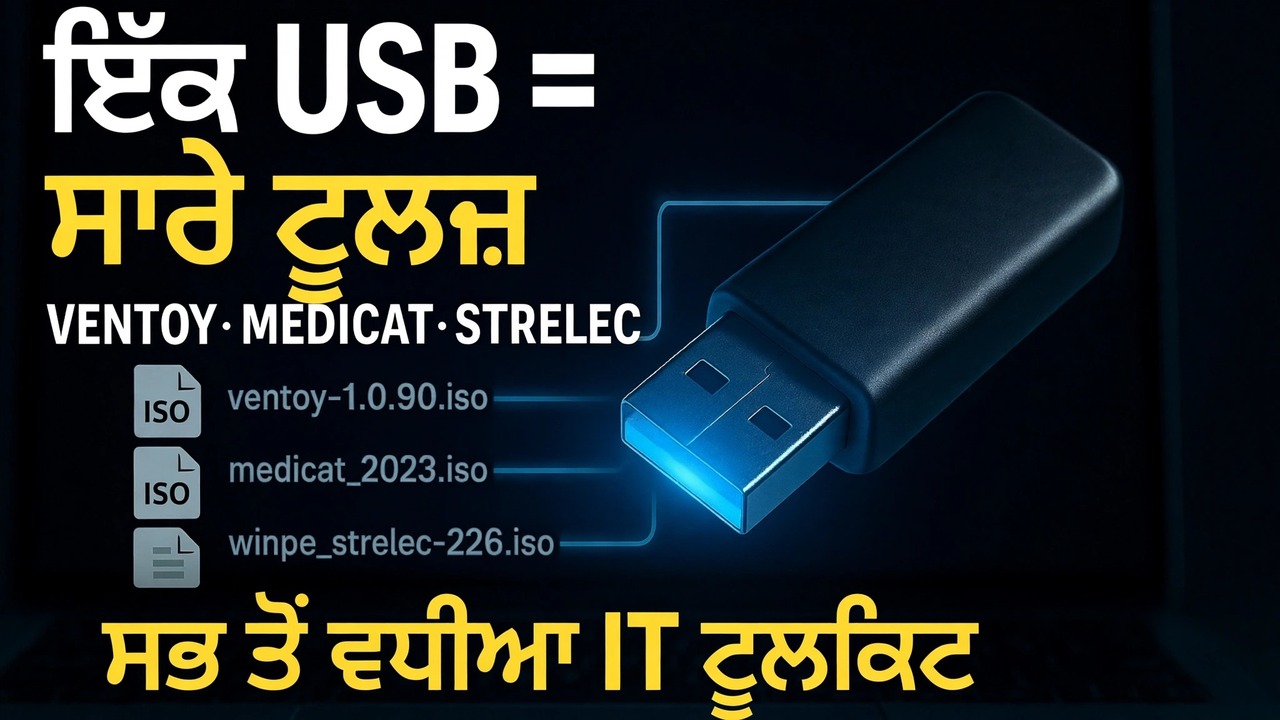
ਇੱਕ USB = ਸਾਰੇ ਟੂਲ ⚠️ Ventoy + MediCat + Strelec + Gandalf
ਇੱਕ ਪੈਨਡ੍ਰਾਈਵ ਜੋ ਹਰ ਟੂਲ ਨੂੰ ਲੈ ਕੇ ਜਾਂਦੀ ਹੈ: ਬੂਟ ਲੋਡਰ ਦੇ ਰੂਪ ਵਿੱਚ ਵੈਂਟੋਏ, ਇੱਕ ਸਿੰਗਲ ਡਰਾਈਵ ਉੱਤੇ MediCat USB, Sergei Strelec WinPE ਅਤੇ Gandalf ਦੇ Windows PE ਚਿੱਤਰਾਂ ਦੇ ਨਾਲ — ਕਿਸੇ ਵੀ PC ਨੂੰ ਵਿੰਡੋਜ਼ ਨੂੰ ਸ਼ੁਰੂ ਕੀਤੇ ਬਿਨਾਂ ਇੱਕ ਸੰਪੂਰਨ ਮੁਰੰਮਤ ਵਾਤਾਵਰਨ ਵਿੱਚ ਬੂਟ ਕਰੋ।
📑ਚੈਪਟਰ
- ਵਿਚਾਰ — ਪੈਨਡ੍ਰਾਈਵ ਨਾਲ ਭਰੀ ਜੇਬ ਦੀ ਬਜਾਏ ਹਰ ਟੂਲ ਨਾਲ ਇੱਕ USB
- USB ਡਰਾਈਵ 'ਤੇ ਵੇਂਟੋਏ ਨੂੰ ਇੰਸਟਾਲ ਕਰਨਾ
- ਤਿੰਨ ਟੂਲਕਿੱਟ ਚਿੱਤਰਾਂ ਨੂੰ ਡਾਊਨਲੋਡ ਕਰਨਾ — MediCat, Strelec ਅਤੇ Gandalf
- Ventoy ਡਰਾਈਵ ਉੱਤੇ ISO ਫਾਈਲਾਂ ਦੀ ਨਕਲ ਕਰਨਾ
- USB ਤੋਂ ਇੱਕ PC ਨੂੰ ਬੂਟ ਕਰਨਾ ਅਤੇ Ventoy ਮੇਨੂ ਤੋਂ ਇੱਕ ਟੂਲਕਿੱਟ ਚੁਣਨਾ
- ਹਰੇਕ ਵਾਤਾਵਰਨ ਕਿਸ ਲਈ ਵਰਤਿਆ ਜਾਂਦਾ ਹੈ — ਮੁਰੰਮਤ, ਰਿਕਵਰੀ ਅਤੇ ਡਾਇਗਨੌਸਟਿਕਸ
📋 ਸੰਖੇਪ ਜਾਣਕਾਰੀ ਅਤੇ ਕਦਮ-ਦਰ-ਕਦਮ ਗਾਈਡ
USB ਡਰਾਈਵ 'ਤੇ Ventoy ਇੰਸਟਾਲ ਕਰੋ
Ventoy ਪੂਰੇ ਸੈੱਟਅੱਪ ਦਾ ਆਧਾਰ ਹੈ। Ventoy ਨੂੰ ਇਸਦੀ ਅਧਿਕਾਰਤ ਸਾਈਟ (ventoy.net) ਤੋਂ ਡਾਊਨਲੋਡ ਕਰੋ, ਜ਼ਿਪ ਨੂੰ ਐਕਸਟਰੈਕਟ ਕਰੋ, ਇੱਕ ਵੱਡੀ USB ਡਰਾਈਵ ਵਿੱਚ ਪਲੱਗ ਲਗਾਓ ਅਤੇ Ventoy2Disk.exe ਚਲਾਓ। ਡਿਵਾਈਸ ਸੂਚੀ ਵਿੱਚ ਆਪਣੀ USB ਡਰਾਈਵ ਚੁਣੋ ਅਤੇ ਇੰਸਟਾਲ ਕਰੋ 'ਤੇ ਕਲਿੱਕ ਕਰੋ। ਵੈਂਟੋਏ ਡਰਾਈਵ ਨੂੰ ਇੱਕ ਵਾਰ ਫਾਰਮੈਟ ਕਰਦਾ ਹੈ, ਇਸਦੇ ਬੂਟ ਲੋਡਰ ਨੂੰ ਇੱਕ ਛੋਟੇ ਲੁਕਵੇਂ ਭਾਗ 'ਤੇ ਰੱਖਦਾ ਹੈ, ਅਤੇ ਬਾਕੀ ਡਰਾਈਵ ਨੂੰ ਆਮ ਸਟੋਰੇਜ਼ ਵਜੋਂ ਛੱਡ ਦਿੰਦਾ ਹੈ। ਇਸ ਬਿੰਦੂ ਤੋਂ ਡਰਾਈਵ 'ਤੇ ਕਦੇ ਵੀ ਦੁਬਾਰਾ ਫਾਰਮੈਟਿੰਗ ਦੀ ਲੋੜ ਨਹੀਂ ਪੈਂਦੀ - ਟੂਲਸ ਨੂੰ ਜੋੜਨਾ ਜਾਂ ਹਟਾਉਣਾ ਸਿਰਫ਼ ਫਾਈਲ ਕਾਪੀ ਕਰਨਾ ਹੈ। Ventoy ਸੁਰੱਖਿਅਤ ਬੂਟ ਸਮੇਤ, Legacy BIOS ਅਤੇ UEFI ਦੋਵਾਂ ਨਾਲ ਕੰਮ ਕਰਦਾ ਹੈ।
ਤਿੰਨ ਟੂਲਕਿੱਟ ਚਿੱਤਰਾਂ ਨੂੰ ਡਾਊਨਲੋਡ ਕਰੋ
ਅੱਗੇ, ਵੀਡੀਓ ਦੁਆਰਾ ਡਰਾਈਵ 'ਤੇ ਰੱਖੇ ਗਏ ਤਿੰਨ ਤਿਆਰ-ਕੀਤੇ ਵਾਤਾਵਰਨ ਨੂੰ ਡਾਊਨਲੋਡ ਕਰੋ। MediCat USB ਤਿੰਨਾਂ ਵਿੱਚੋਂ ਸਭ ਤੋਂ ਵੱਡੀ ਹੈ — ਇੱਕ ਵਿੰਡੋਜ਼ PE ਆਧਾਰਿਤ ਬਚਾਅ ਟੂਲਕਿੱਟ (ਇਸਦਾ ਡੈਸਕਟੌਪ ਵਾਤਾਵਰਨ ਮਿੰਨੀ ਵਿੰਡੋਜ਼ 10 ਕਿਹਾ ਜਾਂਦਾ ਹੈ) ਪੋਰਟੇਬਲ ਟੂਲਸ ਦੇ ਇੱਕ ਬਹੁਤ ਵੱਡੇ ਸੰਗ੍ਰਹਿ ਨਾਲ ਭਰਿਆ ਹੋਇਆ ਹੈ, ਅਤੇ ਇਹ ਖੁਦ ਵੈਂਟੋਏ ਦੇ ਆਲੇ-ਦੁਆਲੇ ਬਣਾਇਆ ਗਿਆ ਹੈ। Sergei Strelec WinPE ਇੱਕ ਬੂਟ ਹੋਣ ਯੋਗ Windows 10/11 PE ਚਿੱਤਰ ਹੈ ਜੋ ਡਿਸਕ, ਬੈਕਅੱਪ, ਰਿਕਵਰੀ ਅਤੇ ਡਾਇਗਨੌਸਟਿਕਸ ਉਪਯੋਗਤਾਵਾਂ ਦੇ ਸੰਗਠਿਤ ਸੈੱਟ ਲਈ ਜਾਣਿਆ ਜਾਂਦਾ ਹੈ। Gandalf's Windows PE ਇੱਕ ਹੋਰ ਤਿਆਰ-ਬਣਾਇਆ WinPE ਵਾਤਾਵਰਣ ਹੈ ਜੋ ਸਿਸਟਮ ਰੱਖ-ਰਖਾਅ ਉਪਯੋਗਤਾਵਾਂ ਨਾਲ ਭਰਿਆ ਹੋਇਆ ਹੈ। ਹਰ ਇੱਕ ਨੂੰ ਸਿਰਫ਼ ਇਸਦੇ ਆਪਣੇ ਅਧਿਕਾਰਤ ਪ੍ਰੋਜੈਕਟ ਪੰਨੇ ਤੋਂ ਡਾਊਨਲੋਡ ਕਰੋ, ਅਤੇ ਇੱਕ ਵੱਡੀ, ਤੇਜ਼ USB ਡਰਾਈਵ ਨੂੰ ਤਰਜੀਹ ਦਿਓ — ਸਿਰਫ਼ MediCat ਇੱਕ ਬਹੁਤ ਵੱਡਾ ਡਾਊਨਲੋਡ ਹੈ।
Ventoy ਡਰਾਈਵ ਉੱਤੇ ISO ਫਾਈਲਾਂ ਦੀ ਨਕਲ ਕਰੋ
ਫਾਇਲ ਐਕਸਪਲੋਰਰ ਵਿੱਚ ਵੈਨਟੋਏ USB ਡਰਾਈਵ ਖੋਲ੍ਹੋ ਅਤੇ ਇਸ ਉੱਤੇ ਸਿਰਫ਼ MediCat, Strelec ਅਤੇ Gandalf ISO ਫਾਈਲਾਂ ਦੀ ਨਕਲ ਕਰੋ, ਜਿਵੇਂ ਕਿ ਕਿਸੇ ਵੀ ਆਮ ਫਾਈਲਾਂ ਦੀ ਨਕਲ ਕਰਨਾ। ISO ਨੂੰ ਐਕਸਟਰੈਕਟ ਨਾ ਕਰੋ ਅਤੇ ਉਹਨਾਂ ਨੂੰ ਬਰਨਿੰਗ ਟੂਲ ਨਾਲ ਨਾ ਲਿਖੋ — Ventoy ਚਿੱਤਰ ਫਾਈਲਾਂ ਨੂੰ ਸਿੱਧਾ ਪੜ੍ਹਦਾ ਹੈ। ਡਰਾਈਵ ਅਜੇ ਵੀ ਸਧਾਰਣ ਸਟੋਰੇਜ ਵਜੋਂ ਕੰਮ ਕਰਦੀ ਹੈ, ਇਸਲਈ ਦਸਤਾਵੇਜ਼ ਅਤੇ ਸੈੱਟਅੱਪ ਫਾਈਲਾਂ ISO ਦੇ ਨਾਲ ਬੈਠ ਸਕਦੀਆਂ ਹਨ। ਬਾਅਦ ਵਿੱਚ, ਟੂਲਕਿੱਟ ਨੂੰ ਅੱਪਡੇਟ ਕਰਨਾ ਵੀ ਉਨਾ ਹੀ ਸਧਾਰਨ ਹੈ: ਇੱਕ ਪੁਰਾਣੇ ISO ਨੂੰ ਮਿਟਾਓ ਅਤੇ ਇਸਦੀ ਥਾਂ 'ਤੇ ਨਵੇਂ ਨੂੰ ਕਾਪੀ ਕਰੋ।
ਪੀਸੀ ਨੂੰ USB ਤੋਂ ਬੂਟ ਕਰੋ
ਤੁਹਾਡੇ ਵੱਲੋਂ ਮੁਰੰਮਤ ਕਰਨ ਵਾਲੇ PC ਵਿੱਚ ਮੁਕੰਮਲ ਹੋਈ USB ਨੂੰ ਪਲੱਗ ਕਰੋ, ਇਸਨੂੰ ਚਾਲੂ ਕਰੋ ਅਤੇ ਵਨ-ਟਾਈਮ ਬੂਟ ਮੀਨੂ ਖੋਲ੍ਹੋ — ਆਮ ਤੌਰ 'ਤੇ F12, F8 ਜਾਂ Esc ਨਾਲ, ਬ੍ਰਾਂਡ ਦੇ ਆਧਾਰ 'ਤੇ। ਸੂਚੀ ਵਿੱਚੋਂ USB ਡਰਾਈਵ ਦੀ ਚੋਣ ਕਰੋ। ਵਿੰਡੋਜ਼ ਨੂੰ ਸ਼ੁਰੂ ਕਰਨ ਦੀ ਬਜਾਏ, ਪੀਸੀ ਡਰਾਈਵ 'ਤੇ ਹਰੇਕ ISO ਦੇ ਨਾਲ ਵੈਂਟੋਏ ਮੀਨੂ ਦਿਖਾਉਂਦਾ ਹੈ। ਉਹ ਟੂਲਕਿੱਟ ਚੁਣੋ ਜੋ ਤੁਸੀਂ ਤੀਰ ਕੁੰਜੀਆਂ ਨਾਲ ਚਾਹੁੰਦੇ ਹੋ ਅਤੇ Enter ਦਬਾਓ — ਉਹ ਵਾਤਾਵਰਣ ਹੁਣ ਇੰਸਟਾਲ ਕੀਤੇ ਵਿੰਡੋਜ਼ ਨੂੰ ਛੂਹਣ ਤੋਂ ਬਿਨਾਂ, ਪੂਰੀ ਤਰ੍ਹਾਂ USB ਤੋਂ ਲੋਡ ਹੋ ਜਾਂਦਾ ਹੈ।
ਨੌਕਰੀ ਲਈ ਸਹੀ ਟੂਲਕਿੱਟ ਚੁਣੋ
ਹਰ ਵਾਤਾਵਰਣ ਇੱਕ ਵੱਖਰੀ ਵਿਸ਼ੇਸ਼ਤਾ ਦੇ ਨਾਲ, ਔਫਲਾਈਨ ਨੌਕਰੀਆਂ ਦੇ ਇੱਕੋ ਪਰਿਵਾਰ ਨੂੰ ਕਵਰ ਕਰਦਾ ਹੈ। MediCat ਸਭ ਤੋਂ ਵੱਧ ਸੰਗ੍ਰਹਿ ਹੈ — ਮਾਲਵੇਅਰ ਸਕੈਨਰ, ਭਾਗ ਪ੍ਰਬੰਧਕ, ਰਿਕਵਰੀ ਐਪਸ ਅਤੇ ਲਗਭਗ ਕਿਸੇ ਵੀ ਸਥਿਤੀ ਲਈ ਆਮ ਉਪਯੋਗਤਾਵਾਂ। Sergei Strelec's WinPE ਡਿਸਕ ਅਤੇ ਪਾਰਟੀਸ਼ਨ ਦੇ ਕੰਮ, ਬੈਕਅੱਪ ਅਤੇ ਰੀਸਟੋਰ, ਡਾਟਾ ਰਿਕਵਰੀ ਅਤੇ ਹਾਰਡਵੇਅਰ ਡਾਇਗਨੌਸਟਿਕਸ ਲਈ ਸੁਥਰਾ ਹਰਫਨਮੌਲਾ ਹੈ। ਗੈਂਡਲਫ ਦਾ ਪੀਈ ਤੁਹਾਨੂੰ ਰੱਖ-ਰਖਾਅ ਅਤੇ ਫਾਈਲ ਦੇ ਕੰਮ ਲਈ ਇੱਕ ਹੋਰ ਪੂਰਾ ਵਿੰਡੋਜ਼ ਪੀਈ ਡੈਸਕਟਾਪ ਦਿੰਦਾ ਹੈ। ਕਿਉਂਕਿ ਸਭ ਕੁਝ USB ਤੋਂ ਚੱਲਦਾ ਹੈ, ਤੁਸੀਂ ਇੱਕ PC ਤੋਂ ਡਾਟਾ ਕਾਪੀ ਕਰ ਸਕਦੇ ਹੋ ਜੋ ਬੂਟ ਨਹੀਂ ਕਰੇਗਾ, ਇਸ ਦੀਆਂ ਡਿਸਕਾਂ ਅਤੇ ਭਾਗਾਂ ਦੀ ਮੁਰੰਮਤ ਨਹੀਂ ਕਰੇਗਾ, ਇਸਨੂੰ ਔਫਲਾਈਨ ਸਕੈਨ ਕਰ ਸਕਦਾ ਹੈ, ਜਾਂ ਬੈਕਅੱਪ ਰੀਸਟੋਰ ਕਰ ਸਕਦਾ ਹੈ — ਇਹ ਸਭ ਕੁਝ ਇਸ ਵੀਡੀਓ ਵਿੱਚ ਬਣੀ ਇੱਕ ਪੈਨਡ੍ਰਾਈਵ ਤੋਂ।
🏷️Topic Search Variables & Keywords
ਕਦਮ-ਦਰ-ਕਦਮ ਸਮੱਸਿਆ ਨਿਪਟਾਰਾ ਗਾਈਡ ਅਤੇ ਹੱਲ - ਇੱਕ USB = ਸਾਰੇ ਟੂਲ ਅੰਤਮ IT ਟੂਲਕਿੱਟ। ਤਕਨੀਕੀ ਅੰਸ਼ੂ ਦੁਆਰਾ ਆਨ-ਸਕਰੀਨ ਪ੍ਰਦਰਸ਼ਨ....
(ਪ੍ਰਤੀਲਿਪੀ ਸਰੋਤ ਪੰਨੇ 'ਤੇ ਇੱਥੇ ਖਤਮ ਹੁੰਦੀ ਹੈ)
❓ ਅਕਸਰ ਪੁੱਛੇ ਜਾਂਦੇ ਸਵਾਲ
ਹਾਂ! ਤਕਨੀਕੀ ਅੰਸ਼ੂ ਦੁਆਰਾ ਪ੍ਰਦਰਸ਼ਿਤ ਸਾਰੀਆਂ ਗਾਈਡਾਂ ਅਤੇ ਵਿਧੀਆਂ ਮੁਫ਼ਤ, ਕਾਨੂੰਨੀ ਅਤੇ ਵਿਦਿਅਕ ਸਰੋਤਾਂ ਦੀ ਵਰਤੋਂ ਕਰਦੀਆਂ ਹਨ।
ਕੀ ਸ਼ੁਰੂਆਤ ਕਰਨ ਵਾਲੇ ਇਸ ਗਾਈਡ ਦੀ ਪਾਲਣਾ ਕਰ ਸਕਦੇ ਹਨ?
ਬਿਲਕੁਲ! ਹਰੇਕ ਕਦਮ ਨੂੰ ਵਿਸਤ੍ਰਿਤ ਹਿਦਾਇਤਾਂ ਦੇ ਨਾਲ ਸਕ੍ਰੀਨ 'ਤੇ ਪ੍ਰਦਰਸ਼ਿਤ ਕੀਤਾ ਜਾਂਦਾ ਹੈ ਤਾਂ ਜੋ ਕੋਈ ਵੀ ਆਸਾਨੀ ਨਾਲ ਪਾਲਣਾ ਕਰ ਸਕੇ।
ਸਿੱਧੇ YouTube ਵੀਡੀਓ 'ਤੇ ਟਿੱਪਣੀ ਕਰੋ, ਅਤੇ ਸਾਡਾ ਭਾਈਚਾਰਾ ਅਤੇ ਤਕਨੀਕੀ ਅੰਸ਼ੂ ਤੁਹਾਡੀ ਮਦਦ ਕਰਨਗੇ।
🚀 YouTube 'ਤੇ ਪੂਰਾ ਟਿਊਟੋਰਿਅਲ ਦੇਖੋ
🚀 YouTube 'ਤੇ ਪੂਰਾ ਕਦਮ-ਦਰ-ਕਦਮ ਵੀਡੀਓ ਟਿਊਟੋਰਿਅਲ ਦੇਖੋ: https://www.youtube.com/watch?v=_5IIiw0tG8g
IT ਸਹਾਇਤਾ, Windows ਸਮੱਸਿਆ-ਨਿਪਟਾਰਾ, ਅਤੇ ਸਰਵਰ ਪ੍ਰਬੰਧਨ ਲਈ ਤਕਨੀਕੀ ਅੰਸ਼ੂ ਦੀ ਗਾਹਕੀ ਲਓ।
▶️ ਪੂਰਾ ਵੀਡੀਓ ਦੇਖੋ