ਉਬੰਟੂ ਦਾ ਸਭ ਤੋਂ ਵਧੀਆ ਵਿਕਲਪ: ਲੀਨਕਸ ਲਾਈਟ ਦਾ ਪੂਰਾ ਸੈੱਟਅੱਪ!
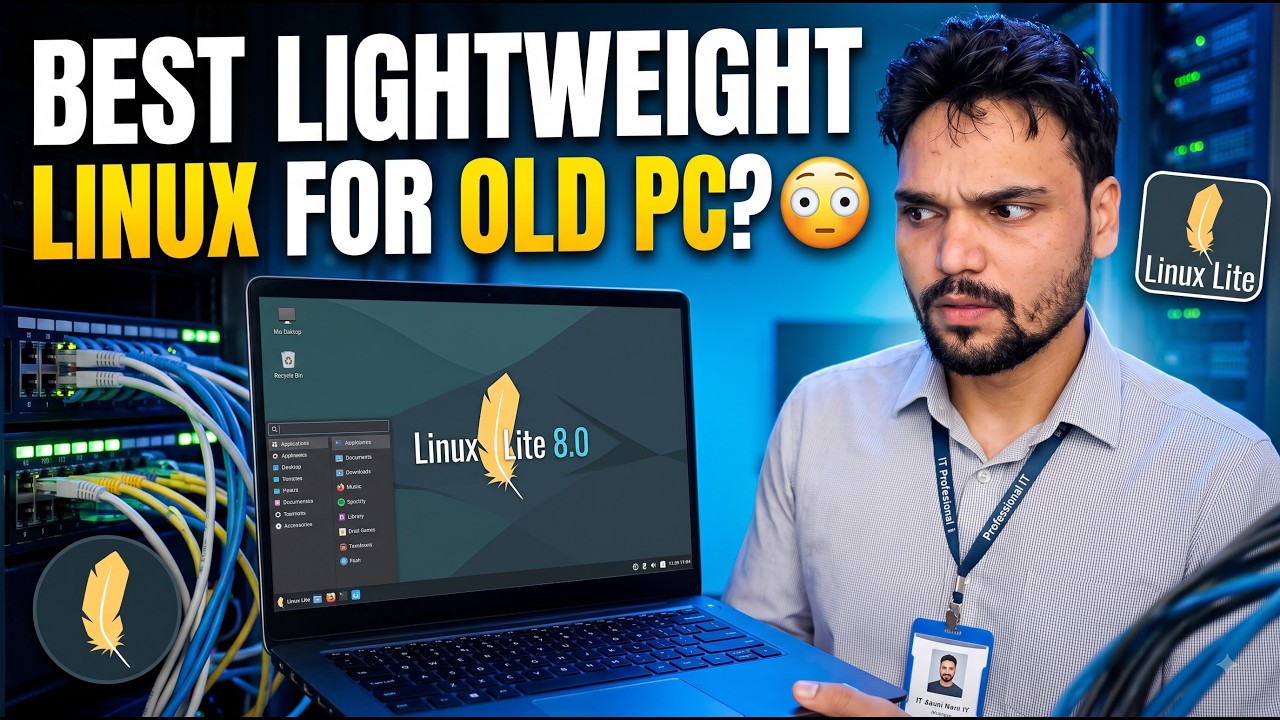
ਲੀਨਕਸ ਲਾਈਟ ਇੱਕ ਹਲਕਾ ਲੀਨਕਸ ਹੈ ਜੋ ਉਬੰਟੂ ਉੱਤੇ Xfce ਡੈਸਕਟਾਪ ਨਾਲ ਬਣਾਇਆ ਗਿਆ ਹੈ — ਪੁਰਾਣੇ ਪੀਸੀ ਉੱਤੇ ਸੁਚਾਰੂ ਢੰਗ ਨਾਲ ਚਲਾਉਣ ਲਈ ਬਣਾਇਆ ਗਿਆ ਹੈ ਜੋ ਆਧੁਨਿਕ ਵਿੰਡੋਜ਼ ਅਤੇ ਉਬੰਟੂ ਪਿੱਛੇ ਛੱਡਦੇ ਹਨ। ਇਹ ਪੂਰਾ ਸੈੱਟਅੱਪ ਹੈ: ਅਸਲੀ ISO ਨੂੰ ਡਾਊਨਲੋਡ ਕਰੋ, ਇਸਦੀ ਪੁਸ਼ਟੀ ਕਰੋ, ਬੂਟ ਹੋਣ ਯੋਗ USB ਬਣਾਓ, ਇਸਨੂੰ ਵਿੰਡੋਜ਼ ਦੇ ਨਾਲ ਜਾਂ ਇਸ ਦੀ ਬਜਾਏ ਇੰਸਟਾਲ ਕਰੋ, ਫਿਰ ਅੱਪਡੇਟ ਅਤੇ ਡਰਾਈਵਰ ਚਲਾਓ ਅਤੇ ਲਾਈਟ ਸੌਫਟਵੇਅਰ ਐਪਸ ਨਾਲ ਪੂਰਾ ਕਰੋ।
📑ਚੈਪਟਰ
- ਲਿਨਕਸ ਲਾਈਟ ਕਿਉਂ — ਪੁਰਾਣੇ ਪੀਸੀ ਲਈ ਬਣਾਇਆ ਗਿਆ ਇੱਕ ਹਲਕਾ ਉਬੰਟੂ ਵਿਕਲਪ
- ਅਸਲ ਲੀਨਕਸ ਲਾਈਟ ISO ਡਾਊਨਲੋਡ ਕਰੋ
- ISO ਨੂੰ ਇਸਦੇ SHA-256 ਚੈੱਕਸਮ ਨਾਲ ਪ੍ਰਮਾਣਿਤ ਕਰੋ
- ਬੂਟ ਹੋਣ ਯੋਗ USB ਬਣਾਓ
- USB ਤੋਂ ਬੂਟ ਕਰੋ ਅਤੇ ਪਹਿਲਾਂ ਲਾਈਵ ਡੈਸਕਟਾਪ ਦੀ ਕੋਸ਼ਿਸ਼ ਕਰੋ
- ਲੀਨਕਸ ਲਾਈਟ ਨੂੰ ਇੰਸਟਾਲ ਕਰੋ — ਵਿੰਡੋਜ਼ ਦੇ ਕੋਲ ਜਾਂ ਇਸਦੇ ਬਜਾਏ
- ਪਹਿਲਾ ਬੂਟ — ਅੱਪਡੇਟ ਚਲਾਓ ਅਤੇ ਡਰਾਈਵਰ ਇੰਸਟਾਲ ਕਰੋ
- ਲਾਈਟ ਸੌਫਟਵੇਅਰ ਐਪਸ ਨਾਲ ਸੈੱਟਅੱਪ ਪੂਰਾ ਕਰੋ
📋 ਸੰਖੇਪ ਜਾਣਕਾਰੀ ਅਤੇ ਕਦਮ-ਦਰ-ਕਦਮ ਗਾਈਡ
ਕਿਉਂ ਲੀਨਕਸ ਲਾਈਟ ਪੁਰਾਣੇ ਪੀਸੀ ਲਈ ਸਹੀ ਫਿਟ ਹੈ
Linux Lite Ubuntu 'ਤੇ ਬਣਾਇਆ ਗਿਆ ਹੈ, ਇਸਲਈ ਇਸ ਨੂੰ ਉਹੀ ਸਥਿਰ ਅਧਾਰ ਅਤੇ ਸਾਫਟਵੇਅਰ ਲਾਇਬ੍ਰੇਰੀ ਮਿਲਦੀ ਹੈ — ਪਰ ਇਹ ਭਾਰੀ ਗਨੋਮ ਡੈਸਕਟਾਪ ਦੀ ਬਜਾਏ ਹਲਕੇ Xfce ਡੈਸਕਟਾਪ ਦੀ ਵਰਤੋਂ ਕਰਦਾ ਹੈ ਜਿਸ ਨਾਲ ਉਬੰਟੂ ਭੇਜਦਾ ਹੈ। ਲੇਆਉਟ ਵਿੰਡੋਜ਼ ਉਪਭੋਗਤਾਵਾਂ ਲਈ ਜਾਣੂ ਹੈ: ਕੋਨੇ ਵਿੱਚ ਇੱਕ ਮੀਨੂ, ਹੇਠਾਂ ਇੱਕ ਟਾਸਕਬਾਰ ਅਤੇ ਇੱਕ ਸਧਾਰਨ ਫਾਈਲ ਮੈਨੇਜਰ। ਅਧਿਕਾਰਤ ਘੱਟੋ-ਘੱਟ ਮਾਮੂਲੀ ਹਨ — ਲਗਭਗ 1 GB RAM ਅਤੇ 20 GB ਡਿਸਕ ਸਪੇਸ — ਇਸਲਈ ਇੱਕ PC ਜੋ Windows 10 ਜਾਂ Ubuntu 'ਤੇ ਬੁਰੀ ਤਰ੍ਹਾਂ ਨਾਲ ਸੰਘਰਸ਼ ਕਰਦਾ ਹੈ, ਦੁਬਾਰਾ ਵਰਤੋਂ ਯੋਗ ਮਹਿਸੂਸ ਕਰ ਸਕਦਾ ਹੈ।
ਅਸਲ ਲੀਨਕਸ ਲਾਈਟ ISO ਡਾਊਨਲੋਡ ਕਰੋ
ਸਿਰਫ਼ ਅਧਿਕਾਰਤ Linux Lite ਵੈੱਬਸਾਈਟ, linuxliteos.com ਤੋਂ ISO ਨੂੰ ਡਾਊਨਲੋਡ ਕਰੋ। 64-ਬਿੱਟ ਪੀਸੀ ਲਈ ਮੌਜੂਦਾ ਸੀਰੀਜ਼ ISO ਚੁਣੋ ਅਤੇ ਇਸਨੂੰ ਇੱਕ ਫੋਲਡਰ ਵਿੱਚ ਸੁਰੱਖਿਅਤ ਕਰੋ ਜੋ ਤੁਸੀਂ ਆਸਾਨੀ ਨਾਲ ਲੱਭ ਸਕਦੇ ਹੋ। ਅਧਿਕਾਰਤ ਪੰਨੇ ਤੋਂ ਡਾਊਨਲੋਡ ਕਰਨ ਨਾਲ ਤੁਹਾਨੂੰ ਫਾਈਲ ਲਈ ਪ੍ਰਕਾਸ਼ਿਤ ਚੈਕਸਮ ਵੀ ਮਿਲਦਾ ਹੈ, ਜੋ ਅਗਲਾ ਪੜਾਅ ਵਰਤਦਾ ਹੈ।
ਇਸਦੇ ਚੈਕਸਮ ਨਾਲ ISO ਦੀ ਪੁਸ਼ਟੀ ਕਰੋ
ਕਿਤੇ ਵੀ ISO ਲਿਖਣ ਤੋਂ ਪਹਿਲਾਂ, ਜਾਂਚ ਕਰੋ ਕਿ ਡਾਊਨਲੋਡ ਪੂਰਾ ਅਤੇ ਸੱਚਾ ਹੈ। ਫੋਲਡਰ ਵਿੱਚ ਇੱਕ ਟਰਮੀਨਲ ਖੋਲ੍ਹੋ ਜਿੱਥੇ ISO ਨੂੰ ਸੁਰੱਖਿਅਤ ਕੀਤਾ ਗਿਆ ਹੈ ਅਤੇ ਚਲਾਓ:
sha256sum linux-lite.isoਤੁਹਾਡੀ ਡਾਊਨਲੋਡ ਕੀਤੀ ਫ਼ਾਈਲ ਦਾ ਸਹੀ ਨਾਂ ਵਰਤੋ ਜੇਕਰ ਇਹ ਵੱਖਰੀ ਹੈ। ਅਧਿਕਾਰਤ ਡਾਉਨਲੋਡ ਪੰਨੇ 'ਤੇ ਪ੍ਰਕਾਸ਼ਿਤ SHA-256 ਚੈਕਸਮ ਨਾਲ ਪ੍ਰਿੰਟ ਕੀਤੇ ਲੰਬੇ ਕੋਡ ਦੀ ਤੁਲਨਾ ਕਰੋ — ਉਹਨਾਂ ਨੂੰ ਅੱਖਰ ਲਈ ਅੱਖਰ ਨਾਲ ਮੇਲ ਕਰਨਾ ਚਾਹੀਦਾ ਹੈ। ਜੇਕਰ ਉਹ ਮੇਲ ਨਹੀਂ ਖਾਂਦੇ, ਤਾਂ ਫਾਈਲ ਨੂੰ ਮਿਟਾਓ ਅਤੇ ਇਸਨੂੰ ਦੁਬਾਰਾ ਡਾਊਨਲੋਡ ਕਰੋ।
ਬੂਟ ਹੋਣ ਯੋਗ USB ਬਣਾਓ
ਵਿੰਡੋਜ਼ 'ਤੇ Rufus ਜਾਂ balenaEtcher ਵਰਗੇ USB ਲਿਖਣ ਵਾਲੇ ਟੂਲ ਨਾਲ ਇੱਕ USB ਪੈਨਡ੍ਰਾਈਵ (4 GB ਜਾਂ ਇਸ ਤੋਂ ਵੱਡੇ) 'ਤੇ ਪ੍ਰਮਾਣਿਤ ISO ਲਿਖੋ। ਲੀਨਕਸ ਲਾਈਟ ISO ਦੀ ਚੋਣ ਕਰੋ, ਪੈਨਡਰਾਈਵ ਨੂੰ ਧਿਆਨ ਨਾਲ ਚੁਣੋ, ਅਤੇ ਲਿਖਣਾ ਸ਼ੁਰੂ ਕਰੋ। ਜਦੋਂ ਇਹ ਪੂਰਾ ਹੋ ਜਾਂਦਾ ਹੈ, ਤਾਂ ਪੈਨਡਰਾਈਵ ਤੁਹਾਡਾ ਲੀਨਕਸ ਲਾਈਟ ਇੰਸਟਾਲਰ ਹੁੰਦਾ ਹੈ।
USB ਤੋਂ ਬੂਟ ਕਰੋ ਅਤੇ ਪਹਿਲਾਂ ਲਾਈਵ ਡੈਸਕਟਾਪ ਅਜ਼ਮਾਓ
ਪੈਨਡਰਾਈਵ ਨੂੰ ਟਾਰਗੇਟ ਪੀਸੀ ਵਿੱਚ ਪਲੱਗ ਕਰੋ, ਇਸਨੂੰ ਰੀਸਟਾਰਟ ਕਰੋ ਅਤੇ ਬੂਟ ਮੀਨੂ ਖੋਲ੍ਹੋ (ਆਮ ਤੌਰ 'ਤੇ F12, F9, Esc ਜਾਂ F2, ਬ੍ਰਾਂਡ ਦੇ ਆਧਾਰ 'ਤੇ), ਫਿਰ USB ਡਰਾਈਵ ਦੀ ਚੋਣ ਕਰੋ। ਲੀਨਕਸ ਲਾਈਟ ਸਿੱਧੇ ਪੈਨਡ੍ਰਾਈਵ ਤੋਂ ਲਾਈਵ ਸੈਸ਼ਨ ਵਿੱਚ ਸ਼ੁਰੂ ਹੁੰਦੀ ਹੈ — ਹਾਰਡ ਡਿਸਕ 'ਤੇ ਕੁਝ ਵੀ ਨਹੀਂ ਬਦਲਿਆ ਜਾਂਦਾ ਹੈ। ਪਹਿਲਾਂ ਮਸ਼ੀਨ ਦੀ ਜਾਂਚ ਕਰਨ ਲਈ ਇਸ ਸੈਸ਼ਨ ਦੀ ਵਰਤੋਂ ਕਰੋ: ਇੰਸਟਾਲ ਕਰਨ ਤੋਂ ਪਹਿਲਾਂ ਜਾਂਚ ਕਰੋ ਕਿ ਡਿਸਪਲੇ, ਵਾਈ-ਫਾਈ, ਸਾਊਂਡ ਅਤੇ ਕੀਬੋਰਡ ਸਭ ਕੰਮ ਕਰਦੇ ਹਨ।
Linux Lite ਨੂੰ ਇੰਸਟਾਲ ਕਰੋ — ਵਿੰਡੋਜ਼ ਦੇ ਨਾਲ ਜਾਂ ਇਸ ਦੀ ਬਜਾਏ
ਲਾਈਵ ਡੈਸਕਟਾਪ 'ਤੇ Linux Lite ਇੰਸਟਾਲ ਕਰੋ ਆਈਕਨ ਤੋਂ ਇੰਸਟਾਲਰ ਸ਼ੁਰੂ ਕਰੋ। ਆਪਣੀ ਭਾਸ਼ਾ ਅਤੇ ਕੀਬੋਰਡ ਲੇਆਉਟ ਚੁਣੋ, ਫਿਰ ਇੰਸਟਾਲੇਸ਼ਨ ਕਿਸਮ ਦਾ ਫੈਸਲਾ ਕਰੋ: ਵਿੰਡੋਜ਼ ਦੇ ਨਾਲ ਇੰਸਟਾਲ ਕਰੋ ਤੁਹਾਡੇ ਮੌਜੂਦਾ ਸਿਸਟਮ ਨੂੰ ਰੱਖਦਾ ਹੈ ਅਤੇ ਤੁਹਾਨੂੰ ਹਰ ਸਟਾਰਟ-ਅੱਪ 'ਤੇ ਇੱਕ ਵਿਕਲਪ ਦਿੰਦਾ ਹੈ, ਜਦੋਂ ਕਿ ਡਿਸਕ ਮਿਟਾਓ ਅਤੇ ਲੀਨਕਸ ਲਾਈਟ ਇੰਸਟਾਲ ਕਰੋ ਇੱਕ ਵਾਧੂ ਪੀਸੀ 'ਤੇ ਸਭ ਤੋਂ ਸਰਲ, ਸਾਫ਼ ਨਤੀਜੇ ਲਈ ਪੂਰੀ ਡਿਸਕ ਲੀਨਕਸ ਲਾਈਟ ਨੂੰ ਦਿੰਦਾ ਹੈ। ਆਪਣਾ ਨਾਮ, ਕੰਪਿਊਟਰ ਦਾ ਨਾਮ ਅਤੇ ਪਾਸਵਰਡ ਸੈੱਟ ਕਰੋ, ਫਿਰ ਇੰਸਟਾਲੇਸ਼ਨ ਨੂੰ ਪੂਰਾ ਹੋਣ ਦਿਓ ਅਤੇ ਪੁੱਛੇ ਜਾਣ 'ਤੇ ਮੁੜ-ਚਾਲੂ ਹੋਣ ਦਿਓ — ਪੁੱਛੇ ਜਾਣ 'ਤੇ ਪੈਨਡ੍ਰਾਈਵ ਨੂੰ ਹਟਾਓ।
ਪਹਿਲਾ ਬੂਟ — ਅੱਪਡੇਟ ਚਲਾਓ ਅਤੇ ਡਰਾਈਵਰ ਇੰਸਟਾਲ ਕਰੋ
ਇੰਸਟਾਲ ਕੀਤੇ ਸਿਸਟਮ ਵਿੱਚ ਪਹਿਲੇ ਬੂਟ ਹੋਣ 'ਤੇ, ਇੰਟਰਨੈੱਟ ਨਾਲ ਜੁੜੋ ਅਤੇ ਹਰ ਚੀਜ਼ ਨੂੰ ਅੱਪ ਟੂ ਡੇਟ ਲਿਆਓ। ਇੱਕ ਟਰਮੀਨਲ ਖੋਲ੍ਹੋ ਅਤੇ ਚਲਾਓ:
sudo apt update
sudo apt upgrade
ਪੁੱਛੇ ਜਾਣ 'ਤੇ ਆਪਣਾ ਪਾਸਵਰਡ ਦਰਜ ਕਰੋ ਅਤੇ ਅੱਪਗ੍ਰੇਡ ਦੀ ਪੁਸ਼ਟੀ ਕਰੋ। ਅੱਪਡੇਟ ਤੋਂ ਬਾਅਦ, ਮੀਨੂ ਦੇ ਸੈਟਿੰਗਾਂ ਖੇਤਰ ਤੋਂ ਇੰਸਟਾਲ ਡ੍ਰਾਈਵਰ ਖੋਲ੍ਹੋ ਅਤੇ ਤੁਹਾਡੇ ਹਾਰਡਵੇਅਰ ਲਈ ਪੇਸ਼ ਕੀਤੇ ਕਿਸੇ ਵੀ ਮਲਕੀਅਤ ਵਾਲੇ ਡ੍ਰਾਈਵਰ ਨੂੰ ਸਥਾਪਿਤ ਕਰੋ - ਆਮ ਤੌਰ 'ਤੇ ਗ੍ਰਾਫਿਕਸ (NVIDIA) ਡਰਾਈਵਰ। ਇੱਕ ਵਾਰ ਫਿਰ ਰੀਸਟਾਰਟ ਕਰੋ ਤਾਂ ਕਿ ਅੱਪਡੇਟ ਕੀਤੇ ਗਏ ਕਰਨਲ ਅਤੇ ਡਰਾਈਵਰ ਸਾਫ਼-ਸੁਥਰੇ ਲੋਡ ਹੋ ਜਾਣ।
ਲਾਈਟ ਸੌਫਟਵੇਅਰ ਨਾਲ ਸੈੱਟਅੱਪ ਨੂੰ ਪੂਰਾ ਕਰੋ
ਅੰਤਿਮ ਪੜਾਅ ਲੀਨਕਸ ਲਾਈਟ ਦਾ ਆਪਣਾ ਲਾਈਟ ਸੌਫਟਵੇਅਰ ਟੂਲ ਹੈ (ਮੀਨੂ ਦੇ ਸੈਟਿੰਗ ਖੇਤਰ ਵਿੱਚ)। ਇਹ ਤੁਹਾਨੂੰ ਪ੍ਰਸਿੱਧ ਐਪਲੀਕੇਸ਼ਨਾਂ ਦੀ ਇੱਕ ਸਧਾਰਨ ਪਿਕ-ਐਂਡ-ਇੰਸਟਾਲ ਸੂਚੀ ਪ੍ਰਦਾਨ ਕਰਦਾ ਹੈ — ਵੈੱਬ ਬ੍ਰਾਊਜ਼ਰ, ਦਫ਼ਤਰ ਅਤੇ ਮੀਡੀਆ ਟੂਲ, ਚੈਟ ਐਪਸ ਅਤੇ ਹੋਰ — ਇਸ ਲਈ ਇੱਕ ਨਵਾਂ ਸਿਸਟਮ ਪੈਕੇਜਾਂ ਜਾਂ ਕਮਾਂਡਾਂ ਦਾ ਸ਼ਿਕਾਰ ਕੀਤੇ ਬਿਨਾਂ ਪੂਰੀ ਤਰ੍ਹਾਂ ਉਪਯੋਗੀ ਬਣ ਜਾਂਦਾ ਹੈ। ਤੁਹਾਨੂੰ ਜੋ ਚਾਹੀਦਾ ਹੈ ਉਸ 'ਤੇ ਨਿਸ਼ਾਨ ਲਗਾਓ, ਸਥਾਪਿਤ ਕਰੋ ਅਤੇ ਮਸ਼ੀਨ ਵਰਤੋਂ ਲਈ ਤਿਆਰ ਹੈ।
🏷️Topic Search Variables & Keywords
ਕਦਮ-ਦਰ-ਕਦਮ ਸਮੱਸਿਆ ਨਿਪਟਾਰਾ ਗਾਈਡ ਅਤੇ ਹੱਲ - ਪੁਰਾਣੇ ਪੀਸੀ ਲਈ ਸਭ ਤੋਂ ਵਧੀਆ ਲਾਈਟਵੇਟ ਲਿਨਕਸ?. ਤਕਨੀਕੀ ਅੰਸ਼ੂ ਦੁਆਰਾ ਆਨ-ਸਕਰੀਨ ਪ੍ਰਦਰਸ਼ਨ।
Linux Lite ਸੰਪੂਰਨ ਸੈੱਟਅੱਪ ਗਾਈਡ — ਅਸਲੀ ISO ਡਾਊਨਲੋਡ ਕਰੋ, ਬੂਟ ਹੋਣ ਯੋਗ USB ਬਣਾਓ, ਵਿੰਡੋਜ਼ ਦੇ ਨਾਲ ਜਾਂ ਇਸ ਦੀ ਬਜਾਏ ਇੰਸਟਾਲ ਕਰੋ, ਅੱਪਡੇਟ ਅਤੇ ਡਰਾਈਵਰ ਚਲਾਓ, ਅਤੇ ਲਾਈਟ ਸੌਫਟਵੇਅਰ ਐਪਸ ਨਾਲ ਪੂਰਾ ਕਰੋ।
(ਪ੍ਰਤੀਲਿਪੀ ਸਰੋਤ ਪੰਨੇ 'ਤੇ ਇੱਥੇ ਖਤਮ ਹੁੰਦੀ ਹੈ)
❓ ਅਕਸਰ ਪੁੱਛੇ ਜਾਂਦੇ ਸਵਾਲ
ਹਾਂ! ਤਕਨੀਕੀ ਅੰਸ਼ੂ ਦੁਆਰਾ ਪ੍ਰਦਰਸ਼ਿਤ ਸਾਰੀਆਂ ਗਾਈਡਾਂ ਅਤੇ ਵਿਧੀਆਂ ਮੁਫ਼ਤ, ਕਾਨੂੰਨੀ ਅਤੇ ਵਿਦਿਅਕ ਸਰੋਤਾਂ ਦੀ ਵਰਤੋਂ ਕਰਦੀਆਂ ਹਨ।
ਕੀ ਸ਼ੁਰੂਆਤ ਕਰਨ ਵਾਲੇ ਇਸ ਗਾਈਡ ਦੀ ਪਾਲਣਾ ਕਰ ਸਕਦੇ ਹਨ?
ਬਿਲਕੁਲ! ਹਰੇਕ ਕਦਮ ਨੂੰ ਵਿਸਤ੍ਰਿਤ ਹਿਦਾਇਤਾਂ ਦੇ ਨਾਲ ਸਕ੍ਰੀਨ 'ਤੇ ਪ੍ਰਦਰਸ਼ਿਤ ਕੀਤਾ ਜਾਂਦਾ ਹੈ ਤਾਂ ਜੋ ਕੋਈ ਵੀ ਆਸਾਨੀ ਨਾਲ ਪਾਲਣਾ ਕਰ ਸਕੇ।
ਸਿੱਧੇ YouTube ਵੀਡੀਓ 'ਤੇ ਟਿੱਪਣੀ ਕਰੋ, ਅਤੇ ਸਾਡਾ ਭਾਈਚਾਰਾ ਅਤੇ ਤਕਨੀਕੀ ਅੰਸ਼ੂ ਤੁਹਾਡੀ ਮਦਦ ਕਰਨਗੇ।
🚀 YouTube 'ਤੇ ਪੂਰਾ ਟਿਊਟੋਰਿਅਲ ਦੇਖੋ
🚀 YouTube 'ਤੇ ਪੂਰਾ ਕਦਮ-ਦਰ-ਕਦਮ ਵੀਡੀਓ ਟਿਊਟੋਰਿਅਲ ਦੇਖੋ: https://www.youtube.com/watch?v=cnQPNTxNzu4
IT ਸਹਾਇਤਾ, Windows ਸਮੱਸਿਆ-ਨਿਪਟਾਰਾ, ਅਤੇ ਸਰਵਰ ਪ੍ਰਬੰਧਨ ਲਈ ਤਕਨੀਕੀ ਅੰਸ਼ੂ ਦੀ ਗਾਹਕੀ ਲਓ।
▶️ ਪੂਰਾ ਵੀਡੀਓ ਦੇਖੋ