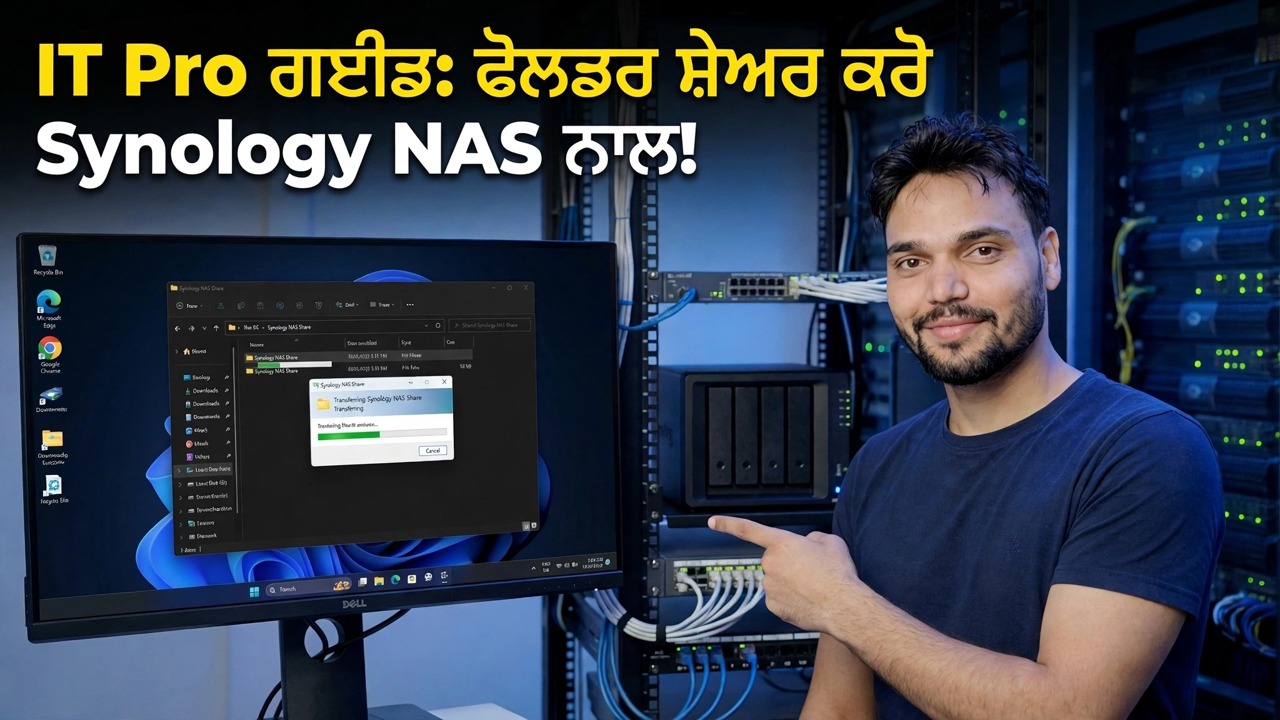
Synology NAS 'ਤੇ ਸ਼ੇਅਰਡ ਫੋਲਡਰਾਂ ਨੂੰ ਕਿਵੇਂ ਸੈਟ ਅਪ ਕਰਨਾ ਹੈ - ਕਦਮ-ਦਰ-ਕਦਮ ਗਾਈਡ
Synology ਸਾਂਝੇ ਫੋਲਡਰਾਂ ਨੂੰ ਸਹੀ ਤਰੀਕੇ ਨਾਲ ਬਣਾਓ — ਉਪਭੋਗਤਾ ਪਹਿਲਾਂ, ਟੀਮ ਦੁਆਰਾ ਸਮੂਹ, ਅਨੁਮਤੀਆਂ ਆਖਰੀ, SMB ਚਾਲੂ, ਰੀਸਾਈਕਲ ਬਿਨ ਚਾਲੂ। ਬਚਣ ਲਈ ਗਲਤੀਆਂ ਦੇ ਨਾਲ ਇੱਕ ਪੂਰੀ DSM ਗਾਈਡ.
📑ਚੈਪਟਰ
- ਸਹੀ ਕ੍ਰਮ — ਉਪਭੋਗਤਾ ਪਹਿਲਾਂ, ਟੀਮ ਦੁਆਰਾ ਸਮੂਹ, ਅਨੁਮਤੀਆਂ ਆਖਰੀ
- ਹਰੇਕ ਵਿਅਕਤੀ ਲਈ ਇੱਕ DSM ਉਪਭੋਗਤਾ ਖਾਤਾ ਬਣਾਉਣਾ
- ਟੀਮ ਗਰੁੱਪ ਬਣਾਉਣਾ — ਖਾਤੇ-ਟੀਮ, ਸੇਲਜ਼-ਟੀਮ ਅਤੇ ਪ੍ਰਬੰਧਕ
- ਰੀਸਾਈਕਲ ਬਿਨ ਨੂੰ ਚਾਲੂ ਕਰਕੇ ਸਾਂਝਾ ਫੋਲਡਰ ਬਣਾਉਣਾ
- ਗਰੁੱਪਾਂ ਨੂੰ ਅਨੁਮਤੀਆਂ ਸੌਂਪਣਾ — ਪੜ੍ਹੋ/ਲਿਖੋ, ਸਿਰਫ਼ ਪੜ੍ਹੋ, ਕੋਈ ਪਹੁੰਚ ਨਹੀਂ
- SMB ਫਾਈਲ ਸੇਵਾ ਨੂੰ ਚਾਲੂ ਕਰਨਾ ਅਤੇ Windows PC ਤੋਂ ਕਨੈਕਟ ਕਰਨਾ
- ਸਾਧਾਰਨ ਉਪਭੋਗਤਾ ਵਜੋਂ ਪੂਰੇ ਸੈੱਟਅੱਪ ਦੀ ਜਾਂਚ ਕਰਨਾ
📋 ਸੰਖੇਪ ਜਾਣਕਾਰੀ ਅਤੇ ਕਦਮ-ਦਰ-ਕਦਮ ਗਾਈਡ
ਪਹਿਲਾਂ ਹਰੇਕ ਵਿਅਕਤੀ ਲਈ ਇੱਕ ਉਪਭੋਗਤਾ ਖਾਤਾ ਬਣਾਓ
ਆਰਡਰ ਕਿਸੇ ਵੀ ਇੱਕ ਸੈਟਿੰਗ ਤੋਂ ਵੱਧ ਮਹੱਤਵਪੂਰਨ ਹੈ: ਉਪਭੋਗਤਾ ਪਹਿਲਾਂ, ਸਮੂਹ ਦੂਜੇ, ਫੋਲਡਰ ਤੀਜੇ, ਅਨੁਮਤੀਆਂ ਆਖਰੀ। DSM ਵਿੱਚ ਕੰਟਰੋਲ ਪੈਨਲ → ਉਪਭੋਗਤਾ ਅਤੇ ਸਮੂਹ → ਉਪਭੋਗਤਾ ਟੈਬ → ਬਣਾਓ ਤੋਂ ਸ਼ੁਰੂ ਕਰੋ, ਅਤੇ ਉਹਨਾਂ ਦੇ ਨਾਮ ਅਤੇ ਇੱਕ ਮਜ਼ਬੂਤ ਪਾਸਵਰਡ ਨਾਲ ਪ੍ਰਤੀ ਵਿਅਕਤੀ ਇੱਕ ਖਾਤਾ ਬਣਾਓ। ਟੀਮ ਦੇ ਹਰੇਕ ਮੈਂਬਰ ਲਈ ਦੁਹਰਾਓ - ਪ੍ਰਤੀ ਵਿਅਕਤੀ ਪੰਜ ਮਿੰਟ, ਇੱਕ ਵਾਰ। ਬਿਲਟ-ਇਨ admin ਖਾਤੇ ਨੂੰ ਸਿਰਫ਼ ਪ੍ਰਸ਼ਾਸਨ ਲਈ ਰੱਖੋ, ਰੋਜ਼ਾਨਾ ਫਾਈਲ ਦੇ ਕੰਮ ਲਈ ਕਦੇ ਨਹੀਂ।
ਤੁਹਾਡੀਆਂ ਟੀਮਾਂ ਨਾਲ ਮੇਲ ਖਾਂਦੇ ਸਮੂਹ ਬਣਾਓ
ਗਰੁੱਪ ਇੱਕ ਸਾਫ਼ ਸੈੱਟਅੱਪ ਦੀ ਪੂਰੀ ਚਾਲ ਹਨ, ਕਿਉਂਕਿ ਅਨੁਮਤੀਆਂ ਸਮੂਹਾਂ ਨੂੰ ਦਿੱਤੀਆਂ ਜਾਣਗੀਆਂ - ਲੋਕਾਂ ਨੂੰ ਨਹੀਂ। ਉਪਭੋਗਤਾ ਅਤੇ ਸਮੂਹ → ਸਮੂਹ ਟੈਬ → ਬਣਾਓ ਤੇ ਜਾਓ ਅਤੇ ਆਪਣੀਆਂ ਟੀਮਾਂ ਦੇ ਬਾਅਦ ਸਮੂਹਾਂ ਨੂੰ ਨਾਮ ਦਿਓ, ਬਿਲਕੁਲ ਜਿਵੇਂ ਵੀਡੀਓ ਵਿੱਚ ਹੈ: accounts-team, sales-team ਅਤੇ managers। ਫਿਰ ਹਰੇਕ ਉਪਭੋਗਤਾ ਨੂੰ ਉਹਨਾਂ ਸਮੂਹਾਂ ਵਿੱਚ ਸ਼ਾਮਲ ਕਰੋ ਜਿਨ੍ਹਾਂ ਨਾਲ ਉਹ ਸਬੰਧਤ ਹਨ। ਇੱਕ ਵਿਅਕਤੀ ਕਈ ਸਮੂਹਾਂ ਵਿੱਚ ਬੈਠ ਸਕਦਾ ਹੈ - ਇਹ ਆਮ ਅਤੇ ਵਧੀਆ ਹੈ। ਜਦੋਂ ਕੋਈ ਬਾਅਦ ਵਿੱਚ ਟੀਮ ਵਿੱਚ ਸ਼ਾਮਲ ਹੁੰਦਾ ਹੈ, ਛੱਡਦਾ ਹੈ ਜਾਂ ਬਦਲਦਾ ਹੈ, ਤਾਂ ਤੁਸੀਂ ਹਰੇਕ ਫੋਲਡਰ ਵਿੱਚ ਖੋਜ ਕਰਨ ਦੀ ਬਜਾਏ ਇੱਕ ਵਾਰ ਗਰੁੱਪ ਬਦਲਦੇ ਹੋ।
ਸ਼ੇਅਰਡ ਫੋਲਡਰ ਬਣਾਓ
ਹੁਣ ਫੋਲਡਰ ਖੁਦ — ਇੱਕ ਸਾਂਝਾ ਫੋਲਡਰ ਉੱਚ-ਪੱਧਰੀ ਯੂਨਿਟ ਹੈ ਜੋ DSM ਪ੍ਰਬੰਧਿਤ ਕਰਦਾ ਹੈ, ਅਤੇ ਬਾਕੀ ਸਭ ਕੁਝ (ਸਬਫੋਲਡਰ, ਫਾਈਲਾਂ) ਇਸਦੇ ਅੰਦਰ ਰਹਿੰਦਾ ਹੈ। ਕੰਟਰੋਲ ਪੈਨਲ → ਸਾਂਝਾ ਫੋਲਡਰ → ਬਣਾਓ → ਸਾਂਝਾ ਫੋਲਡਰ ਬਣਾਓ ਖੋਲ੍ਹੋ ਅਤੇ ਵਿਜ਼ਾਰਡ ਦੀ ਪਾਲਣਾ ਕਰੋ: ਇਸਨੂੰ ਇੱਕ ਛੋਟਾ, ਸਪਸ਼ਟ ਨਾਮ ਦਿਓ ਜਿਵੇਂ ਕਿ accounts ਜਾਂ office, ਉਹ ਵੌਲਯੂਮ ਚੁਣੋ ਜਿਸ 'ਤੇ ਇਹ ਲਾਈਵ ਹੋਣਾ ਚਾਹੀਦਾ ਹੈ, ਅਤੇ ਇੱਕ ਛੋਟਾ ਵੇਰਵਾ ਸ਼ਾਮਲ ਕਰੋ। ਵਿਜ਼ਾਰਡ ਵਿੱਚ ਰੀਸਾਈਕਲ ਬਿਨ ਚਾਲੂ ਕਰੋ 'ਤੇ ਟਿਕ ਕਰੋ, ਤਾਂ ਕਿ ਲੋਕ ਫਾਈਲਾਂ ਨੂੰ ਗਾਇਬ ਹੋਣ ਦੀ ਬਜਾਏ ਫੋਲਡਰ ਦੇ #recycle ਸਬਫੋਲਡਰ ਵਿੱਚ ਜ਼ਮੀਨ ਨੂੰ ਮਿਟਾ ਦੇਣ — ਭਵਿੱਖ ਵਿੱਚ ਤੁਸੀਂ ਧੰਨਵਾਦ ਕਹਿੰਦੇ ਹੋ। ਏਨਕ੍ਰਿਪਸ਼ਨ ਛੱਡੋ ਜਦੋਂ ਤੱਕ ਤੁਹਾਨੂੰ ਸੱਚਮੁੱਚ ਇਸਦੀ ਲੋੜ ਨਾ ਹੋਵੇ; ਇੱਕ ਇਨਕ੍ਰਿਪਟਡ ਫੋਲਡਰ ਨੂੰ ਮਾਊਂਟ ਕੀਤਾ ਜਾਣਾ ਚਾਹੀਦਾ ਹੈ ਇਸ ਤੋਂ ਪਹਿਲਾਂ ਕਿ ਕੋਈ ਵੀ ਇਸਨੂੰ ਵਰਤ ਸਕੇ। ਸਿਰਫ਼ ਪ੍ਰਸ਼ਾਸਕ ਸਮੂਹ ਦੇ ਉਪਭੋਗਤਾ ਸਾਂਝੇ ਫੋਲਡਰ ਬਣਾ ਸਕਦੇ ਹਨ।
ਗਰੁੱਪਾਂ ਨੂੰ ਇਜਾਜ਼ਤ ਦਿਓ, ਲੋਕਾਂ ਨੂੰ ਨਹੀਂ
ਨਵਾਂ ਫੋਲਡਰ ਚੁਣੋ → ਸੋਧੋ → ਇਜਾਜ਼ਤਾਂ ਟੈਬ। ਹਰੇਕ ਸਮੂਹ ਲਈ ਤੁਹਾਡੇ ਕੋਲ ਤਿੰਨ ਇਮਾਨਦਾਰ ਵਿਕਲਪ ਹਨ: ਪੜ੍ਹੋ/ਲਿਖੋ (ਖੋਲੋ, ਬਦਲੋ ਅਤੇ ਮਿਟਾਓ), ਓਨਲੀ ਪੜ੍ਹੋ (ਖੋਲੋ ਅਤੇ ਕਾਪੀ ਕਰੋ, ਪਰ ਬਦਲੋ ਨਹੀਂ) ਜਾਂ ਕੋਈ ਪਹੁੰਚ ਨਹੀਂ (ਫੋਲਡਰ ਪੂਰੀ ਤਰ੍ਹਾਂ ਬੰਦ ਹੈ)। ਹਰੇਕ ਸਮੂਹ ਦਾ ਪੱਧਰ ਸੈੱਟ ਕਰੋ — ਉਦਾਹਰਨ ਲਈ, accounts-team ਨੂੰ accounts ਫੋਲਡਰ 'ਤੇ ਪੜ੍ਹੋ/ਲਿਖਣ ਦੀ ਸਹੂਲਤ ਮਿਲਦੀ ਹੈ ਜਦੋਂ ਕਿ ਹਰ ਕਿਸੇ ਨੂੰ ਕੋਈ ਪਹੁੰਚ ਨਹੀਂ ਮਿਲਦੀ, ਅਤੇ ਪੂਰੇ ਦਫ਼ਤਰ ਨੂੰ ਆਮ office ਫੋਲਡਰ 'ਤੇ ਪੜ੍ਹੋ/ਲਿਖਣ ਦੀ ਸਹੂਲਤ ਮਿਲਦੀ ਹੈ। ਵਿਅਕਤੀਗਤ ਉਪਭੋਗਤਾ ਇੰਦਰਾਜ਼ਾਂ ਨੂੰ ਇਕੱਲੇ ਛੱਡੋ ਜਦੋਂ ਤੱਕ ਕੋਈ ਅਸਲ ਅਪਵਾਦ ਨਹੀਂ ਹੁੰਦਾ; ਅਪਵਾਦ ਉਹ ਹਨ ਜਿੱਥੇ ਸਾਫ਼ ਸੈਟਅਪ ਖਤਮ ਹੋ ਜਾਂਦੇ ਹਨ।
SMB ਚਾਲੂ ਕਰੋ ਅਤੇ PC ਤੋਂ ਕਨੈਕਟ ਕਰੋ
ਫੋਲਡਰ ਜੋ ਕੋਈ ਵੀ ਨਹੀਂ ਖੋਲ੍ਹ ਸਕਦਾ ਹੈ ਉਹ ਮਹਿੰਗਾ ਸਟੋਰੇਜ ਹੈ। SMB ਸੇਵਾ ਉਹ ਹੈ ਜੋ ਵਿੰਡੋਜ਼ ਅਤੇ ਆਧੁਨਿਕ ਮੈਕਸ ਕਨੈਕਟ ਕਰਨ ਲਈ ਵਰਤਦੇ ਹਨ, ਇਸਲਈ ਕੰਟਰੋਲ ਪੈਨਲ → ਫਾਈਲ ਸਰਵਿਸਿਜ਼ → SMB ਟੈਬ ਖੋਲ੍ਹੋ, SMB ਸੇਵਾ ਨੂੰ ਸਮਰੱਥ ਕਰੋ 'ਤੇ ਨਿਸ਼ਾਨ ਲਗਾਓ ਅਤੇ ਲਾਗੂ ਕਰੋ 'ਤੇ ਕਲਿੱਕ ਕਰੋ। DSM 7 'ਤੇ, ਉੱਥੇ ਐਡਵਾਂਸਡ ਟੈਬ ਵੀ ਖੋਲ੍ਹੋ ਅਤੇ WS-Discovery ਨੂੰ ਸਮਰੱਥ ਬਣਾਓ, ਤਾਂ ਜੋ NAS ਆਪਣੇ ਆਪ ਵਿੰਡੋਜ਼ ਨੈੱਟਵਰਕ ਦੇ ਅਧੀਨ ਦਿਖਾਈ ਦੇਵੇ। ਫਿਰ, ਵਿੰਡੋਜ਼ ਪੀਸੀ ਤੋਂ, Win + R ਦਬਾਓ ਅਤੇ NAS ਨਾਮ ਅਤੇ ਫੋਲਡਰ ਦਾ ਨਾਮ ਇਸ ਤਰ੍ਹਾਂ ਟਾਈਪ ਕਰੋ (ਆਪਣਾ ਆਪਣਾ NAS ਨਾਮ — ਜਾਂ ਇਸਦਾ IP ਪਤਾ — ਅਤੇ ਆਪਣੇ ਫੋਲਡਰ ਦੀ ਵਰਤੋਂ ਕਰੋ):
\\OFFICE-NAS\accountsਵਿਅਕਤੀ ਦੇ ਆਪਣੇ NAS ਯੂਜ਼ਰਨੇਮ ਅਤੇ ਪਾਸਵਰਡ ਨਾਲ ਲੌਗ ਇਨ ਕਰੋ — ਐਡਮਿਨ ਖਾਤੇ ਨਾਲ ਨਹੀਂ। ਇੱਕ ਵਾਰ ਫੋਲਡਰ ਖੁੱਲ੍ਹਣ ਤੋਂ ਬਾਅਦ, ਤੁਸੀਂ ਫਾਈਲ ਐਕਸਪਲੋਰਰ ਵਿੱਚ ਇਸਨੂੰ ਸੱਜਾ-ਕਲਿੱਕ ਕਰ ਸਕਦੇ ਹੋ ਅਤੇ ਇਸਨੂੰ ਉਸ PC 'ਤੇ ਇੱਕ ਸਥਾਈ ਡਰਾਈਵ ਅੱਖਰ ਦੇਣ ਲਈ ਮੈਪ ਨੈੱਟਵਰਕ ਡਰਾਈਵ ਚੁਣ ਸਕਦੇ ਹੋ।
ਇਸਦੀ ਘੋਸ਼ਣਾ ਕਰਨ ਤੋਂ ਪਹਿਲਾਂ ਇੱਕ ਆਮ ਉਪਭੋਗਤਾ ਵਜੋਂ ਜਾਂਚ ਕਰੋ
ਇੱਕ ਆਮ ਵਰਤੋਂਕਾਰ ਵਜੋਂ ਲੌਗਇਨ ਕਰਕੇ ਅਤੇ ਹਰ ਫੋਲਡਰ ਨੂੰ ਖੋਲ੍ਹਣ ਦੀ ਕੋਸ਼ਿਸ਼ ਕਰਕੇ ਸਮਾਪਤ ਕਰੋ। ਤੁਹਾਨੂੰ ਇਹ ਦੇਖਣਾ ਚਾਹੀਦਾ ਹੈ ਕਿ ਉਹ ਵਿਅਕਤੀ ਕੀ ਦੇਖਣਾ ਹੈ - ਹੋਰ ਨਹੀਂ, ਘੱਟ ਨਹੀਂ। ਇੱਕ ਫੋਲਡਰ ਜਿਸ ਨੂੰ ਉਹ ਖੋਲ੍ਹ ਨਹੀਂ ਸਕਦੇ ਹਨ, ਨੂੰ ਹੁਣੇ ਠੀਕ ਕਰਨ ਲਈ ਇੱਕ ਅਨੁਮਤੀ ਸਮੱਸਿਆ ਹੈ, ਜਦੋਂ ਕਿ ਸੈੱਟਅੱਪ ਛੋਟਾ ਹੈ; ਇੱਕ ਫੋਲਡਰ ਜੋ ਉਹਨਾਂ ਨੂੰ ਬਿਲਕੁਲ ਨਹੀਂ ਦੇਖਣਾ ਚਾਹੀਦਾ ਹੈ, ਫੋਲਡਰ ਦੀ ਸੰਪਾਦਨ ਸਕ੍ਰੀਨ ਵਿੱਚ ਬਿਨਾਂ ਇਜਾਜ਼ਤਾਂ ਦੇ ਉਪਭੋਗਤਾਵਾਂ ਤੋਂ ਫੋਲਡਰਾਂ ਅਤੇ ਫਾਈਲਾਂ ਨੂੰ ਲੁਕਾਓ ਨਾਲ ਲੁਕਾਇਆ ਜਾ ਸਕਦਾ ਹੈ। ਇਹ ਦੋ-ਮਿੰਟ ਦਾ ਟੈਸਟ ਸੈੱਟਅੱਪ ਅਤੇ ਉਮੀਦ ਵਿੱਚ ਅੰਤਰ ਹੈ।
🏷️Topic Search Variables & Keywords
ਕਦਮ-ਦਰ-ਕਦਮ ਟ੍ਰਬਲਸ਼ੂਟਿੰਗ ਗਾਈਡ ਅਤੇ ਹੱਲ — IT ਪ੍ਰੋ ਦੀ ਗਾਈਡ: Synology NAS ਨਾਲ ਫੋਲਡਰਾਂ ਨੂੰ ਸਾਂਝਾ ਕਰਨਾ! ਤਕਨੀਕੀ ਅੰਸ਼ੂ ਦੁਆਰਾ ਆਨ-ਸਕਰੀਨ ਪ੍ਰਦਰਸ਼ਨ।
ਸਾਇਨੋਲੋਜੀ ਸਾਂਝੇ ਕੀਤੇ ਫੋਲਡਰਾਂ ਨੂੰ ਸਹੀ ਤਰੀਕੇ ਨਾਲ ਬਣਾਓ — ਉਪਭੋਗਤਾ ਪਹਿਲਾਂ, ਟੀਮ ਦੁਆਰਾ ਸਮੂਹ, ਅਨੁਮਤੀਆਂ ਆਖਰੀ, SMB ਚਾਲੂ, ਰੀਸਾਈਕਲ ਬਿਨ ਚਾਲੂ। ਗਲਤੀਆਂ ਤੋਂ ਬਚਣ ਲਈ ਇੱਕ ਪੂਰੀ DSM ਗਾਈਡ।
(ਪ੍ਰਤੀਲਿਪੀ ਸਰੋਤ ਪੰਨੇ 'ਤੇ ਇੱਥੇ ਖਤਮ ਹੁੰਦੀ ਹੈ)
❓ ਅਕਸਰ ਪੁੱਛੇ ਜਾਂਦੇ ਸਵਾਲ
ਹਾਂ! ਤਕਨੀਕੀ ਅੰਸ਼ੂ ਦੁਆਰਾ ਪ੍ਰਦਰਸ਼ਿਤ ਸਾਰੀਆਂ ਗਾਈਡਾਂ ਅਤੇ ਵਿਧੀਆਂ ਮੁਫ਼ਤ, ਕਾਨੂੰਨੀ ਅਤੇ ਵਿਦਿਅਕ ਸਰੋਤਾਂ ਦੀ ਵਰਤੋਂ ਕਰਦੀਆਂ ਹਨ।
ਕੀ ਸ਼ੁਰੂਆਤ ਕਰਨ ਵਾਲੇ ਇਸ ਗਾਈਡ ਦੀ ਪਾਲਣਾ ਕਰ ਸਕਦੇ ਹਨ?
ਬਿਲਕੁਲ! ਹਰੇਕ ਕਦਮ ਨੂੰ ਵਿਸਤ੍ਰਿਤ ਹਿਦਾਇਤਾਂ ਦੇ ਨਾਲ ਸਕ੍ਰੀਨ 'ਤੇ ਪ੍ਰਦਰਸ਼ਿਤ ਕੀਤਾ ਜਾਂਦਾ ਹੈ ਤਾਂ ਜੋ ਕੋਈ ਵੀ ਆਸਾਨੀ ਨਾਲ ਪਾਲਣਾ ਕਰ ਸਕੇ।
ਸਿੱਧੇ YouTube ਵੀਡੀਓ 'ਤੇ ਟਿੱਪਣੀ ਕਰੋ, ਅਤੇ ਸਾਡਾ ਭਾਈਚਾਰਾ ਅਤੇ ਤਕਨੀਕੀ ਅੰਸ਼ੂ ਤੁਹਾਡੀ ਮਦਦ ਕਰਨਗੇ।
🚀 YouTube 'ਤੇ ਪੂਰਾ ਟਿਊਟੋਰਿਅਲ ਦੇਖੋ
🚀 YouTube 'ਤੇ ਪੂਰਾ ਕਦਮ-ਦਰ-ਕਦਮ ਵੀਡੀਓ ਟਿਊਟੋਰਿਅਲ ਦੇਖੋ: https://www.youtube.com/watch?v=h0J1Vk9_0s8
IT ਸਹਾਇਤਾ, Windows ਸਮੱਸਿਆ-ਨਿਪਟਾਰਾ, ਅਤੇ ਸਰਵਰ ਪ੍ਰਬੰਧਨ ਲਈ ਤਕਨੀਕੀ ਅੰਸ਼ੂ ਦੀ ਗਾਹਕੀ ਲਓ।
▶️ ਪੂਰਾ ਵੀਡੀਓ ਦੇਖੋ