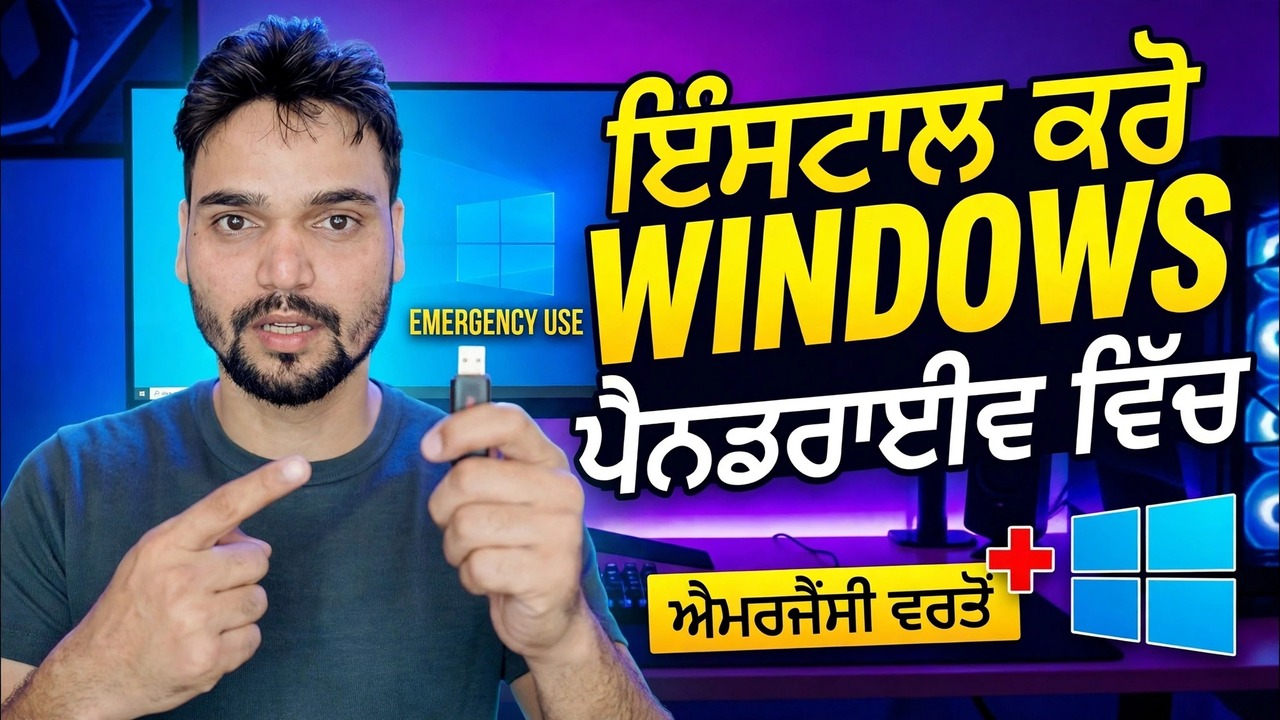
Pendrive 'ਤੇ Windows OS ਇੰਸਟਾਲ ਕਰੋ
ਇੱਕ ਪੈੱਨ ਡਰਾਈਵ ਜਾਂ USB SSD 'ਤੇ ਇੱਕ ਪੂਰਾ ਵਿੰਡੋਜ਼ ਸਥਾਪਿਤ ਕੀਤਾ ਗਿਆ ਹੈ ਜੋ ਲਗਭਗ ਕਿਸੇ ਵੀ PC ਨੂੰ ਬੂਟ ਕਰਦਾ ਹੈ: ਤੁਹਾਡਾ ਆਪਣਾ ਡੈਸਕਟਾਪ, ਐਪਸ ਅਤੇ ਫਾਈਲਾਂ ਡਰਾਈਵ ਤੋਂ ਚੱਲਦੀਆਂ ਹਨ ਜਦੋਂ ਕਿ PC ਦੀ ਆਪਣੀ ਡਿਸਕ ਅਛੂਤ ਰਹਿੰਦੀ ਹੈ। ਚੁਣਨ ਲਈ ਸਹੀ ਡਰਾਈਵ, ਬਿਲਡ ਆਰਡਰ, ਨਵੀਂ ਮਸ਼ੀਨ 'ਤੇ ਪਹਿਲਾ ਬੂਟ, ਅਤੇ ਸਪੀਡ, ਡਰਾਈਵਰਾਂ ਅਤੇ ਐਕਟੀਵੇਸ਼ਨ ਦੀਆਂ ਇਮਾਨਦਾਰ ਸੀਮਾਵਾਂ।
📑ਚੈਪਟਰ
- ਤੁਸੀਂ ਜੋ ਬਣਾ ਰਹੇ ਹੋ — ਇੱਕ ਪੋਰਟੇਬਲ ਵਿੰਡੋਜ਼ ਜੋ USB ਡਰਾਈਵ ਤੋਂ ਚੱਲਦੀ ਹੈ, ਨਾ ਕਿ ਇੱਕ ਇੰਸਟਾਲਰ
- ਸਹੀ ਡਰਾਈਵ ਚੁਣੋ — ਇਹ ਤੈਅ ਕਰਦਾ ਹੈ ਕਿ ਪੂਰਾ ਸਿਸਟਮ ਕਿੰਨਾ ਤੇਜ਼ ਮਹਿਸੂਸ ਕਰਦਾ ਹੈ
- ਸ਼ੁਰੂ ਕਰਨ ਤੋਂ ਪਹਿਲਾਂ ਤੁਹਾਨੂੰ ਕੀ ਚਾਹੀਦਾ ਹੈ — PC, ਅਧਿਕਾਰਤ ISO ਅਤੇ ਇੱਕ ਵਿੰਡੋਜ਼ ਟੂ ਗੋ ਸਿਰਜਣਹਾਰ ਟੂਲ
- ਡਰਾਈਵ ਬਣਾਓ — ਕਦਮਾਂ ਦਾ ਕ੍ਰਮ ਜੋ ਮਹੱਤਵਪੂਰਨ ਹੈ
- ਇੱਕ ਨਵੇਂ PC ਉੱਤੇ ਪਹਿਲਾ ਬੂਟ — ਇਹ ਹੌਲੀ ਕਿਉਂ ਹੈ, ਅਤੇ ਇਹ ਆਮ ਕਿਉਂ ਹੈ
- ਇਮਾਨਦਾਰ ਸੀਮਾਵਾਂ — ਗਤੀ, ਡਰਾਈਵਰ ਅਤੇ ਐਕਟੀਵੇਸ਼ਨ
📋 ਸੰਖੇਪ ਜਾਣਕਾਰੀ ਅਤੇ ਕਦਮ-ਦਰ-ਕਦਮ ਗਾਈਡ
ਸਮਝੋ ਕਿ ਤੁਸੀਂ ਕੀ ਬਣਾ ਰਹੇ ਹੋ
ਇੱਕ ਸਧਾਰਨ ਸੈੱਟਅੱਪ ਪੈੱਨ ਡਰਾਈਵ ਕੰਪਿਊਟਰ ਉੱਤੇ ਵਿੰਡੋਜ਼ ਨੂੰ ਇੰਸਟਾਲ ਕਰਦੀ ਹੈ। ਇਹ ਬਿਲਡ ਉਲਟ ਹੈ: ਡਰਾਈਵ ਸਿਸਟਮ ਡਿਸਕ ਹੈ। ਤੁਸੀਂ ਇਸਨੂੰ ਲਗਭਗ ਕਿਸੇ ਵੀ ਪੀਸੀ ਵਿੱਚ ਪਲੱਗ ਕਰਦੇ ਹੋ, ਇਸ ਤੋਂ ਬੂਟ ਕਰਦੇ ਹੋ, ਅਤੇ ਇੱਕ ਪੂਰੀ ਤਰ੍ਹਾਂ ਕੰਮ ਕਰਨ ਵਾਲੀ ਵਿੰਡੋਜ਼ ਸ਼ੁਰੂ ਹੁੰਦੀ ਹੈ — ਤੁਹਾਡਾ ਡੈਸਕਟਾਪ, ਤੁਹਾਡੀਆਂ ਐਪਸ ਅਤੇ ਤੁਹਾਡੀਆਂ ਫਾਈਲਾਂ, ਪੂਰੀ ਤਰ੍ਹਾਂ USB ਡਰਾਈਵ ਤੋਂ ਚੱਲਦੀਆਂ ਹਨ ਜਦੋਂ ਕਿ PC ਦੀ ਅੰਦਰੂਨੀ ਡਿਸਕ ਅਛੂਤ ਰਹਿੰਦੀ ਹੈ।
Microsoft ਨੇ ਇੱਕ ਵਾਰ ਇਸਨੂੰ ਅਧਿਕਾਰਤ ਤੌਰ 'ਤੇ Windows To Go ਵਜੋਂ ਭੇਜ ਦਿੱਤਾ ਸੀ, ਪਰ ਵਿੰਡੋਜ਼ 10 ਸੰਸਕਰਣ 2004 ਤੋਂ ਬਾਅਦ ਵਿੱਚ ਬਿਲਟ-ਇਨ ਵਿਸ਼ੇਸ਼ਤਾ ਨੂੰ ਹਟਾ ਦਿੱਤਾ, ਇਸ ਲਈ ਅੱਜ ਇਹ ਕੰਮ ਤੀਜੀ-ਧਿਰ ਦੇ ਸਿਰਜਣਹਾਰ ਟੂਲਸ ਦੁਆਰਾ ਕੀਤਾ ਜਾਂਦਾ ਹੈ। ਇਹੀ ਕਾਰਨ ਹੈ ਕਿ ਇਹ ਡਰਾਈਵ ਟੈਕਨੀਸ਼ੀਅਨ ਡੈੱਡ ਪੀਸੀ 'ਤੇ ਐਮਰਜੈਂਸੀ ਵਰਤੋਂ ਲਈ ਲੈ ਕੇ ਜਾਂਦੇ ਹਨ, ਅਤੇ ਡਰਾਈਵ ਨੂੰ ਸਾਵਧਾਨ ਕਰਨ ਵਾਲੇ ਉਪਭੋਗਤਾ ਇੱਕ ਵਾਧੂ ਸਿਸਟਮ ਦੇ ਰੂਪ ਵਿੱਚ ਰੱਖਦੇ ਹਨ ਜੋ PC ਦੀ ਅੰਦਰੂਨੀ ਡਿਸਕ ਦੇ ਅਸਫਲ ਹੋਣ 'ਤੇ ਵੀ ਕੰਮ ਕਰਦਾ ਹੈ।
ਪਹਿਲਾਂ ਡਰਾਈਵ ਚੁਣੋ — ਇਹ ਸਭ ਕੁਝ ਤੈਅ ਕਰਦਾ ਹੈ
ਪੋਰਟੇਬਲ ਵਿੰਡੋਜ਼ ਹਜ਼ਾਰਾਂ ਛੋਟੀਆਂ ਫਾਈਲਾਂ ਨੂੰ ਲਗਾਤਾਰ ਪੜ੍ਹਦਾ ਅਤੇ ਲਿਖਦਾ ਹੈ, ਅਤੇ ਇਹ ਉਹ ਥਾਂ ਹੈ ਜਿੱਥੇ ਸਸਤੀਆਂ ਪੈੱਨ ਡਰਾਈਵਾਂ ਸਭ ਤੋਂ ਕਮਜ਼ੋਰ ਹੁੰਦੀਆਂ ਹਨ। ਇੱਕ ਸੌਦੇਬਾਜ਼ੀ ਸਟਿੱਕ ਨੂੰ ਸਥਾਪਤ ਕਰਨ ਵਿੱਚ ਇੱਕ ਘੰਟਾ ਲੱਗ ਸਕਦਾ ਹੈ ਅਤੇ ਫਿਰ ਰੋਜ਼ਾਨਾ ਵਰਤੋਂ ਵਿੱਚ ਟੁੱਟਿਆ ਮਹਿਸੂਸ ਹੋ ਸਕਦਾ ਹੈ — ਹੌਲੀ ਬੂਟ, ਫ੍ਰੀਜ਼ਿੰਗ ਮੀਨੂ, ਅੱਪਡੇਟ ਜੋ ਕਦੇ ਖਤਮ ਨਹੀਂ ਹੁੰਦੇ। ਇਮਾਨਦਾਰ ਦਰਜਾਬੰਦੀ:
ਸਭ ਤੋਂ ਵਧੀਆ: ਇੱਕ USB 3 ਐਨਕਲੋਜ਼ਰ ਦੇ ਅੰਦਰ ਇੱਕ ਸਹੀ SSD, ਜਾਂ ਇੱਕ ਪੋਰਟੇਬਲ SSD — ਇਹ ਇੱਕ ਆਮ PC ਦੇ ਨੇੜੇ ਮਹਿਸੂਸ ਕਰਦਾ ਹੈ। ਸਵੀਕਾਰਯੋਗ: ਕਿਸੇ ਜਾਣੇ-ਪਛਾਣੇ ਬ੍ਰਾਂਡ ਤੋਂ ਇੱਕ ਤੇਜ਼ USB 3.x ਪੈੱਨ ਡਰਾਈਵ, 64 GB ਜਾਂ ਵੱਧ। ਪਰਹੇਜ਼ ਕਰੋ: ਗੈਰ-ਬ੍ਰਾਂਡਡ ਜਾਂ ਬਹੁਤ ਸਸਤੇ ਸਟਿਕਸ, ਅਤੇ ਕੁਝ ਵੀ USB 2.0 — ਸਥਾਪਨਾ ਪੂਰੀ ਹੋ ਸਕਦੀ ਹੈ, ਪਰ ਅਨੁਭਵ ਤੁਹਾਨੂੰ ਸਜ਼ਾ ਦੇਵੇਗਾ।
ਤੁਹਾਨੂੰ ਲੋੜੀਂਦਾ ਇਕੱਠਾ ਕਰੋ
ਤੁਹਾਨੂੰ ਐਡਮਿਨ ਅਧਿਕਾਰਾਂ ਵਾਲਾ ਇੱਕ ਕੰਮ ਕਰਨ ਵਾਲੇ ਪੀਸੀ ਦੀ ਲੋੜ ਹੈ, ਜਿੱਥੇ ਤੁਸੀਂ ਡਰਾਈਵ ਤਿਆਰ ਕਰੋਗੇ। ਤੁਹਾਨੂੰ ਅਧਿਕਾਰਤ Windows 10 ਜਾਂ Windows 11 ISO ਦੀ ਵੀ ਲੋੜ ਹੈ, Microsoft ਦੇ ਆਪਣੇ ਡਾਊਨਲੋਡ ਪੰਨੇ ਤੋਂ ਡਾਊਨਲੋਡ ਕੀਤੀ ਗਈ ਹੈ — ਕਿਸੇ ਬੇਤਰਤੀਬ ਸਾਈਟ ਤੋਂ ਸੋਧਿਆ ISO ਨਹੀਂ, ਕਿਉਂਕਿ ਇੱਕ ਅਸਲੀ ISO ਬਿਲਡ ਅਸਫਲਤਾਵਾਂ ਦੀ ਪੂਰੀ ਸ਼੍ਰੇਣੀ ਨੂੰ ਹਟਾ ਦਿੰਦਾ ਹੈ।
ਅੰਤ ਵਿੱਚ, ਇੱਕ ਵਿੰਡੋਜ਼ ਟੂ ਗੋ ਸਿਰਜਣਹਾਰ ਟੂਲ — ਜੋ ਵੀਡੀਓ ਵਿੱਚ ਦਿਖਾਇਆ ਗਿਆ ਹੈ, ਜਾਂ ਉਸੇ ਕਲਾਸ ਦਾ ਇੱਕ ਟੂਲ ਜਿਵੇਂ ਕਿ Rufus (ਜੋ ਹਾਲੇ ਵੀ ਇੱਕ Windows To Go ਚਿੱਤਰ ਵਿਕਲਪ ਦੀ ਪੇਸ਼ਕਸ਼ ਕਰਦਾ ਹੈ) ਜਾਂ Hasleo ਦੁਆਰਾ WinToUSB (ਇਸਦਾ ਮੁਫ਼ਤ ਐਡੀਸ਼ਨ ਮੂਲ ਗੱਲਾਂ ਨੂੰ ਕਵਰ ਕਰਦਾ ਹੈ; ਕੁਝ ਵਿਕਲਪਾਂ ਦਾ ਭੁਗਤਾਨ ਕੀਤਾ ਜਾਂਦਾ ਹੈ)। ਪਹਿਲਾਂ USB ਡਰਾਈਵ 'ਤੇ ਸਟੋਰ ਕੀਤੀ ਕਿਸੇ ਵੀ ਚੀਜ਼ ਦਾ ਬੈਕਅੱਪ ਲਓ, ਅਤੇ ਸਮਾਂ ਕੱਢੋ: ਤੇਜ਼ SSD 'ਤੇ ਇਹ 20 ਤੋਂ 30 ਮਿੰਟ ਦਾ ਕੰਮ ਹੈ, ਜਦੋਂ ਕਿ ਹੌਲੀ ਪੈੱਨ ਡਰਾਈਵ 'ਤੇ ਇਹ ਜ਼ਿਆਦਾ ਸਮਾਂ ਚੱਲ ਸਕਦਾ ਹੈ।
ਡਰਾਈਵ ਬਣਾਓ — ਆਰਡਰ ਜੋ ਮਹੱਤਵਪੂਰਨ ਹੈ
ਤੁਹਾਡੀ ਪੀਸੀ ਵਿੱਚ USB ਡਰਾਈਵ ਨੂੰ ਪਲੱਗ ਕਰੋ ਅਤੇ ਪੁਸ਼ਟੀ ਕਰੋ ਕਿ ਇਹ ਉਹ ਡਰਾਈਵ ਹੈ ਜੋ ਤੁਸੀਂ ਟੂਲ ਵਿੱਚ ਵੇਖਦੇ ਹੋ — ਆਕਾਰ ਅਤੇ ਡਰਾਈਵ ਅੱਖਰ ਨੂੰ ਦੋ ਵਾਰ ਚੈੱਕ ਕਰੋ, ਕਿਉਂਕਿ ਬਿਲਡ ਇਸਨੂੰ ਪੂੰਝਦਾ ਹੈ। ਆਪਣਾ ਸਿਰਜਣਹਾਰ ਟੂਲ ਖੋਲ੍ਹੋ ਅਤੇ ਸਰੋਤ ਦੇ ਤੌਰ 'ਤੇ ਡਾਊਨਲੋਡ ਕੀਤੇ ਵਿੰਡੋਜ਼ ISO ਨੂੰ ਚੁਣੋ। USB ਡਰਾਈਵ ਨੂੰ ਟੀਚੇ ਵਜੋਂ ਚੁਣੋ ਅਤੇ ISO ਤੋਂ ਵਿੰਡੋਜ਼ ਐਡੀਸ਼ਨ (ਹੋਮ ਜਾਂ ਪ੍ਰੋ) ਚੁਣੋ।
ਤੁਹਾਨੂੰ ਬੂਟ ਕਰਨ ਵਾਲੇ PCs ਨਾਲ ਮੇਲ ਕਰਨ ਲਈ ਭਾਗ ਸ਼ੈਲੀ ਦੀ ਚੋਣ ਕਰੋ: ਆਧੁਨਿਕ ਮਸ਼ੀਨਾਂ ਲਈ UEFI ਨਾਲ GPT, ਜਾਂ BIOS ਜਾਂ UEFI ਨਾਲ MBR ਜੇਕਰ ਤੁਹਾਨੂੰ ਬਹੁਤ ਪੁਰਾਣੀਆਂ ਮਸ਼ੀਨਾਂ ਦੀ ਵੀ ਲੋੜ ਹੈ। ਬਿਲਡ ਸ਼ੁਰੂ ਕਰੋ ਅਤੇ ਡਰਾਈਵ ਨੂੰ ਛੂਹਣ ਤੋਂ ਬਿਨਾਂ ਇਸਨੂੰ ਪੂਰਾ ਕਰਨ ਦਿਓ — ਟੂਲ ਡਰਾਈਵ ਨੂੰ ਫਾਰਮੈਟ ਕਰਦਾ ਹੈ, ਵਿੰਡੋਜ਼ ਚਿੱਤਰ ਨੂੰ ਲਾਗੂ ਕਰਦਾ ਹੈ ਅਤੇ ਬੂਟ ਫਾਈਲਾਂ ਲਿਖਦਾ ਹੈ। ਜਦੋਂ ਇਹ ਪੂਰਾ ਹੋ ਜਾਂਦਾ ਹੈ, ਤਾਂ ਤਿਆਰੀ ਪੀਸੀ ਨੂੰ ਸਾਫ਼ ਤੌਰ 'ਤੇ ਬੰਦ ਕਰੋ ਜਾਂ ਡਰਾਈਵ ਨੂੰ ਸਹੀ ਢੰਗ ਨਾਲ ਬਾਹਰ ਕੱਢੋ; ਕਦੇ ਵੀ ਇਸ ਨੂੰ ਅੱਧ-ਲਿਖਣ ਦੇ ਵਿਚਕਾਰ ਨਾ ਕੱਢੋ।
ਨਵੇਂ ਪੀਸੀ 'ਤੇ ਪਹਿਲਾ ਬੂਟ — ਹੌਲੀ ਹੈ ਆਮ
ਡਰਾਈਵ ਨੂੰ ਟਾਰਗੇਟ ਪੀਸੀ ਵਿੱਚ ਪਲੱਗ ਕਰੋ ਅਤੇ ਸਟਾਰਟਅਪ ਦੌਰਾਨ ਵਨ-ਟਾਈਮ ਬੂਟ ਮੀਨੂ ਖੋਲ੍ਹੋ — ਬ੍ਰਾਂਡ ਦੇ ਆਧਾਰ 'ਤੇ ਆਮ ਤੌਰ 'ਤੇ F12, F8, Esc ਜਾਂ F9। ਸੂਚੀ ਵਿੱਚੋਂ ਆਪਣੀ USB ਡਰਾਈਵ ਲਈ UEFI ਐਂਟਰੀ ਚੁਣੋ।
ਹੁਣ ਸਬਰ ਰੱਖੋ: ਕਿਸੇ ਵੀ ਨਵੀਂ ਮਸ਼ੀਨ 'ਤੇ ਪਹਿਲੇ ਬੂਟ 'ਤੇ, ਵਿੰਡੋਜ਼ ਉਸ PC ਦੇ ਹਾਰਡਵੇਅਰ ਦਾ ਪਤਾ ਲਗਾਉਂਦਾ ਹੈ ਅਤੇ ਇਸਦੇ ਲਈ ਡਰਾਈਵਰਾਂ ਨੂੰ ਸਥਾਪਿਤ ਕਰਦਾ ਹੈ। ਲੰਬੇ ਵਿਰਾਮ ਦੇ ਨਾਲ ਦਸ ਤੋਂ ਵੀਹ ਮਿੰਟ ਆਮ ਗੱਲ ਹੈ, ਅਤੇ ਇੱਕ ਜਾਂ ਦੋ ਆਪਣੇ ਆਪ ਮੁੜ ਚਾਲੂ ਹੋ ਸਕਦੇ ਹਨ। ਸੈੱਟਅੱਪ ਸਕਰੀਨਾਂ ਨੂੰ ਪੂਰਾ ਕਰੋ, ਸਾਈਨ ਇਨ ਕਰੋ, ਫਿਰ ਡਿਵਾਈਸ ਮੈਨੇਜਰ ਖੋਲ੍ਹੋ ਅਤੇ ਵਿੰਡੋਜ਼ ਨੂੰ ਡਰਾਈਵਰਾਂ ਦੀ ਸਥਾਪਨਾ ਪੂਰੀ ਕਰਨ ਦਿਓ — ਇੰਟਰਨੈਟ ਨਾਲ ਕਨੈਕਟ ਕਰੋ ਤਾਂ ਕਿ ਗੁੰਮ ਹੋਏ ਡਰਾਈਵਰ ਵਿੰਡੋਜ਼ ਅੱਪਡੇਟ ਤੋਂ ਆ ਸਕਣ। ਉਸੇ PC 'ਤੇ ਬਾਅਦ ਦੇ ਬੂਟਾਂ 'ਤੇ, ਸਟਾਰਟਅੱਪ ਬਹੁਤ ਤੇਜ਼ ਹੁੰਦਾ ਹੈ, ਕਿਉਂਕਿ ਉਸ ਮਸ਼ੀਨ ਦੇ ਡਰਾਈਵਰ ਹੁਣ ਤੁਹਾਡੀ ਡਰਾਈਵ 'ਤੇ ਸਟੋਰ ਕੀਤੇ ਜਾਂਦੇ ਹਨ।
ਇਮਾਨਦਾਰ ਸੀਮਾਵਾਂ ਨੂੰ ਜਾਣੋ — ਸਪੀਡ, ਡਰਾਈਵਰ ਅਤੇ ਐਕਟੀਵੇਸ਼ਨ
ਪੋਰਟੇਬਲ ਵਿੰਡੋਜ਼ ਅਸਲ ਵਿੱਚ ਉਪਯੋਗੀ ਹੈ, ਪਰ ਇਹ ਜਾਦੂ ਨਹੀਂ ਹੈ। ਸਪੀਡ ਡਰਾਈਵ ਦਾ ਅਨੁਸਰਣ ਕਰਦੀ ਹੈ: ਇੱਕ ਸਸਤੀ ਪੈੱਨ ਡਰਾਈਵ 'ਤੇ ਵਿੰਡੋਜ਼ ਅੱਪਡੇਟ ਸਮੇਤ ਸਭ ਕੁਝ ਹੌਲੀ ਹੁੰਦਾ ਹੈ — ਹੌਲੀ ਮੀਡੀਆ 'ਤੇ ਫੀਚਰ ਅੱਪਡੇਟ ਵਿੱਚ ਘੰਟੇ ਲੱਗ ਸਕਦੇ ਹਨ, ਜਦੋਂ ਕਿ ਇੱਕ ਘੇਰੇ ਵਿੱਚ ਇੱਕ SSD ਇਸ ਦਰਦ ਨੂੰ ਦੂਰ ਕਰਦਾ ਹੈ। ਹਾਰਡਵੇਅਰ ਤਬਦੀਲੀਆਂ ਕੰਮ ਹਨ: ਹਰ ਨਵੇਂ ਹੋਸਟ ਦਾ ਅਰਥ ਹੈ ਡਰਾਈਵਰ ਦੀ ਦੁਬਾਰਾ ਖੋਜ ਕਰਨਾ, ਅਤੇ ਬਹੁਤ ਹੀ ਵੱਖਰਾ ਹਾਰਡਵੇਅਰ ਕਦੇ-ਕਦਾਈਂ ਉਦੋਂ ਤੱਕ ਬੂਟ ਕਰਨ ਤੋਂ ਇਨਕਾਰ ਕਰ ਸਕਦਾ ਹੈ ਜਦੋਂ ਤੱਕ ਡਰਾਈਵਰ ਸੈਟਲ ਨਹੀਂ ਹੋ ਜਾਂਦੇ, ਇਸਲਈ ਪੁਰਾਣੀਆਂ ਜਾਂ ਅਸਾਧਾਰਨ ਮਸ਼ੀਨਾਂ ਲਈ ਉਮੀਦਾਂ ਨੂੰ ਵਾਸਤਵਿਕ ਰੱਖੋ।
ਐਕਟੀਵੇਸ਼ਨ ਯਾਤਰਾ ਨਹੀਂ ਕਰਦਾ। ਵਿੰਡੋਜ਼ ਪ੍ਰਤੀ ਕੰਪਿਊਟਰ ਐਕਟੀਵੇਟ ਹੁੰਦਾ ਹੈ: ਇੱਕ PC ਉੱਤੇ ਜਿਸ ਕੋਲ ਪਹਿਲਾਂ ਹੀ ਉਸੇ ਵਿੰਡੋਜ਼ ਐਡੀਸ਼ਨ ਲਈ ਇੱਕ ਡਿਜ਼ੀਟਲ ਲਾਇਸੰਸ ਹੈ, ਤੁਹਾਡੀ ਪੋਰਟੇਬਲ ਵਿੰਡੋਜ਼ ਆਮ ਤੌਰ 'ਤੇ ਉਸ ਲਾਇਸੈਂਸ ਦੇ ਵਿਰੁੱਧ ਸਰਗਰਮ ਹੋ ਜਾਵੇਗੀ; ਬਿਨਾਂ ਲਾਇਸੈਂਸ, ਜਾਂ ਇੱਕ ਵੱਖਰੇ ਸੰਸਕਰਣ ਵਾਲੇ PC 'ਤੇ, ਇਹ ਆਮ ਵਿਅਕਤੀਗਤ ਸੀਮਾਵਾਂ ਦੇ ਨਾਲ ਅਣਐਕਟੀਵੇਟਿਡ ਰਹਿ ਸਕਦਾ ਹੈ। ਡਰਾਈਵ ਇੱਕ PC ਦਾ ਲਾਇਸੰਸ ਦੂਜੇ PC ਵਿੱਚ ਨਹੀਂ ਲੈ ਜਾ ਸਕਦੀ। ਅਤੇ ਇਹ ਬੈਕਅੱਪ ਨਹੀਂ ਹੈ ਅਤੇ ਸੁਰੱਖਿਆ ਸੀਮਾ ਨਹੀਂ ਹੈ — ਡਰਾਈਵ ਰੱਖਣ ਵਾਲਾ ਕੋਈ ਵੀ ਵਿਅਕਤੀ ਤੁਹਾਡੀਆਂ ਫਾਈਲਾਂ ਨੂੰ ਉਦੋਂ ਤੱਕ ਰੱਖਦਾ ਹੈ ਜਦੋਂ ਤੱਕ ਤੁਸੀਂ ਇਸਨੂੰ ਐਨਕ੍ਰਿਪਟ ਨਹੀਂ ਕਰਦੇ, ਅਤੇ ਦਫ਼ਤਰ ਸੁਰੱਖਿਆ ਨੀਤੀਆਂ ਬਾਹਰੀ ਸਿਸਟਮਾਂ ਨੂੰ ਬੂਟ ਕਰਨ ਤੋਂ ਮਨ੍ਹਾ ਕਰ ਸਕਦੀਆਂ ਹਨ, ਇਸ ਲਈ ਉਹਨਾਂ ਦਾ ਸਤਿਕਾਰ ਕਰੋ।
🏷️Topic Search Variables & Keywords
ਕਦਮ-ਦਰ-ਕਦਮ ਸਮੱਸਿਆ ਨਿਪਟਾਰਾ ਗਾਈਡ ਅਤੇ ਹੱਲ - ਪੈਨਡਰਾਈਵ ਐਮਰਜੈਂਸੀ ਵਰਤੋਂ ਵਿੱਚ ਵਿੰਡੋਜ਼ ਨੂੰ ਸਥਾਪਿਤ ਕਰੋ। ਤਕਨੀਕੀ ਅੰਸ਼ੂ ਦੁਆਰਾ ਆਨ-ਸਕਰੀਨ ਪ੍ਰਦਰਸ਼ਨ....
ਪੈਨ ਡਰਾਈਵ ਜਾਂ USB SSD 'ਤੇ ਇੱਕ ਪੂਰੀ ਵਿੰਡੋਜ਼ ਸਥਾਪਿਤ ਕਰੋ ਅਤੇ ਇਸ ਤੋਂ ਲਗਭਗ ਕਿਸੇ ਵੀ ਪੀਸੀ ਨੂੰ ਬੂਟ ਕਰੋ। ਪੂਰੀ ਪੋਰਟੇਬਲ ਵਿੰਡੋਜ਼ ਗਾਈਡ: ਚੁਣਨ ਲਈ ਸਹੀ ਡਰਾਈਵ, ਬਿਲਡ ਆਰਡਰ, ਨਵੀਂ ਮਸ਼ੀਨ 'ਤੇ ਪਹਿਲਾ ਬੂਟ, ਅਤੇ ਸਪੀਡ, ਡਰਾਈਵਰਾਂ ਅਤੇ ਐਕਟੀਵੇਸ਼ਨ ਦੀਆਂ ਇਮਾਨਦਾਰ ਸੀਮਾਵਾਂ।
(ਸਰੋਤ ਪੰਨੇ 'ਤੇ ਪ੍ਰਤੀਲਿਪੀ ਇੱਥੇ ਖਤਮ ਹੁੰਦੀ ਹੈ)
❓ ਅਕਸਰ ਪੁੱਛੇ ਜਾਂਦੇ ਸਵਾਲ
ਹਾਂ! ਤਕਨੀਕੀ ਅੰਸ਼ੂ ਦੁਆਰਾ ਪ੍ਰਦਰਸ਼ਿਤ ਸਾਰੀਆਂ ਗਾਈਡਾਂ ਅਤੇ ਵਿਧੀਆਂ ਮੁਫ਼ਤ, ਕਾਨੂੰਨੀ ਅਤੇ ਵਿਦਿਅਕ ਸਰੋਤਾਂ ਦੀ ਵਰਤੋਂ ਕਰਦੀਆਂ ਹਨ।
ਕੀ ਸ਼ੁਰੂਆਤ ਕਰਨ ਵਾਲੇ ਇਸ ਗਾਈਡ ਦੀ ਪਾਲਣਾ ਕਰ ਸਕਦੇ ਹਨ?
ਬਿਲਕੁਲ! ਹਰੇਕ ਕਦਮ ਨੂੰ ਵਿਸਤ੍ਰਿਤ ਹਿਦਾਇਤਾਂ ਦੇ ਨਾਲ ਸਕ੍ਰੀਨ 'ਤੇ ਪ੍ਰਦਰਸ਼ਿਤ ਕੀਤਾ ਜਾਂਦਾ ਹੈ ਤਾਂ ਜੋ ਕੋਈ ਵੀ ਆਸਾਨੀ ਨਾਲ ਪਾਲਣਾ ਕਰ ਸਕੇ।
ਸਿੱਧੇ YouTube ਵੀਡੀਓ 'ਤੇ ਟਿੱਪਣੀ ਕਰੋ, ਅਤੇ ਸਾਡਾ ਭਾਈਚਾਰਾ ਅਤੇ ਤਕਨੀਕੀ ਅੰਸ਼ੂ ਤੁਹਾਡੀ ਮਦਦ ਕਰਨਗੇ।
🚀 YouTube 'ਤੇ ਪੂਰਾ ਟਿਊਟੋਰਿਅਲ ਦੇਖੋ
🚀 YouTube 'ਤੇ ਪੂਰਾ ਕਦਮ-ਦਰ-ਕਦਮ ਵੀਡੀਓ ਟਿਊਟੋਰਿਅਲ ਦੇਖੋ: https://www.youtube.com/watch?v=rE63YvUZq6k
IT ਸਹਾਇਤਾ, Windows ਸਮੱਸਿਆ-ਨਿਪਟਾਰਾ, ਅਤੇ ਸਰਵਰ ਪ੍ਰਬੰਧਨ ਲਈ ਤਕਨੀਕੀ ਅੰਸ਼ੂ ਦੀ ਗਾਹਕੀ ਲਓ।
▶️ ਪੂਰਾ ਵੀਡੀਓ ਦੇਖੋ