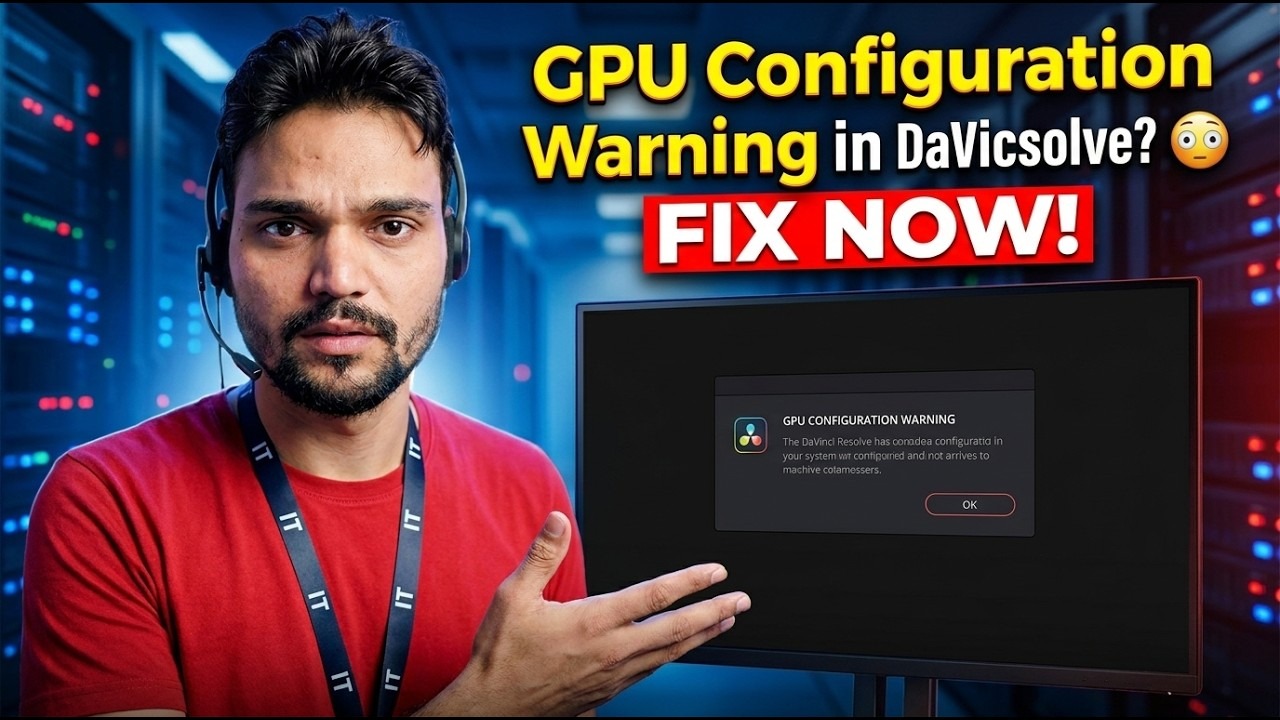
DaVinci ਰੈਜ਼ੋਲਵ ਵਿੱਚ GPU ਕੌਂਫਿਗਰੇਸ਼ਨ ਚੇਤਾਵਨੀ? 😳 ਹੁਣੇ ਠੀਕ ਕਰੋ!
ਹੱਲ ਖੁੱਲ੍ਹਦਾ ਹੈ, ਪਰ ਤੁਹਾਡੇ ਪ੍ਰੋਜੈਕਟ ਦੇ ਲੋਡ ਹੋਣ ਤੋਂ ਪਹਿਲਾਂ, ਇੱਕ GPU ਕੌਂਫਿਗਰੇਸ਼ਨ ਚੇਤਾਵਨੀ ਤੁਹਾਨੂੰ ਰੋਕਦੀ ਹੈ। ਜ਼ਿਆਦਾਤਰ ਮਾਮਲਿਆਂ ਵਿੱਚ ਗ੍ਰਾਫਿਕਸ ਕਾਰਡ ਠੀਕ ਹੈ — ਹੱਲ ਕਰਨਾ ਸਿਰਫ਼ ਗਲਤ GPU ਜਾਂ ਗਲਤ ਪ੍ਰੋਸੈਸਿੰਗ ਮੋਡ ਵੱਲ ਇਸ਼ਾਰਾ ਕੀਤਾ ਗਿਆ ਹੈ। ਇੱਥੇ ਸਹੀ ਕ੍ਰਮ ਵਿੱਚ, ਪੂਰੀ ਫਿਕਸ ਹੈ.
📑ਚੈਪਟਰ
- ਸ਼ੁਰੂਆਤ 'ਤੇ GPU ਕੌਂਫਿਗਰੇਸ਼ਨ ਚੇਤਾਵਨੀ — ਤੁਹਾਡੇ ਪ੍ਰੋਜੈਕਟ ਦੇ ਲੋਡ ਹੋਣ ਤੋਂ ਪਹਿਲਾਂ ਰੈਜ਼ੋਲਵ ਇਸਨੂੰ ਕਿਉਂ ਦਿਖਾਉਂਦਾ ਹੈ
- ਚੇਤਾਵਨੀ ਤੋਂ ਹੀ ਸ਼ੁਰੂ ਕਰੋ — ਅੱਪਡੇਟ ਕੌਂਫਿਗਰੇਸ਼ਨ ਬਟਨ GPU ਸੈਟਿੰਗਾਂ ਨੂੰ ਖੋਲ੍ਹਦਾ ਹੈ
- ਸਹੀ ਪ੍ਰੋਸੈਸਿੰਗ ਮੋਡ ਸੈਟ ਕਰੋ — NVIDIA ਲਈ CUDA, AMD ਲਈ OpenCL, Mac ਤੇ Metal
- ਆਪਣੇ ਅਸਲ ਗ੍ਰਾਫਿਕਸ ਕਾਰਡ ਨੂੰ ਹੱਥੀਂ ਚੁਣੋ — ਕਮਜ਼ੋਰ ਏਕੀਕ੍ਰਿਤ GPU ਨਹੀਂ
- ਅਜੇ ਵੀ ਚੇਤਾਵਨੀ ਹੈ? ਸਟੂਡੀਓ ਡਰਾਈਵਰ ਨੂੰ ਅੱਪਡੇਟ ਕਰੋ
- ਇਮਾਨਦਾਰ ਕੰਧ — ਜਦੋਂ GPU ਖੁਦ ਹੱਲ ਕਰਨ ਲਈ ਬਹੁਤ ਪੁਰਾਣਾ ਹੈ
📋 ਸੰਖੇਪ ਜਾਣਕਾਰੀ ਅਤੇ ਕਦਮ-ਦਰ-ਕਦਮ ਗਾਈਡ
ਆਪਣੇ ਆਪ ਚੇਤਾਵਨੀ ਤੋਂ ਸ਼ੁਰੂ ਕਰੋ — ਅੱਪਡੇਟ ਸੰਰਚਨਾ
DaVinci Resolve ਆਪਣੀ ਲਗਭਗ ਸਾਰੀ ਚਿੱਤਰ ਪ੍ਰੋਸੈਸਿੰਗ ਗ੍ਰਾਫਿਕਸ ਕਾਰਡ 'ਤੇ ਕਰਦਾ ਹੈ, CPU 'ਤੇ ਨਹੀਂ। ਇਸ ਲਈ ਜਦੋਂ ਇਹ ਸ਼ੁਰੂ ਹੁੰਦਾ ਹੈ ਅਤੇ GPU ਨੂੰ ਉਸ ਤਰੀਕੇ ਨਾਲ ਸੰਰਚਿਤ ਨਹੀਂ ਕਰ ਸਕਦਾ ਹੈ ਜਿਸ ਤਰ੍ਹਾਂ ਇਹ ਉਮੀਦ ਕਰਦਾ ਹੈ, ਇਹ ਤੁਹਾਨੂੰ ਇੱਕ ਅਪਾਹਜ ਸੈੱਟਅੱਪ 'ਤੇ ਸੰਪਾਦਨ ਕਰਨ ਦੀ ਬਜਾਏ ਤੁਰੰਤ ਚੇਤਾਵਨੀ ਦਿੰਦਾ ਹੈ। ਚੇਤਾਵਨੀ ਡਰਾਉਣੀ ਲੱਗਦੀ ਹੈ, ਪਰ ਇਸਨੂੰ ਸ਼ਾਂਤੀ ਨਾਲ ਪੜ੍ਹੋ: ਇਹ ਆਮ ਤੌਰ 'ਤੇ ਸੈਟਿੰਗਾਂ ਦੀ ਸਮੱਸਿਆ ਹੁੰਦੀ ਹੈ, ਹਾਰਡਵੇਅਰ ਨਹੀਂ।
ਡਾਇਲਾਗ ਸਿਰਫ਼ ਇੱਕ ਗਲਤੀ ਨਹੀਂ ਹੈ, ਇਹ ਇੱਕ ਸ਼ਾਰਟਕੱਟ ਹੈ। ਅੱਪਡੇਟ ਕੌਂਫਿਗਰੇਸ਼ਨ 'ਤੇ ਕਲਿੱਕ ਕਰੋ ਅਤੇ ਰੈਜ਼ੋਲਵ ਸਿੱਧੇ GPU ਪੰਨੇ 'ਤੇ ਤਰਜੀਹਾਂ ਨੂੰ ਖੋਲ੍ਹਦਾ ਹੈ। ਜੇਕਰ ਤੁਸੀਂ ਪਹਿਲਾਂ ਹੀ ਡਾਇਲਾਗ ਬੰਦ ਕਰ ਦਿੱਤਾ ਹੈ, ਤਾਂ ਇਸਨੂੰ ਖੁਦ ਖੋਲ੍ਹੋ: DaVinci Resolve ਮੀਨੂ ਖੋਲ੍ਹੋ ਅਤੇ Preferences ਚੁਣੋ, ਸਿਸਟਮ ਟੈਬ ਚੁਣੋ, ਫਿਰ ਮੈਮੋਰੀ ਅਤੇ GPU ਚੁਣੋ। ਤੁਸੀਂ ਦੋ ਬਲਾਕ ਵੇਖੋਗੇ — GPU ਪ੍ਰੋਸੈਸਿੰਗ ਮੋਡ ਅਤੇ GPU ਚੋਣ। ਦੋਵੇਂ ਸ਼ਾਇਦ ਇਸ ਸਮੇਂ ਆਟੋ 'ਤੇ ਸੈੱਟ ਹਨ।
ਆਪਣੇ ਕਾਰਡ ਲਈ ਪ੍ਰੋਸੈਸਿੰਗ ਮੋਡ ਸੈਟ ਕਰੋ — CUDA, OpenCL ਜਾਂ Metal
GPU ਪ੍ਰੋਸੈਸਿੰਗ ਮੋਡ ਦੇ ਅੱਗੇ ਆਟੋ ਚੈੱਕਬਾਕਸ ਨੂੰ ਅਨਟਿਕ ਕਰੋ ਅਤੇ ਉਹ ਮੋਡ ਚੁਣੋ ਜੋ ਤੁਹਾਡੇ ਗ੍ਰਾਫਿਕਸ ਕਾਰਡ ਨਾਲ ਮੇਲ ਖਾਂਦਾ ਹੈ:
• NVIDIA ਕਾਰਡ — CUDA
ਚੁਣੋ • Windows ਜਾਂ Linux 'ਤੇ AMD ਕਾਰਡ — OpenCL
• Mac ਚੁਣੋ — ਮੈਟਲ
ਕਲਾਸਿਕ ਚੇਤਾਵਨੀ ਉਦੋਂ ਪ੍ਰਗਟ ਹੁੰਦੀ ਹੈ ਜਦੋਂ ਰੈਜ਼ੋਲਵ CUDA ਜਾਂ ਮੈਟਲ ਚਾਹੁੰਦਾ ਸੀ ਪਰ ਚੁੱਪਚਾਪ ਓਪਨਸੀਐਲ 'ਤੇ ਵਾਪਸ ਆ ਗਿਆ ਕਿਉਂਕਿ ਤਰਜੀਹੀ ਮਾਰਗ ਫੇਲ੍ਹ ਹੋ ਗਿਆ ਸੀ। ਸਹੀ ਮੋਡ ਨੂੰ ਜ਼ਬਰਦਸਤੀ ਰੈਜ਼ੋਲਵ ਨੂੰ ਦੱਸਦਾ ਹੈ ਕਿ ਕਿਹੜਾ ਦਰਵਾਜ਼ਾ ਵਰਤਣਾ ਹੈ — ਅਤੇ ਜੇਕਰ ਉਹ ਦਰਵਾਜ਼ਾ ਸੱਚਮੁੱਚ ਟੁੱਟ ਗਿਆ ਹੈ, ਤਾਂ ਤੁਹਾਨੂੰ ਹੁਣ ਅਸਪਸ਼ਟ ਦੀ ਬਜਾਏ ਇੱਕ ਸਪਸ਼ਟ, ਇਮਾਨਦਾਰ ਗਲਤੀ ਮਿਲਦੀ ਹੈ।
ਆਪਣੇ ਅਸਲ ਗ੍ਰਾਫਿਕਸ ਕਾਰਡ ਨੂੰ ਹੱਥੀਂ ਚੁਣੋ
ਹੁਣ GPU ਚੋਣ ਦੇ ਅਧੀਨ ਆਟੋ 'ਤੇ ਨਿਸ਼ਾਨ ਹਟਾਓ ਅਤੇ ਲੱਭੇ ਗਏ GPUs ਦੀ ਸੂਚੀ ਦੇਖੋ। ਲੈਪਟਾਪਾਂ ਅਤੇ ਬਹੁਤ ਸਾਰੇ ਡੈਸਕਟਾਪਾਂ 'ਤੇ ਦੋ ਐਂਟਰੀਆਂ ਹਨ — ਇੱਕ ਕਮਜ਼ੋਰ ਏਕੀਕ੍ਰਿਤ GPU (Intel UHD, Intel Iris, ਜਾਂ AMD ਗ੍ਰਾਫਿਕਸ ਪ੍ਰੋਸੈਸਰ ਵਿੱਚ ਬਣੇ) ਅਤੇ ਤੁਹਾਡਾ ਅਸਲ ਸਮਰਪਿਤ ਕਾਰਡ (NVIDIA GeForce RTX, AMD Radeon RX ਅਤੇ ਸਮਾਨ)।
ਸਿਰਫ਼ ਸਮਰਪਿਤ ਗ੍ਰਾਫਿਕਸ ਕਾਰਡ 'ਤੇ ਟਿਕ ਕਰੋ, ਅਤੇ ਏਕੀਕ੍ਰਿਤ GPU ਨੂੰ ਅਣ-ਟਿਕ ਕਰੋ ਤਾਂ ਕਿ ਰੈਜ਼ੋਲਵ ਇਸ 'ਤੇ ਵਾਪਸ ਨਾ ਜਾ ਸਕੇ। ਸੇਵ ਕਰੋ ਅਤੇ DaVinci Resolve ਨੂੰ ਰੀਸਟਾਰਟ ਕਰੋ 'ਤੇ ਕਲਿੱਕ ਕਰੋ — GPU ਬਦਲਾਅ ਕਦੇ ਵੀ ਰੀਸਟਾਰਟ ਕੀਤੇ ਬਿਨਾਂ ਲਾਗੂ ਨਹੀਂ ਹੁੰਦੇ।
ਚੇਤਾਵਨੀ ਅਜੇ ਵੀ ਮੌਜੂਦ ਹੈ? ਸਟੂਡੀਓ ਡਰਾਈਵਰ ਨੂੰ ਅੱਪਡੇਟ ਕਰੋ
ਜੇ ਮੋਡ ਅਤੇ ਚੋਣ ਸਹੀ ਹੈ ਪਰ ਚੇਤਾਵਨੀ ਵਾਪਸ ਆਉਂਦੀ ਹੈ, ਤਾਂ ਅਗਲਾ ਸ਼ੱਕੀ ਡਰਾਈਵਰ ਹੈ। ਰਿਜ਼ੋਲਵ ਕਾਰਡ 'ਤੇ ਭਰੋਸਾ ਕਰਨ ਤੋਂ ਪਹਿਲਾਂ ਡਰਾਈਵਰ ਦੀ ਜਾਂਚ ਕਰਦਾ ਹੈ, ਅਤੇ ਇੱਕ ਡ੍ਰਾਈਵਰ ਜੋ ਤੁਹਾਡੇ ਰੈਜ਼ੋਲਵ ਸੰਸਕਰਣ ਲਈ ਬਹੁਤ ਪੁਰਾਣਾ ਹੈ, "CUDA ਮੋਡ ਵਿੱਚ ਚਲਾਉਣ ਵਿੱਚ ਅਸਮਰੱਥ ਕਿਉਂਕਿ ਸਥਾਪਿਤ NVIDIA ਡਰਾਈਵਰ ਅਸੰਗਤ ਹੈ" ਵਰਗੇ ਸੰਦੇਸ਼ ਪੈਦਾ ਕਰਦਾ ਹੈ।
NVIDIA ਲਈ, NVIDIA ਤੋਂ ਨਵੀਨਤਮ ਸਟੂਡੀਓ ਡ੍ਰਾਈਵਰ ਨੂੰ ਸਥਾਪਿਤ ਕਰੋ — ਇਹ ਰੈਜ਼ੋਲਵ ਵਰਗੀਆਂ ਰਚਨਾਤਮਕ ਐਪਾਂ ਲਈ ਟੈਸਟ ਕੀਤੀ ਗਈ ਸ਼ਾਖਾ ਹੈ। AMD ਲਈ, ਆਪਣੇ ਸਹੀ ਕਾਰਡ ਲਈ AMD ਦੇ ਸਮਰਥਨ ਪੰਨੇ ਤੋਂ ਨਵੀਨਤਮ ਡ੍ਰਾਈਵਰ ਨੂੰ ਸਥਾਪਿਤ ਕਰੋ। ਮੈਕ 'ਤੇ, GPU ਡ੍ਰਾਈਵਰ macOS ਅੱਪਡੇਟ ਦੇ ਨਾਲ ਆਉਂਦੇ ਹਨ — ਇੰਸਟਾਲ ਕਰਨ ਲਈ ਕੋਈ ਵੱਖਰਾ ਡਰਾਈਵਰ ਨਹੀਂ ਹੈ। ਡ੍ਰਾਈਵਰ ਇੰਸਟਾਲ ਕਰਨ ਤੋਂ ਬਾਅਦ ਕੰਪਿਊਟਰ ਨੂੰ ਰੀਸਟਾਰਟ ਕਰੋ, ਨਾ ਕਿ ਸਿਰਫ਼ ਹੱਲ ਕਰੋ।
ਇਮਾਨਦਾਰ ਕੰਧ — ਜਦੋਂ GPU ਖੁਦ ਸਮੱਸਿਆ ਹੈ
ਕਈ ਵਾਰ ਚੇਤਾਵਨੀ ਹਾਰਡਵੇਅਰ ਬਾਰੇ ਸੱਚ ਦੱਸ ਰਹੀ ਹੈ। ਰੈਜ਼ੋਲਵ ਨੂੰ ਇੱਕ GPU ਦੀ ਲੋੜ ਹੈ ਜੋ ਮੈਟਲ (Mac), CUDA (NVIDIA) ਜਾਂ OpenCL 1.2 ਜਾਂ ਇਸਤੋਂ ਬਾਅਦ ਵਾਲੇ, ਤੁਹਾਡੀ ਫੁਟੇਜ ਲਈ ਲੋੜੀਂਦੀ ਵੀਡੀਓ ਮੈਮੋਰੀ ਦੇ ਨਾਲ ਸਪੋਰਟ ਕਰਦਾ ਹੈ। ਬਹੁਤ ਪੁਰਾਣੇ ਕਾਰਡ — ਖਾਸ ਤੌਰ 'ਤੇ 2010 ਦੇ ਸ਼ੁਰੂਆਤੀ ਮਾਡਲ — ਉਸ ਸੂਚੀ ਤੋਂ ਬਾਹਰ ਆਉਂਦੇ ਹਨ, ਅਤੇ ਕੋਈ ਸੈਟਿੰਗ ਇਸਨੂੰ ਬਦਲ ਨਹੀਂ ਸਕਦੀ।
ਪੈਸੇ ਖਰਚ ਕਰਨ ਤੋਂ ਪਹਿਲਾਂ, ਇਸਦੀ ਸਹੀ ਢੰਗ ਨਾਲ ਪੁਸ਼ਟੀ ਕਰੋ: ਬਲੈਕਮੈਜਿਕ ਦੁਆਰਾ ਇਸਦੇ ਸਮਰਥਨ ਪੰਨੇ 'ਤੇ ਤੁਹਾਡੇ ਰੈਜ਼ੋਲਵ ਸੰਸਕਰਣ ਲਈ ਪ੍ਰਕਾਸ਼ਿਤ ਕੀਤੇ ਘੱਟੋ-ਘੱਟ ਵਿਸ਼ੇਸ਼ਤਾਵਾਂ ਦੇ ਵਿਰੁੱਧ ਆਪਣੇ ਸਹੀ ਕਾਰਡ ਮਾਡਲ ਦੀ ਜਾਂਚ ਕਰੋ। ਜੇਕਰ ਕਾਰਡ ਅਸਲ ਵਿੱਚ ਅਸਮਰਥਿਤ ਹੈ, ਤਾਂ ਯਥਾਰਥਵਾਦੀ ਵਿਕਲਪ ਇੱਕ ਨਵਾਂ ਗ੍ਰਾਫਿਕਸ ਕਾਰਡ, ਜਾਂ ਇੱਕ ਪੁਰਾਣਾ ਰੈਜ਼ੋਲਵ ਸੰਸਕਰਣ ਹਨ ਜੋ ਅਜੇ ਵੀ ਤੁਹਾਡੇ ਕਾਰਡ ਨੂੰ ਸਵੀਕਾਰ ਕਰਦਾ ਹੈ — ਇਸ ਸਮਝ ਦੇ ਨਾਲ ਕਿ ਤੁਸੀਂ ਨਵੀਆਂ ਵਿਸ਼ੇਸ਼ਤਾਵਾਂ ਨੂੰ ਛੱਡ ਦਿੰਦੇ ਹੋ। ਰੈਜ਼ੋਲਵ ਨੂੰ ਮੁੜ ਸਥਾਪਿਤ ਨਾ ਰੱਖੋ; ਸਾਫਟਵੇਅਰ ਟੁੱਟਿਆ ਹੋਇਆ ਹਿੱਸਾ ਨਹੀਂ ਹੈ।
🏷️Topic Search Variables & Keywords
ਕਦਮ-ਦਰ-ਕਦਮ ਸਮੱਸਿਆ ਨਿਪਟਾਰਾ ਗਾਈਡ ਅਤੇ ਹੱਲ - DaVinci ਹੱਲ ਵਿੱਚ GPU ਸੰਰਚਨਾ ਚੇਤਾਵਨੀ? ਹੁਣੇ ਠੀਕ ਕਰੋ!. ਤਕਨੀਕੀ ਅੰਸ਼ੂ ਦੁਆਰਾ ਆਨ-ਸਕਰੀਨ ਪ੍ਰਦਰਸ਼ਨ....
DaVinci ਰੈਜ਼ੋਲਵ ਵਿੱਚ GPU ਕੌਂਫਿਗਰੇਸ਼ਨ ਚੇਤਾਵਨੀ ਵੇਖ ਰਹੇ ਹੋ? ਇਸਨੂੰ ਕਦਮ-ਦਰ-ਕਦਮ ਠੀਕ ਕਰੋ: ਸਹੀ ਪ੍ਰੋਸੈਸਿੰਗ ਮੋਡ ਸੈਟ ਕਰੋ, ਆਪਣਾ ਅਸਲ ਗ੍ਰਾਫਿਕਸ ਕਾਰਡ ਚੁਣੋ, ਸਟੂਡੀਓ ਡ੍ਰਾਈਵਰ ਨੂੰ ਅੱਪਡੇਟ ਕਰੋ, ਅਤੇ ਜਾਣੋ ਕਿ GPU ਹੀ ਸਮੱਸਿਆ ਕਦੋਂ ਹੈ।
(ਪ੍ਰਤੀਲਿਪੀ ਸਰੋਤ ਪੰਨੇ 'ਤੇ ਇੱਥੇ ਖਤਮ ਹੁੰਦੀ ਹੈ)
❓ ਅਕਸਰ ਪੁੱਛੇ ਜਾਂਦੇ ਸਵਾਲ
ਹਾਂ! ਤਕਨੀਕੀ ਅੰਸ਼ੂ ਦੁਆਰਾ ਪ੍ਰਦਰਸ਼ਿਤ ਸਾਰੀਆਂ ਗਾਈਡਾਂ ਅਤੇ ਵਿਧੀਆਂ ਮੁਫ਼ਤ, ਕਾਨੂੰਨੀ ਅਤੇ ਵਿਦਿਅਕ ਸਰੋਤਾਂ ਦੀ ਵਰਤੋਂ ਕਰਦੀਆਂ ਹਨ।
ਕੀ ਸ਼ੁਰੂਆਤ ਕਰਨ ਵਾਲੇ ਇਸ ਗਾਈਡ ਦੀ ਪਾਲਣਾ ਕਰ ਸਕਦੇ ਹਨ?
ਬਿਲਕੁਲ! ਹਰੇਕ ਕਦਮ ਨੂੰ ਵਿਸਤ੍ਰਿਤ ਹਿਦਾਇਤਾਂ ਦੇ ਨਾਲ ਸਕ੍ਰੀਨ 'ਤੇ ਪ੍ਰਦਰਸ਼ਿਤ ਕੀਤਾ ਜਾਂਦਾ ਹੈ ਤਾਂ ਜੋ ਕੋਈ ਵੀ ਆਸਾਨੀ ਨਾਲ ਪਾਲਣਾ ਕਰ ਸਕੇ।
ਸਿੱਧੇ YouTube ਵੀਡੀਓ 'ਤੇ ਟਿੱਪਣੀ ਕਰੋ, ਅਤੇ ਸਾਡਾ ਭਾਈਚਾਰਾ ਅਤੇ ਤਕਨੀਕੀ ਅੰਸ਼ੂ ਤੁਹਾਡੀ ਮਦਦ ਕਰਨਗੇ।
🚀 YouTube 'ਤੇ ਪੂਰਾ ਟਿਊਟੋਰਿਅਲ ਦੇਖੋ
🚀 YouTube 'ਤੇ ਪੂਰਾ ਕਦਮ-ਦਰ-ਕਦਮ ਵੀਡੀਓ ਟਿਊਟੋਰਿਅਲ ਦੇਖੋ: https://www.youtube.com/watch?v=wn9RYafdp18
IT ਸਹਾਇਤਾ, Windows ਸਮੱਸਿਆ-ਨਿਪਟਾਰਾ, ਅਤੇ ਸਰਵਰ ਪ੍ਰਬੰਧਨ ਲਈ ਤਕਨੀਕੀ ਅੰਸ਼ੂ ਦੀ ਗਾਹਕੀ ਲਓ।
▶️ ਪੂਰਾ ਵੀਡੀਓ ਦੇਖੋ