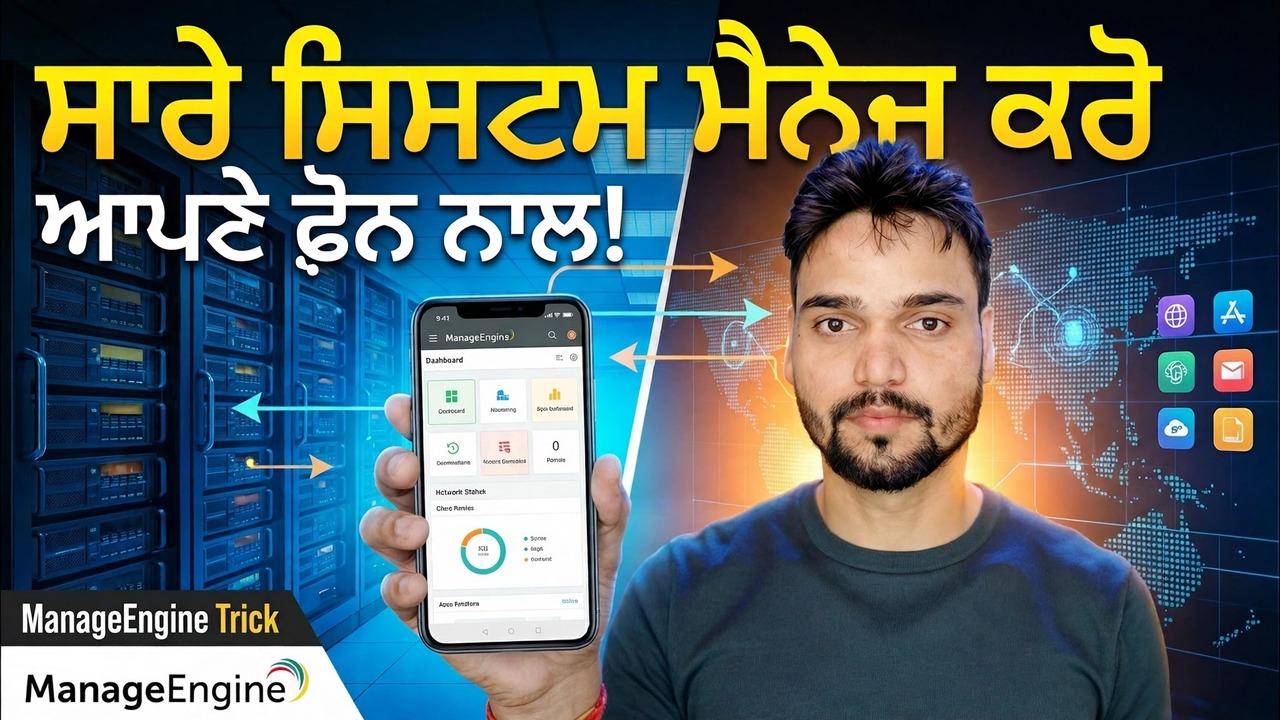
ਆਪਣੇ ਫ਼ੋਨ ਤੋਂ 500+ PCs ਨੂੰ ਨਿਯੰਤਰਿਤ ਕਰੋ 😳 ManageEngine Trick!
ਤੁਹਾਡੇ ਦਫ਼ਤਰ ਵਿੱਚ ਸੈਂਕੜੇ ਪੀਸੀ ਹਨ, ਪਰ ਤੁਹਾਨੂੰ ਉਹਨਾਂ ਦਾ ਪ੍ਰਬੰਧਨ ਕਰਨ ਲਈ ਆਪਣੇ ਡੈਸਕ 'ਤੇ ਬੈਠਣ ਦੀ ਲੋੜ ਨਹੀਂ ਹੈ। ManageEngine Endpoint Central ਮੋਬਾਈਲ ਐਪ ਦੇ ਨਾਲ, ਤੁਹਾਡਾ ਫ਼ੋਨ ਉਸੇ ਸਰਵਰ ਨਾਲ ਕਨੈਕਟ ਹੁੰਦਾ ਹੈ ਜੋ ਤੁਹਾਡੇ ਫਲੀਟ ਦਾ ਪ੍ਰਬੰਧਨ ਕਰਦਾ ਹੈ — ਤਾਂ ਜੋ ਤੁਸੀਂ ਹਰ ਕੰਪਿਊਟਰ, ਰਿਮੋਟ ਕੰਟਰੋਲ ਇੱਕ PC, ਪੈਚਾਂ ਨੂੰ ਮਨਜ਼ੂਰੀ ਦੇ ਸਕੋ ਅਤੇ ਕਿਸੇ ਵੀ ਥਾਂ ਤੋਂ ਵਸਤੂਆਂ ਦੀ ਜਾਂਚ ਕਰ ਸਕੋ।
📑ਚੈਪਟਰ
- ਵਿਚਾਰ — ਤੁਹਾਡੀ ਪੂਰੀ ਦਫਤਰੀ ਫਲੀਟ, ਤੁਹਾਡੇ ਫ਼ੋਨ ਤੋਂ ਪ੍ਰਬੰਧਿਤ ਕੀਤੀ ਜਾਂਦੀ ਹੈ
- ਤੁਹਾਡੇ ਸ਼ੁਰੂ ਕਰਨ ਤੋਂ ਪਹਿਲਾਂ — ਐਂਡਪੁਆਇੰਟ ਸੈਂਟਰਲ ਸਰਵਰ ਅਤੇ ਏਜੰਟ ਪਹਿਲਾਂ ਹੀ ਮੌਜੂਦ ਹੋਣੇ ਚਾਹੀਦੇ ਹਨ
- ManageEngine Endpoint Central ਮੋਬਾਈਲ ਐਪ ਨੂੰ ਸਥਾਪਿਤ ਕਰੋ
- ਐਪ ਨੂੰ ਆਪਣੇ ਸਰਵਰ ਨਾਲ ਕਨੈਕਟ ਕਰੋ — ਸਰਵਰ ਪਤਾ, ਪੋਰਟ 8020 ਅਤੇ ਐਡਮਿਨ ਸਾਈਨ-ਇਨ
- ਫੋਨ 'ਤੇ ਆਪਣੇ ਸਾਰੇ ਪ੍ਰਬੰਧਿਤ ਕੰਪਿਊਟਰਾਂ ਨੂੰ ਦੇਖੋ
- ਪੀਸੀ ਨੂੰ ਸਿੱਧਾ ਫ਼ੋਨ ਤੋਂ ਰਿਮੋਟ ਕੰਟਰੋਲ ਕਰੋ
- ਚੱਲਦੇ ਸਮੇਂ ਪੈਚਾਂ ਅਤੇ ਤੈਨਾਤੀਆਂ ਨੂੰ ਮਨਜ਼ੂਰੀ ਦਿਓ
- ਸੂਚੀ ਦੀ ਜਾਂਚ ਕਰੋ ਅਤੇ ਤੁਰੰਤ ਕਾਰਵਾਈਆਂ ਦੀ ਵਰਤੋਂ ਕਰੋ — ਸੁਰੱਖਿਅਤ ਤਰੀਕਾ
📋 ਸੰਖੇਪ ਜਾਣਕਾਰੀ ਅਤੇ ਕਦਮ-ਦਰ-ਕਦਮ ਗਾਈਡ
ਬੁਨਿਆਦੀ ਗੱਲਾਂ ਨੂੰ ਪਹਿਲਾਂ ਰੱਖੋ
ਮੋਬਾਈਲ ਐਪ ਤੁਹਾਡੇ ਮੌਜੂਦਾ ਐਂਡਪੁਆਇੰਟ ਸੈਂਟਰਲ ਸਰਵਰ ਵਿੱਚ ਇੱਕ ਵਿੰਡੋ ਹੈ — ਇਹ ਆਪਣੇ ਆਪ ਪੀਸੀ ਦਾ ਪ੍ਰਬੰਧਨ ਨਹੀਂ ਕਰਦੀ ਹੈ। ਇਸ ਲਈ ਪਹਿਲਾਂ, ਸਾਧਾਰਨ ਸੈੱਟਅੱਪ ਪਹਿਲਾਂ ਹੀ ਚੱਲ ਰਿਹਾ ਹੋਣਾ ਚਾਹੀਦਾ ਹੈ: ਇੱਕ ਸਰਵਰ 'ਤੇ ਐਂਡਪੁਆਇੰਟ ਸੈਂਟਰਲ ਸਥਾਪਤ ਕੀਤਾ ਗਿਆ ਹੈ, ਹਰੇਕ ਪੀਸੀ 'ਤੇ ਤੈਨਾਤ ਏਜੰਟ ਜੋ ਤੁਸੀਂ ਪ੍ਰਬੰਧਨ ਕਰਨਾ ਚਾਹੁੰਦੇ ਹੋ, ਅਤੇ ਸਾਈਨ ਇਨ ਕਰਨ ਲਈ ਇੱਕ ਪ੍ਰਸ਼ਾਸਕ ਖਾਤਾ। ਜੇਕਰ ਤੁਹਾਡਾ ਦਫ਼ਤਰ ਫਲੀਟ ਪਹਿਲਾਂ ਹੀ ਐਂਡਪੁਆਇੰਟ ਸੈਂਟਰਲ ਵੈੱਬ ਕੰਸੋਲ ਵਿੱਚ ਦਿਖਾਈ ਦਿੰਦਾ ਹੈ, ਤਾਂ ਤੁਸੀਂ ਫ਼ੋਨ ਦੇ ਹਿੱਸੇ ਲਈ ਤਿਆਰ ਹੋ।
ਆਪਣੇ ਫ਼ੋਨ 'ਤੇ ਐਂਡਪੁਆਇੰਟ ਸੈਂਟਰਲ ਐਪ ਨੂੰ ਸਥਾਪਿਤ ਕਰੋ
ਆਪਣੇ Android ਫ਼ੋਨ ਜਾਂ iPhone 'ਤੇ, Play Store ਜਾਂ ਐਪ ਸਟੋਰ ਖੋਲ੍ਹੋ ਅਤੇ ਅਧਿਕਾਰਤ ManageEngine Endpoint Central ਐਪ ਨੂੰ ਸਥਾਪਤ ਕਰੋ। ਇਹ ਤੁਹਾਡੇ ਸਰਵਰ ਕੰਸੋਲ ਦੇ ਰੂਪ ਵਿੱਚ ਉਹੀ ਉਤਪਾਦ ਪਰਿਵਾਰ ਹੈ — ਸਿਰਫ਼ ਅਧਿਕਾਰਤ ManageEngine ਐਪ ਨੂੰ ਹੀ ਸਥਾਪਿਤ ਕਰੋ, ਨਾ ਕਿ ਇੱਕ ਵਰਗਾ ਰਿਮੋਟ ਟੂਲ।
ਐਪ ਨੂੰ ਆਪਣੇ ਸਰਵਰ ਨਾਲ ਕਨੈਕਟ ਕਰੋ
ਐਪ ਖੋਲ੍ਹੋ ਅਤੇ ਆਪਣੇ ਐਂਡਪੁਆਇੰਟ ਸੈਂਟਰਲ ਸਰਵਰ ਦਾ ਪਤਾ ਅਤੇ ਪੋਰਟ ਦਾਖਲ ਕਰੋ, ਫਿਰ ਆਪਣੇ ਪ੍ਰਬੰਧਕ ਉਪਭੋਗਤਾ ਨਾਮ ਅਤੇ ਪਾਸਵਰਡ ਨਾਲ ਸਾਈਨ ਇਨ ਕਰੋ। ਐਂਡਪੁਆਇੰਟ ਸੈਂਟਰਲ ਸਰਵਰ ਦਾ ਪੂਰਵ-ਨਿਰਧਾਰਤ HTTP ਪੋਰਟ 8020 ਹੈ (HTTPS ਪੋਰਟ 8383 ਹੈ), ਇਸਲਈ ਜੋ ਪਤਾ ਤੁਸੀਂ ਟਾਈਪ ਕਰਦੇ ਹੋ ਉਹ ਇਸ ਤਰ੍ਹਾਂ ਦਿਖਾਈ ਦਿੰਦਾ ਹੈ:
http://your-server:8020ਆਪਣੇ ਸਰਵਰ ਦੇ ਨਾਮ ਜਾਂ IP ਪਤੇ ਨਾਲ your-server ਨੂੰ ਬਦਲੋ। ਤੁਹਾਡਾ ਫ਼ੋਨ ਸਰਵਰ ਤੱਕ ਪਹੁੰਚਣ ਦੇ ਯੋਗ ਹੋਣਾ ਚਾਹੀਦਾ ਹੈ — ਦਫ਼ਤਰ ਦੇ Wi-Fi/LAN 'ਤੇ ਇਹ ਸਿੱਧਾ ਕੰਮ ਕਰਦਾ ਹੈ; ਦਫ਼ਤਰ ਦੇ ਬਾਹਰੋਂ, ਪਹਿਲਾਂ ਆਪਣੇ VPN ਰਾਹੀਂ ਜੁੜੋ।
ਫੋਨ 'ਤੇ ਆਪਣਾ ਪੂਰਾ ਫਲੀਟ ਦੇਖੋ
ਸਾਈਨ-ਇਨ ਕਰਨ ਤੋਂ ਬਾਅਦ, ਐਪ ਤੁਹਾਡੇ ਸਰਵਰ ਦੁਆਰਾ ਪ੍ਰਬੰਧਿਤ ਕੰਪਿਊਟਰਾਂ ਨੂੰ ਦਿਖਾਉਂਦਾ ਹੈ — ਉਹੀ ਫਲੀਟ ਜੋ ਤੁਸੀਂ ਵੈੱਬ ਕੰਸੋਲ ਵਿੱਚ ਦੇਖਦੇ ਹੋ, ਭਾਵੇਂ ਉਹ 20 PC ਜਾਂ 500+ ਹੋਵੇ। ਤੁਸੀਂ ਨਾਮ ਦੁਆਰਾ ਕੰਪਿਊਟਰ ਦੀ ਖੋਜ ਕਰ ਸਕਦੇ ਹੋ ਅਤੇ ਉਸਦੀ ਸਥਿਤੀ ਦੇਖ ਸਕਦੇ ਹੋ, ਇਸਲਈ ਇੱਕ ਉਪਭੋਗਤਾ ਜੋ ਤੁਹਾਨੂੰ ਕਿਸੇ ਸਮੱਸਿਆ ਨਾਲ ਕਾਲ ਕਰਦਾ ਹੈ, ਤੁਹਾਡੀ ਜੇਬ ਵਿੱਚੋਂ ਹੀ ਸਕਿੰਟਾਂ ਵਿੱਚ ਲੱਭਿਆ ਜਾ ਸਕਦਾ ਹੈ।
ਫੋਨ ਤੋਂ ਪੀਸੀ ਨੂੰ ਰਿਮੋਟ ਕੰਟਰੋਲ ਕਰੋ
ਐਪ ਵਿੱਚ ਇੱਕ ਕੰਪਿਊਟਰ ਚੁਣੋ ਅਤੇ ਆਪਣੇ ਫ਼ੋਨ ਸਕ੍ਰੀਨ 'ਤੇ ਇਸਦੇ ਡੈਸਕਟਾਪ ਨੂੰ ਦੇਖਣ ਅਤੇ ਵਰਤਣ ਲਈ ਇੱਕ ਰਿਮੋਟ ਕੰਟਰੋਲ ਸੈਸ਼ਨ ਸ਼ੁਰੂ ਕਰੋ। ਇਹ ਵੀਡੀਓ ਦੀ ਅਸਲ ਚਾਲ ਹੈ: ਇੱਕ ਉਪਭੋਗਤਾ ਫਸਿਆ ਹੋਇਆ ਹੈ, ਤੁਸੀਂ ਆਪਣੇ ਡੈਸਕ ਤੋਂ ਦੂਰ ਹੋ, ਅਤੇ ਤੁਸੀਂ ਅਜੇ ਵੀ ਉਹਨਾਂ ਦੀ ਸਕ੍ਰੀਨ ਨੂੰ ਦੇਖ ਸਕਦੇ ਹੋ ਅਤੇ ਸਮੱਸਿਆ ਨੂੰ ਹੱਲ ਕਰ ਸਕਦੇ ਹੋ — ਕੋਈ ਲੈਪਟਾਪ ਨਹੀਂ, ਕੋਈ ਉਡੀਕ ਨਹੀਂ।
ਕਿਸੇ ਵੀ ਥਾਂ ਤੋਂ ਪੈਚਾਂ ਨੂੰ ਮਨਜ਼ੂਰੀ ਦਿਓ
ਪੈਚ ਵਰਕ ਲਈ ਤੁਹਾਨੂੰ ਦਫ਼ਤਰ ਪਹੁੰਚਣ ਲਈ ਇੰਤਜ਼ਾਰ ਨਹੀਂ ਕਰਨਾ ਪੈਂਦਾ। ਐਪ ਤੋਂ ਤੁਸੀਂ ਸਰਵਰ ਦੁਆਰਾ ਲੱਭੇ ਗਏ ਪੈਚਾਂ ਦੀ ਸਮੀਖਿਆ ਕਰ ਸਕਦੇ ਹੋ ਅਤੇ ਉਹਨਾਂ ਨੂੰ ਤੁਹਾਡੇ ਪ੍ਰਬੰਧਿਤ ਕੰਪਿਊਟਰਾਂ 'ਤੇ ਮਨਜ਼ੂਰੀ ਦੇ ਸਕਦੇ ਹੋ ਜਾਂ ਲਾਗੂ ਕਰ ਸਕਦੇ ਹੋ, ਇਸ ਲਈ ਜਦੋਂ ਤੁਸੀਂ ਯਾਤਰਾ ਕਰ ਰਹੇ ਹੋਵੋ ਜਾਂ ਘਰ ਤੋਂ ਕੰਮ ਕਰ ਰਹੇ ਹੋਵੋ ਤਾਂ ਵੀ ਸੁਰੱਖਿਆ ਅੱਪਡੇਟ ਚਲਦੇ ਰਹਿੰਦੇ ਹਨ।
ਸੂਚੀ ਦੀ ਜਾਂਚ ਕਰੋ ਅਤੇ ਤਤਕਾਲ ਕਾਰਵਾਈਆਂ ਦੀ ਵਰਤੋਂ ਕਰੋ
ਇਸ ਦੇ ਵਸਤੂ ਸੂਚੀ ਦੇ ਵੇਰਵੇ ਦੇਖਣ ਲਈ ਐਪ ਵਿੱਚ ਕਿਸੇ ਵੀ ਕੰਪਿਊਟਰ ਨੂੰ ਖੋਲ੍ਹੋ — ਏਜੰਟ ਦੁਆਰਾ ਇਕੱਤਰ ਕੀਤੀ ਹਾਰਡਵੇਅਰ ਅਤੇ ਸੌਫਟਵੇਅਰ ਜਾਣਕਾਰੀ। ਐਪ ਮਸ਼ੀਨ 'ਤੇ ਤੁਰੰਤ ਕਾਰਵਾਈਆਂ ਦੀ ਪੇਸ਼ਕਸ਼ ਵੀ ਕਰਦੀ ਹੈ, ਜਿਵੇਂ ਕਿ ਸਕੈਨ, ਰੀਸਟਾਰਟ ਜਾਂ ਬੰਦ, ਇਸ ਲਈ ਛੋਟੀਆਂ ਨੌਕਰੀਆਂ — "ਕਿਰਪਾ ਕਰਕੇ ਉਸ PC ਨੂੰ ਰੀਸਟਾਰਟ ਕਰੋ", "ਚੈੱਕ ਕਰੋ ਕਿ ਇਸ 'ਤੇ ਕੀ ਇੰਸਟਾਲ ਹੈ" — ਕੱਲ੍ਹ ਦੀ ਟਿਕਟ ਬਣਨ ਦੀ ਬਜਾਏ ਮੌਕੇ 'ਤੇ ਹੀ ਕਰੋ।
ਮੋਬਾਈਲ ਪਹੁੰਚ ਸੁਰੱਖਿਅਤ ਰੱਖੋ
ਇੱਕ ਫ਼ੋਨ ਜੋ 500 PCs ਨੂੰ ਕੰਟਰੋਲ ਕਰ ਸਕਦਾ ਹੈ ਸ਼ਕਤੀਸ਼ਾਲੀ ਹੈ — ਇਸਨੂੰ ਐਡਮਿਨ ਟੂਲ ਵਾਂਗ ਸੁਰੱਖਿਅਤ ਕਰੋ। ਇੱਕ ਮਜ਼ਬੂਤ ਐਡਮਿਨਿਸਟ੍ਰੇਟਰ ਪਾਸਵਰਡ ਦੀ ਵਰਤੋਂ ਕਰੋ, ਫ਼ੋਨ ਆਪਣੇ ਆਪ ਨੂੰ ਲੌਕ ਰੱਖੋ, ਅਤੇ ਸਿਰਫ਼ HTTPS ਜਾਂ ਤੁਹਾਡੇ ਦਫ਼ਤਰ VPN ਰਾਹੀਂ ਸਰਵਰ ਤੱਕ ਪਹੁੰਚੋ।
🏷️Topic Search Variables & Keywords
ਕਦਮ-ਦਰ-ਕਦਮ ਸਮੱਸਿਆ ਨਿਪਟਾਰਾ ਗਾਈਡ ਅਤੇ ਹੱਲ - ਫ਼ੋਨ ਨਾਲ ਸਾਰੀਆਂ ਪ੍ਰਣਾਲੀਆਂ ਦਾ ਪ੍ਰਬੰਧਨ ਕਰੋ!. ਤਕਨੀਕੀ ਅੰਸ਼ੂ ਦੁਆਰਾ ਆਨ-ਸਕਰੀਨ ਪ੍ਰਦਰਸ਼ਨ।
ManageEngine Endpoint Central ਮੋਬਾਈਲ ਐਪ ਸੈਟ ਅਪ ਕਰੋ ਅਤੇ ਆਪਣੇ ਫ਼ੋਨ ਤੋਂ ਆਪਣਾ ਪੂਰਾ ਦਫ਼ਤਰ ਫਲੀਟ ਚਲਾਓ — ਰਿਮੋਟ ਕੰਟਰੋਲ, ਪੈਚ ਮਨਜ਼ੂਰੀਆਂ, ਵਸਤੂ ਸੂਚੀ ਅਤੇ ਤੁਰੰਤ ਕਾਰਵਾਈਆਂ, ਸੁਰੱਖਿਅਤ ਤਰੀਕੇ ਨਾਲ ਕੀਤੀਆਂ।
(ਪ੍ਰਤੀਲਿਪੀ ਸਰੋਤ ਪੰਨੇ 'ਤੇ ਇੱਥੇ ਖਤਮ ਹੁੰਦੀ ਹੈ)
❓ ਅਕਸਰ ਪੁੱਛੇ ਜਾਂਦੇ ਸਵਾਲ
ਹਾਂ! ਤਕਨੀਕੀ ਅੰਸ਼ੂ ਦੁਆਰਾ ਪ੍ਰਦਰਸ਼ਿਤ ਸਾਰੀਆਂ ਗਾਈਡਾਂ ਅਤੇ ਵਿਧੀਆਂ ਮੁਫ਼ਤ, ਕਾਨੂੰਨੀ ਅਤੇ ਵਿਦਿਅਕ ਸਰੋਤਾਂ ਦੀ ਵਰਤੋਂ ਕਰਦੀਆਂ ਹਨ।
ਕੀ ਸ਼ੁਰੂਆਤ ਕਰਨ ਵਾਲੇ ਇਸ ਗਾਈਡ ਦੀ ਪਾਲਣਾ ਕਰ ਸਕਦੇ ਹਨ?
ਬਿਲਕੁਲ! ਹਰੇਕ ਕਦਮ ਨੂੰ ਵਿਸਤ੍ਰਿਤ ਹਿਦਾਇਤਾਂ ਦੇ ਨਾਲ ਸਕ੍ਰੀਨ 'ਤੇ ਪ੍ਰਦਰਸ਼ਿਤ ਕੀਤਾ ਜਾਂਦਾ ਹੈ ਤਾਂ ਜੋ ਕੋਈ ਵੀ ਆਸਾਨੀ ਨਾਲ ਪਾਲਣਾ ਕਰ ਸਕੇ।
ਸਿੱਧੇ YouTube ਵੀਡੀਓ 'ਤੇ ਟਿੱਪਣੀ ਕਰੋ, ਅਤੇ ਸਾਡਾ ਭਾਈਚਾਰਾ ਅਤੇ ਤਕਨੀਕੀ ਅੰਸ਼ੂ ਤੁਹਾਡੀ ਮਦਦ ਕਰਨਗੇ।
🚀 YouTube 'ਤੇ ਪੂਰਾ ਟਿਊਟੋਰਿਅਲ ਦੇਖੋ
🚀 YouTube 'ਤੇ ਪੂਰਾ ਕਦਮ-ਦਰ-ਕਦਮ ਵੀਡੀਓ ਟਿਊਟੋਰਿਅਲ ਦੇਖੋ: https://www.youtube.com/watch?v=yPxVkPc-Plg
IT ਸਹਾਇਤਾ, Windows ਸਮੱਸਿਆ-ਨਿਪਟਾਰਾ, ਅਤੇ ਸਰਵਰ ਪ੍ਰਬੰਧਨ ਲਈ ਤਕਨੀਕੀ ਅੰਸ਼ੂ ਦੀ ਗਾਹਕੀ ਲਓ।
▶️ ਪੂਰਾ ਵੀਡੀਓ ਦੇਖੋ