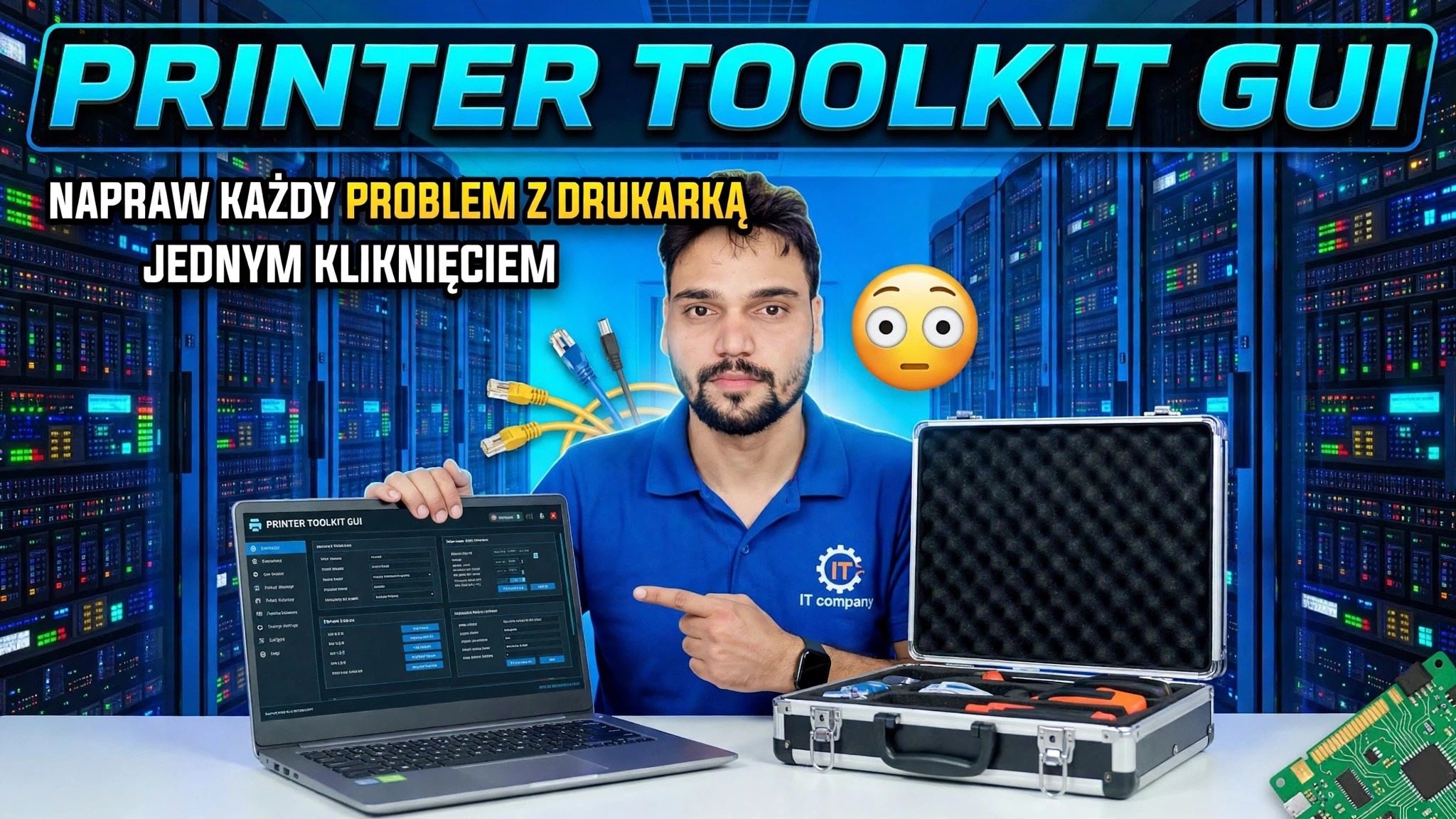
GUI Printer Toolkit 😳 Rozwiąż każdy problem z drukarką jednym kliknięciem
Jeden zestaw narzędzi GUI, jedno kliknięcie: Printer Toolkit resetuje bufor wydruku, czyści zablokowaną kolejkę, czyści problematyczne sterowniki i drukuje stronę testową — we właściwej kolejności, bez konieczności samodzielnego otwierania ani jednego ustawienia systemu Windows.
📑Rozdziały
- Co faktycznie robi graficzny interfejs użytkownika zestawu narzędzi drukarki w systemie Windows
- Właściwa kolejność jednego kliknięcia — dlaczego resetowanie bufora jest najważniejsze
- Usuwanie zablokowanej kolejki wydruku z folderu bufora
- Oczyszczanie sterowników — usuwanie złego sterownika będącego przyczyną powtarzających się błędów
- Drukowanie strony testowej w celu sprawdzenia, czy drukarka jest w dobrym stanie
- Szczere granice, których nie może przekroczyć żadne narzędzie
📋Omówienie i przewodnik krok po kroku
Otwórz Zestaw narzędzi drukarki i rozpocznij naprawę jednym kliknięciem
Uruchom interfejs graficzny zestawu narzędzi drukarki i rozpocznij naprawę jednym kliknięciem. Zamiast przeskakiwać między usługami, folderami i ustawieniami drukarki, zestaw narzędzi wykonuje za Ciebie całą sekwencję naprawy w odpowiedniej kolejności — resetowanie bufora, czyszczenie kolejki, czyszczenie sterowników i strona testowa. Ta kolejność ma znaczenie: każdy krok przygotowuje system Windows na następny.
Zresetuj usługę buforu wydruku
Prawie każdy przypadek „drukarka nie drukuje” zaczyna się tutaj. Bufor wydruku to usługa systemu Windows, która przyjmuje zadania drukowania i przekazuje je do drukarki; kiedy się zawiesza, każde zadanie za nim zatrzymuje się. Zestaw narzędzi zatrzymuje bufor, usuwa jego zablokowanie i uruchamia go ponownie — czysty restart, który naprawia większość nagłych błędów drukowania.
Wyczyść kolejkę zablokowanego wydruku
Gdy bufor jest zatrzymany, zestaw narzędzi opróżnia folder kolejki wydruku, w którym system Windows przechowuje oczekujące zadania drukowania:
C:\Windows\System32\spool\PRINTERSPojedyncze uszkodzone zadanie znajdujące się w tym folderze może blokować każdy nowy wydruk znajdujący się za nim. Wyczyszczenie folderu usuwa zacięcie; następnie bufor zaczyna się od nowa z pustą kolejką.
Usuń uszkodzone sterowniki drukarki
Jeśli drukowanie zostanie ponownie przerwane po zresetowaniu bufora, prawdziwym problemem jest zazwyczaj sterownik. Zestaw narzędzi czyści uszkodzone lub pozostałe wpisy sterowników, dzięki czemu system Windows może użyć czystego sterownika dla drukarki — dzięki temu po każdej naprawie ten sam błąd nie będzie się pojawiał.
Wydrukuj stronę testową, aby potwierdzić poprawkę
Na koniec zestaw narzędzi drukuje stronę testową. Czysta strona testowa dowodzi, że cały łańcuch znów działa — bufor działa, kolejka jest pusta, sterownik jest w dobrym stanie, a drukarka reaguje. Jeśli zostanie wydrukowana strona testowa, wydrukowane zostaną również Twoje zwykłe dokumenty.
Poznaj uczciwe granice
Zestaw narzędzi może naprawić drukowanie tylko po stronie systemu Windows. Nie może naprawić wyłączonej drukarki lub braku atramentu lub papieru, luźnego kabla USB, drukarki Wi-Fi, która odłączyła się od sieci lub usterki sprzętowej w samej drukarce. Jeśli naprawa jednym kliknięciem i strona testowa nadal nie działają, sprawdź najpierw te punkty fizyczne — to uczciwy limit każdego narzędzia drukarki.
🏷️Topic Search Variables & Keywords
🎙️ Pełna transkrypcja — kliknij, aby rozwinąć
Szczegółowy przewodnik dotyczący rozwiązywania problemów i rozwiązania — graficzny interfejs użytkownika ZESTAWU NARZĘDZI DRUKARKI ROZWIĄŻ KAŻDY PROBLEM Z DRUKARKĄ JEDNYM KLIKNIĘCIEM. Demonstracja na ekranie przeprowadzona przez Technical Anshu...
(transkrypcja kończy się tutaj na stronie źródłowej)
❓ Często zadawane pytania
Czy korzystanie z tego samouczka jest w 100% bezpłatne?
Tak! Wszystkie przewodniki i metody zademonstrowane przez Technical Anshu korzystają z bezpłatnych, legalnych i edukacyjnych zasobów.
Czy początkujący mogą postępować zgodnie z tym przewodnikiem?
Absolutnie! Każdy krok jest pokazany na ekranie wraz ze szczegółowymi instrukcjami, dzięki czemu każdy może z łatwością go wykonać.
Gdzie mogę zadawać pytania, jeśli utknę?
Zostaw komentarz bezpośrednio pod filmem w YouTube, a nasza społeczność i techniczny Anshu Ci pomogą.
🚀 Obejrzyj cały samouczek na YouTube
🚀 Obejrzyj pełny samouczek wideo krok po kroku na YouTube: https://www.youtube.com/watch?v=-o1kSfOT-KY
Zasubskrybuj Technical Anshu, aby uzyskać pomoc techniczną, rozwiązywanie problemów z systemem Windows i zarządzanie serwerami.
▶️ Obejrzyj cały film