Napraw błąd „Połączmy Cię z siecią” 🔥 Rozwiązanie instalacyjne systemu Windows 11
Utknąłeś na ekranie „Połączmy Cię z siecią” podczas konfiguracji systemu Windows 11 i nie masz innego wyjścia? Techniczny Anshu przechodzi przez każdą uczciwą trasę po kompilacji - podłącz i przełącz, starsze polecenia obejścia, media Rufus i dołączenie do domeny Pro.
📑Rozdziały
- Ekran „Połączmy Cię z siecią” — dlaczego konfiguracja zatrzymuje się w tym miejscu i nie przebiega dalej w trybie offline
- Wybierz pierwszą trasę — po prostu się połącz, zakończ konfigurację, a następnie przełącz się na konto lokalne
- Sprawdź swoją kompilację za pomocą programu winver, zanim zaufasz jakiemukolwiek poleceniu obejścia
- Starsze wersje — polecenie oobe\bypassnro i opcja „Nie mam Internetu”
- Polecenie działające tylko lokalnie — start ms-cxh:localonly — i dlaczego kończy się w przypadku nowych kompilacji
- Planuj z wyprzedzeniem — Rufus instaluje multimedia bez konieczności posiadania konta online
- Windows 11 Pro — droga dołączenia domeny do konta lokalnego
📋Omówienie i przewodnik krok po kroku
Co to jest ten ekran — zgodnie z projektem konfiguracja na tym się kończy
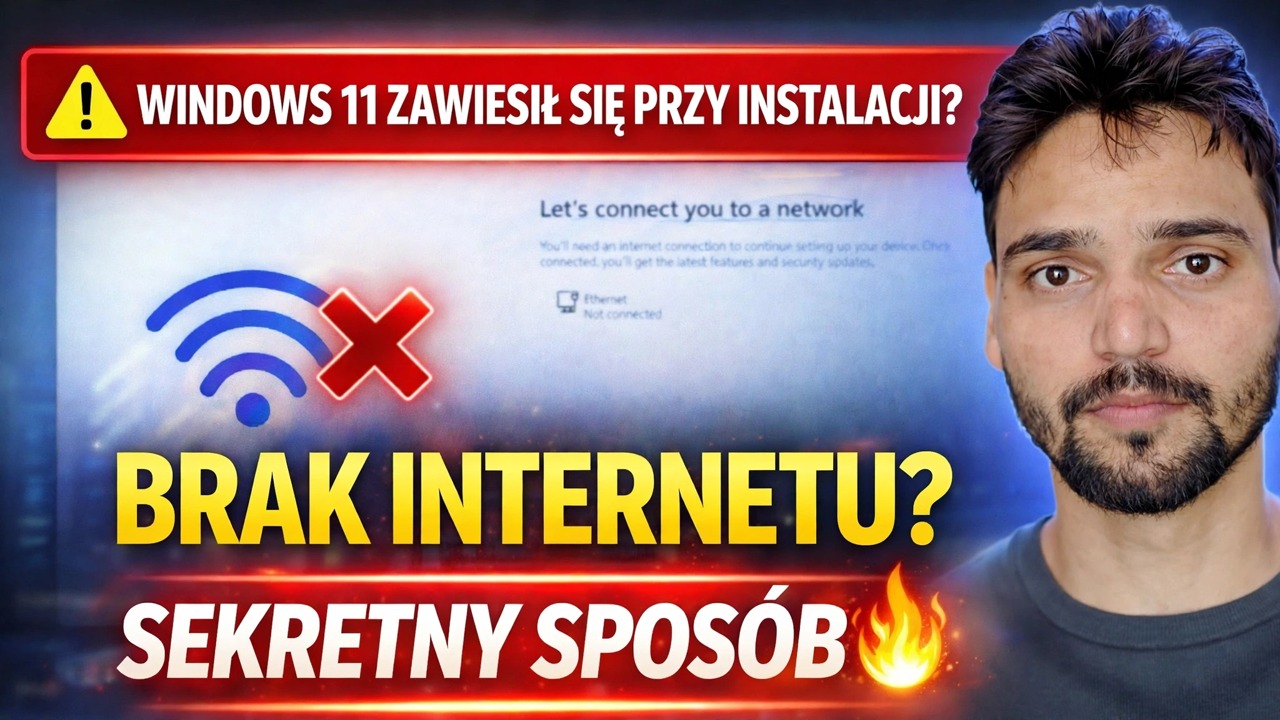
Podczas konfiguracji systemu Windows 11 przed utworzeniem konta pojawia się ekran „Połączmy Cię z siecią”. W większości kompilacji nie ma przycisku Pomiń ani Dalej, gdy komputer jest w trybie offline, ponieważ instalator wymaga połączenia z Internetem, a następnie zalogowania się do konta Microsoft. Nic nie jest zepsute — Twój komputer, ISO i sieć są w porządku. Ekran to brama, którą Microsoft umieścił w procesie konfiguracji, a w tym przewodniku opisano wszystkie możliwe sposoby przejścia przez nią w kolejności, w jakiej są one pokazane w filmie.
Trasa pierwsza — wystarczy podłączyć i dokończyć konfigurację
Najprostsza metoda, która działa w przypadku każdej kompilacji: podłącz komputer. Wybierz swoją sieć Wi-Fi z listy na tym ekranie lub podłącz kabel LAN. Nie ma routera w pobliżu? Wystarczy mobilny hotspot w telefonie — konfiguracja wymaga połączenia z Internetem tylko na kilka minut. Po nawiązaniu połączenia konfiguracja będzie kontynuowana normalnie i wyświetli się ekran konta.
Zaloguj się, a następnie zmień — zmiana konta, która zawsze działa
Jeśli połączyłeś się w kroku 2, ale nie chcesz zachować konta Microsoft na komputerze, zakończ konfigurację, logując się, przejdź do pulpitu, a następnie przełącz konto na konto lokalne: otwórz Ustawienia → Konta → Twoje informacje i wybierz „Zamiast tego zaloguj się przy użyciu konta lokalnego”, a następnie postępuj zgodnie z instrukcjami. Twoje pliki, aplikacje i ustawienia pozostają takie same, jakie są — zmienia się tylko logowanie. Ta trasa nie wymaga żadnych poleceń i działa na każdej kompilacji, dlatego w filmie nazywa się ją zmianą konta, która zawsze działa.
Najpierw sprawdź swoją kompilację za pomocą winver
Pozostałe trasy to polecenia wpisane w instalatorze — a to, czy działają, zależy całkowicie od kompilacji systemu Windows, ponieważ Microsoft usuwał je jedna po drugiej. Dlatego zanim zaufasz jakiemukolwiek poleceniu, sprawdź plik build. Na ekranie sieci naciśnij Shift + F10, aby otworzyć okno wiersza poleceń, i uruchom:
__PEŁNY BLOK KODU0__Starsze kompilacje — polecenie oobe\bypassnro
W starszych kompilacjach, w tym samym wierszu poleceń (otwieranym za pomocą Shift + F10 na ekranie sieci) uruchom:
__PEŁNY BLOK KODU1__Polecenie tylko lokalne — uruchom ms-cxh:localonly
W kompilacjach, w których nie ma bypassnro, film przedstawia nowsze polecenie. W wierszu poleceń na ekranie konfiguracji (Shift + F10) uruchom:
__PEŁNY BLOK KODU2__Planuj z wyprzedzeniem — Rufus zainstaluj nośnik
Jeśli jeszcze nie zainstalowałeś, najczystsza trasa offline zostanie wybrana jeszcze przed rozpoczęciem instalacji. Kiedy tworzysz startowy nośnik USB z systemem Windows 11 za pomocą Rufusa (przy użyciu oficjalnego obrazu ISO firmy Microsoft), Rufus oferuje opcje dostosowywania instalacji — w tym usunięcie wymogu posiadania internetowego konta Microsoft. Zaznacz tę opcję podczas zapisywania USB, a następnie zainstaluj z tego nośnika: instalacja przechodzi bezpośrednio do utworzenia konta lokalnego, bez konieczności przepuszczania bramy sieciowej. Jest to wyłącznie trasa zaplanowana z wyprzedzeniem — nie można w niej zmienić już uruchomionej konfiguracji.
Windows 11 Pro — droga dołączenia do domeny
W systemie Windows 11 Pro obsługiwana jest jeszcze jedna trasa. Na ekranie konta wybierz „Skonfiguruj do pracy lub szkoły”, następnie otwórz Opcje logowania i wybierz „Zamiast tego dołącz do domeny”. Następnie Instalator tworzy konto lokalne — do samej domeny można dołączyć później lub nigdy; konto, które utworzyłeś, pozostaje lokalne. Ta trasa istnieje tylko w wersjach Pro (i wyższych); Windows 11 Home nie oferuje możliwości dołączenia do domeny, dlatego w trybie Home skorzystaj z powyższych tras.
🏷️Topic Search Variables & Keywords
🎙️ Pełna transkrypcja — kliknij, aby rozwinąć
Szczegółowy przewodnik dotyczący rozwiązywania problemów i rozwiązania — WINDOWS 11 ZAINSTALOWAŁEŚ? NIE MA INTERNETU? TAJNE OBEJŚCIE. Demonstracja na ekranie przeprowadzona przez Technical Anshu.
Utknąłeś na ekranie „Połączmy Cię z siecią” podczas konfiguracji systemu Windows 11? Każda uczciwa trasa według kompilacji: połączenie, starsze polecenia obejścia, media Rufus, dołączenie do domeny Pro i zmiana konta, która zawsze działa.
(transkrypcja kończy się tutaj na stronie źródłowej)
❓ Często zadawane pytania
Czy korzystanie z tego samouczka jest w 100% bezpłatne?
Tak! Wszystkie przewodniki i metody zademonstrowane przez Technical Anshu korzystają z bezpłatnych, legalnych i edukacyjnych zasobów.
Czy początkujący mogą postępować zgodnie z tym przewodnikiem?
Absolutnie! Każdy krok jest pokazany na ekranie wraz ze szczegółowymi instrukcjami, dzięki czemu każdy może z łatwością go wykonać.
Gdzie mogę zadawać pytania, jeśli utknę?
Zostaw komentarz bezpośrednio pod filmem w YouTube, a nasza społeczność i techniczny Anshu Ci pomogą.
🚀 Obejrzyj cały samouczek na YouTube
🚀 Obejrzyj pełny samouczek wideo krok po kroku na YouTube: https://www.youtube.com/watch?v=IeDaNodmewY
Zasubskrybuj Technical Anshu, aby uzyskać pomoc techniczną, rozwiązywanie problemów z systemem Windows i zarządzanie serwerami.
▶️ Obejrzyj cały film