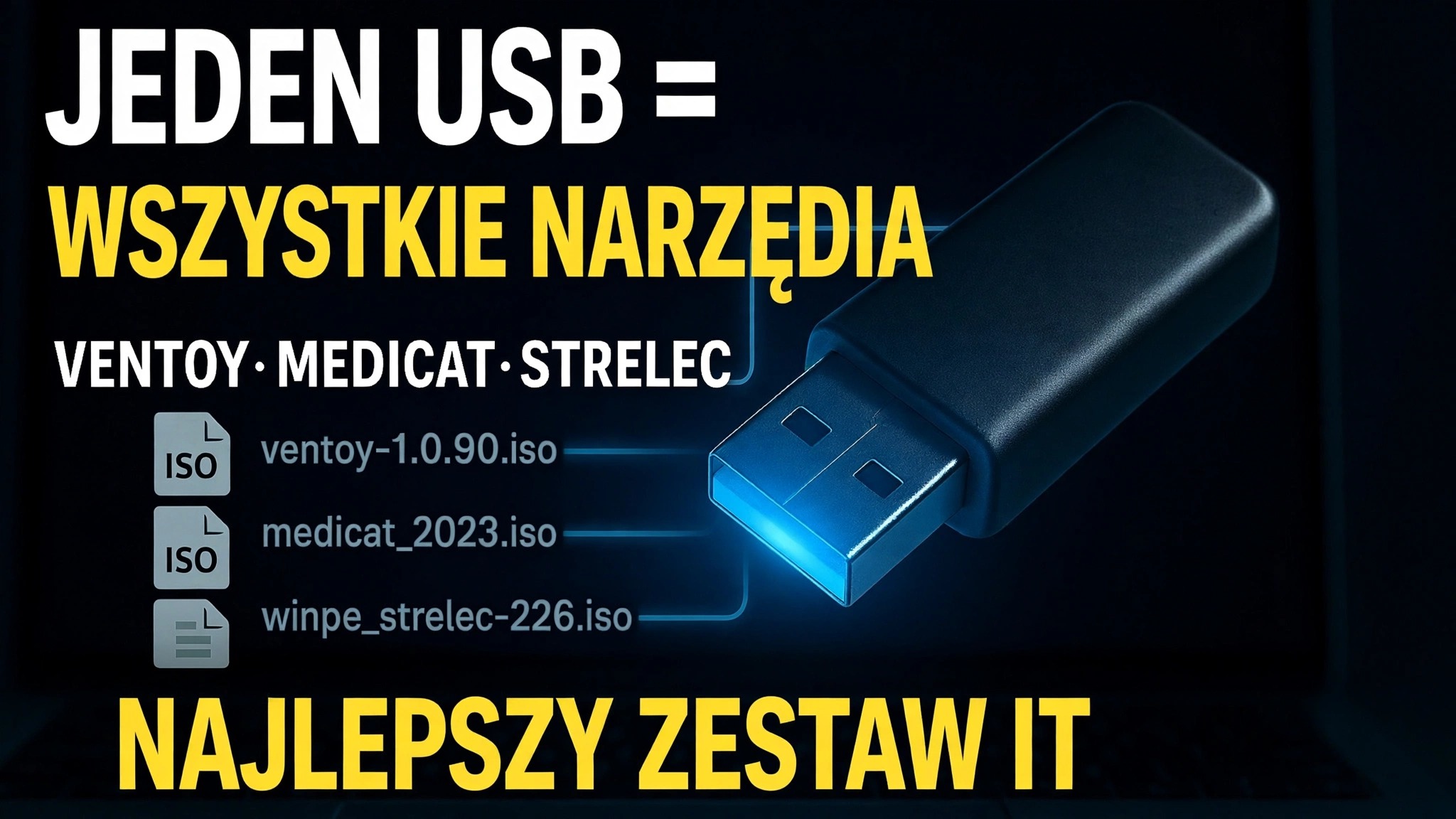
Jedno USB = wszystkie narzędzia ⚠️ Ventoy + MediCat + Strelec + Gandalf
Jeden pendrive, który pomieści wszystkie narzędzia: Ventoy jako program ładujący, z MediCat USB, Sergei Strelec WinPE i obrazami Windows PE Gandalfa na jednym dysku - uruchom dowolny komputer w kompletne środowisko naprawcze bez konieczności uruchamiania systemu Windows.
📑Rozdziały
- Pomysł — jedno USB na każde narzędzie zamiast kieszeni pełnej pendrive'ów
- Instalowanie Ventoy na dysku USB
- Pobieranie trzech obrazów zestawu narzędzi — MediCat, Strelec i Gandalf
- Kopiowanie plików ISO na dysk Ventoy
- Uruchamianie komputera z USB i wybieranie zestawu narzędzi z menu Ventoy
- Do czego służy każde środowisko — naprawa, odzyskiwanie i diagnostyka
📋Omówienie i przewodnik krok po kroku
Zainstaluj Ventoy na dysku USB
Ventoy to podstawa całego zestawu. Pobierz Ventoy z jego oficjalnej strony (ventoy.net), rozpakuj ZIP, podłącz duży dysk USB i uruchom Ventoy2Disk.exe. Wybierz dysk USB na liście urządzeń i kliknij Zainstaluj. Ventoy formatuje dysk raz, umieszcza program rozruchowy na małej ukrytej partycji, a resztę dysku pozostawia jako normalną pamięć masową. Od tego momentu dysk nie będzie już wymagał formatowania — dodawanie lub usuwanie narzędzi będzie po prostu kopiowaniem plików. Ventoy współpracuje zarówno ze starszym BIOS-em, jak i UEFI, w tym z bezpiecznym rozruchem.
Pobierz trzy obrazy zestawu narzędzi
Następnie pobierz trzy gotowe środowiska, które film umieszcza na dysku. MediCat USB to największy z trzech — zestaw narzędzi ratunkowych oparty na systemie Windows PE (jego środowisko graficzne nazywa się Mini Windows 10) zawierający bardzo dużą kolekcję przenośnych narzędzi i sam zbudowany wokół Ventoy. Sergei Strelec WinPE to rozruchowy obraz systemu Windows 10/11 PE znany ze zorganizowanego zestawu narzędzi do tworzenia dysków, tworzenia kopii zapasowych, odzyskiwania i diagnostyki. Windows PE firmy Gandalf to kolejne gotowe środowisko WinPE zawierające narzędzia do konserwacji systemu. Pobierz każdy z nich tylko z oficjalnej strony projektu i preferuj duży, szybki dysk USB — sam MediCat to bardzo duży plik do pobrania.
Skopiuj pliki ISO na dysk Ventoy
Otwórz dysk USB Ventoy w Eksploratorze plików i po prostu skopiuj na niego pliki ISO MediCat, Strelec i Gandalf, tak jak kopiujesz zwykłe pliki. Nie wyodrębniaj obrazów ISO i nie zapisuj ich za pomocą narzędzia do nagrywania — Ventoy odczytuje pliki obrazów bezpośrednio. Dysk nadal działa jak zwykła pamięć, więc dokumenty i pliki instalacyjne mogą znajdować się obok obrazów ISO. Późniejsza aktualizacja zestawu narzędzi jest równie prosta: usuń stary plik ISO i skopiuj w jego miejsce nowszy.
Uruchom komputer z USB
Podłącz gotowy USB do komputera, który chcesz naprawić, włącz go i otwórz menu jednorazowego rozruchu — zwykle z F12, F8 lub Esc, w zależności od marki. Wybierz dysk USB z listy. Zamiast uruchamiać system Windows, komputer wyświetla menu Ventoy z każdym ISO na dysku. Wybierz żądany zestaw narzędzi za pomocą klawiszy strzałek i naciśnij Enter — środowisko będzie teraz ładowane w całości z USB, bez dotykania zainstalowanego systemu Windows.
Wybierz odpowiedni zestaw narzędzi do danego zadania
Każde środowisko obejmuje tę samą rodzinę zadań offline i inną specjalizację. MediCat to maksymalna kolekcja — skanery złośliwego oprogramowania, menedżery partycji, aplikacje do odzyskiwania i ogólne narzędzia na prawie każdą sytuację. WinPE Sergeia Streleca to schludne, wszechstronne narzędzie do pracy na dyskach i partycjach, tworzenia kopii zapasowych i przywracania, odzyskiwania danych i diagnostyki sprzętu. Gandalf's PE zapewnia kolejny pełny pulpit Windows PE do konserwacji i pracy z plikami. Ponieważ wszystko działa z USB, możesz skopiować dane z komputera, który się nie uruchamia, naprawić dyski i partycje, przeskanować go w trybie offline lub przywrócić kopię zapasową – wszystko z jednego pendrive'a wbudowanego w tym filmie.
🏷️Topic Search Variables & Keywords
🎙️ Pełna transkrypcja — kliknij, aby rozwinąć
Szczegółowy przewodnik dotyczący rozwiązywania problemów i rozwiązania — JEDEN USB = WSZYSTKIE NARZĘDZI NAJLEPSZY ZESTAW NARZĘDZI IT. Demonstracja na ekranie przeprowadzona przez Technical Anshu...
(transkrypcja kończy się tutaj na stronie źródłowej)
❓ Często zadawane pytania
Czy korzystanie z tego samouczka jest w 100% bezpłatne?
Tak! Wszystkie przewodniki i metody zademonstrowane przez Technical Anshu korzystają z bezpłatnych, legalnych i edukacyjnych zasobów.
Czy początkujący mogą postępować zgodnie z tym przewodnikiem?
Absolutnie! Każdy krok jest pokazany na ekranie wraz ze szczegółowymi instrukcjami, dzięki czemu każdy może z łatwością go wykonać.
Gdzie mogę zadawać pytania, jeśli utknę?
Zostaw komentarz bezpośrednio pod filmem w YouTube, a nasza społeczność i techniczny Anshu Ci pomogą.
🚀 Obejrzyj cały samouczek na YouTube
🚀 Obejrzyj pełny samouczek wideo krok po kroku na YouTube: https://www.youtube.com/watch?v=_5IIiw0tG8g
Zasubskrybuj Technical Anshu, aby uzyskać pomoc techniczną, rozwiązywanie problemów z systemem Windows i zarządzanie serwerami.
▶️ Obejrzyj cały film