Najlepsza alternatywa dla Ubuntu: pełna konfiguracja systemu Linux Lite!
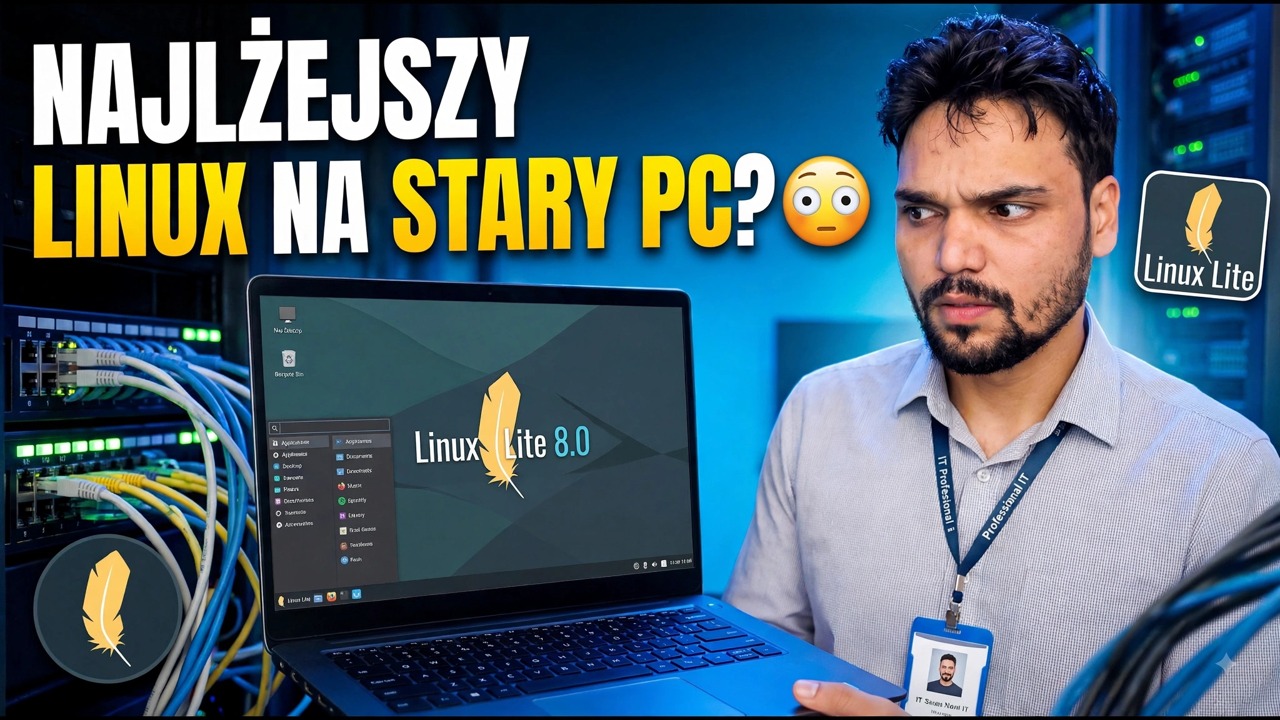
Linux Lite to lekki system Linux oparty na systemie Ubuntu z pulpitem Xfce — stworzony tak, aby działał płynnie na starych komputerach PC, które pozostawiły po sobie nowoczesne systemy Windows i Ubuntu. Oto kompletna konfiguracja: pobierz oryginalny obraz ISO, sprawdź go, utwórz rozruchowy dysk USB, zainstaluj go obok lub zamiast systemu Windows, następnie uruchom aktualizacje i sterowniki, a na koniec zainstaluj aplikacje Lite Software.
📑Rozdziały
- Dlaczego Linux Lite — lekka alternatywa dla Ubuntu stworzona dla starych komputerów PC
- Pobierz oryginalny obraz ISO systemu Linux Lite
- Sprawdź ISO za pomocą sumy kontrolnej SHA-256
- Utwórz rozruchowy nośnik USB
- Uruchom z USB i wypróbuj najpierw pulpit na żywo
- Zainstaluj Linux Lite — obok systemu Windows lub zamiast niego
- Pierwsze uruchomienie — uruchom aktualizacje i zainstaluj sterowniki
- Zakończ konfigurację za pomocą aplikacji Lite Software
📋Omówienie i przewodnik krok po kroku
Dlaczego Linux Lite jest odpowiedni dla starego komputera
Linux Lite jest oparty na systemie Ubuntu, więc ma tę samą stabilną bazę i bibliotekę oprogramowania — ale używa lekkiego pulpitu Xfce zamiast cięższego pulpitu GNOME, z którym dostarczane jest Ubuntu. Układ jest znany użytkownikom systemu Windows: menu w rogu, pasek zadań na dole i normalny menedżer plików. Oficjalne wymagania minimalne są skromne — około 1 GB pamięci RAM i 20 GB miejsca na dysku — więc komputer, który słabo radzi sobie z systemem Windows 10 lub Ubuntu, może znów czuć się użyteczny.
Pobierz oryginalny obraz ISO systemu Linux Lite
Pobierz plik ISO wyłącznie z oficjalnej witryny Linux Lite, linuxliteos.com. Wybierz aktualną serię ISO dla komputerów 64-bitowych i zapisz ją w folderze, który możesz łatwo znaleźć. Pobranie z oficjalnej strony daje również opublikowaną sumę kontrolną pliku, która zostanie wykorzystana w następnym kroku.
Sprawdź ISO za pomocą jego sumy kontrolnej
Przed zapisaniem gdziekolwiek obrazu ISO sprawdź, czy pobieranie jest kompletne i oryginalne. Otwórz terminal w folderze, w którym zapisany jest obraz ISO, i uruchom:
sha256sum linux-lite.isoUżyj dokładnej nazwy pobranego pliku, jeśli jest inna. Porównaj długi kod, który drukuje, z sumą kontrolną SHA-256 opublikowaną na oficjalnej stronie pobierania — muszą one pasować do znaku. Jeśli nie są zgodne, usuń plik i pobierz go ponownie.
Utwórz rozruchowy nośnik USB
Zapisz zweryfikowane ISO na pendrive'ie USB (4 GB lub większym) za pomocą narzędzia do zapisu USB, takiego jak Rufus w systemie Windows lub balenaEtcher. Wybierz ISO Linux Lite, ostrożnie wybierz pendrive i rozpocznij zapis. Po zakończeniu pendrive będzie instalatorem systemu Linux Lite.
Uruchom z USB i wypróbuj najpierw Live Desktop
Podłącz pendrive do docelowego komputera, uruchom go ponownie i otwórz menu startowe (zwykle F12, F9, Esc lub F2, w zależności od marki), a następnie wybierz dysk USB. Linux Lite uruchamia się w sesji na żywo prosto z pendrive'a — nic na dysku twardym nie ulega zmianie. Skorzystaj z tej sesji, aby najpierw przetestować maszynę: zanim zdecydujesz się na instalację, sprawdź, czy wyświetlacz, Wi-Fi, dźwięk i klawiatura działają.
Zainstaluj Linux Lite — obok systemu Windows lub zamiast niego
Uruchom instalator za pomocą ikony Zainstaluj Linux Lite na aktywnym pulpicie. Wybierz język i układ klawiatury, a następnie zdecyduj o typie instalacji: opcja Zainstaluj razem z systemem Windows zachowuje istniejący system i daje wybór przy każdym uruchomieniu, natomiast funkcja Wymaż dysk i zainstaluj Linux Lite udostępnia cały dysk Linux Lite w celu uzyskania najprostszego i najczystszego rezultatu na zapasowym komputerze. Ustaw swoje imię i nazwisko, nazwę komputera i hasło, a następnie poczekaj, aż instalacja się zakończy i uruchom ponownie, gdy zostaniesz o to poproszony – wyjmij pendrive, gdy zostaniesz o to poproszony.
Pierwsze uruchomienie — uruchom aktualizacje i zainstaluj sterowniki
Przy pierwszym uruchomieniu zainstalowanego systemu połącz się z Internetem i zaktualizuj wszystko. Otwórz terminal i uruchom:
sudo apt update
sudo apt upgrade
Wprowadź hasło, gdy zostaniesz o to poproszony, i potwierdź aktualizację. Po aktualizacjach otwórz opcję Zainstaluj sterowniki w obszarze Ustawienia w menu i zainstaluj dowolny zastrzeżony sterownik oferowany dla Twojego sprzętu — najczęściej sterownik karty graficznej (NVIDIA). Uruchom ponownie jeszcze raz, aby zaktualizowane jądro i sterowniki załadowały się prawidłowo.
Zakończ konfigurację za pomocą oprogramowania Lite
Ostatnim krokiem jest narzędzie Lite Software systemu Linux Lite (w obszarze menu Ustawienia). Zapewnia prostą listę popularnych aplikacji do pobrania i zainstalowania — przeglądarek internetowych, narzędzi biurowych i multimedialnych, aplikacji do czatowania i innych — dzięki czemu nowy system staje się w pełni użyteczny bez konieczności szukania pakietów i poleceń. Zaznacz, czego potrzebujesz, zainstaluj, a maszyna będzie gotowa do użycia.
🏷️Topic Search Variables & Keywords
🎙️ Pełna transkrypcja — kliknij, aby rozwinąć
Szczegółowy przewodnik dotyczący rozwiązywania problemów i rozwiązania — NAJLEPSZY LEKKI LINUX DLA STAREGO KOMPUTERA?. Demonstracja na ekranie przeprowadzona przez Technical Anshu.
Kompletny przewodnik konfiguracji systemu Linux Lite — pobierz oryginalny obraz ISO, utwórz rozruchowy dysk USB, zainstaluj obok lub zamiast systemu Windows, uruchom aktualizacje i sterowniki, a na koniec zainstaluj aplikacje Lite Software.
(transkrypcja kończy się tutaj na stronie źródłowej)
❓ Często zadawane pytania
Czy korzystanie z tego samouczka jest w 100% bezpłatne?
Tak! Wszystkie przewodniki i metody zademonstrowane przez Technical Anshu korzystają z bezpłatnych, legalnych i edukacyjnych zasobów.
Czy początkujący mogą postępować zgodnie z tym przewodnikiem?
Absolutnie! Każdy krok jest pokazany na ekranie wraz ze szczegółowymi instrukcjami, dzięki czemu każdy może z łatwością go wykonać.
Gdzie mogę zadawać pytania, jeśli utknę?
Zostaw komentarz bezpośrednio pod filmem w YouTube, a nasza społeczność i techniczny Anshu Ci pomogą.
🚀 Obejrzyj cały samouczek na YouTube
🚀 Obejrzyj pełny samouczek wideo krok po kroku na YouTube: https://www.youtube.com/watch?v=cnQPNTxNzu4
Zasubskrybuj Technical Anshu, aby uzyskać pomoc techniczną, rozwiązywanie problemów z systemem Windows i zarządzanie serwerami.
▶️ Obejrzyj cały film