Jak skonfigurować foldery współdzielone na serwerze Synology NAS — przewodnik krok po kroku
Twórz foldery współdzielone Synology we właściwy sposób — najpierw użytkownicy, grupy według zespołów, uprawnienia na końcu, włączone SMB, włączone kosz. Kompletny przewodnik DSM z błędami, których należy unikać.
📑Rozdziały
- Właściwa kolejność — najpierw użytkownicy, grupy według zespołu, na końcu uprawnienia
- Utworzenie konta użytkownika DSM dla każdej osoby
- Tworzenie grup zespołów — zespół obsługi klientów, zespół sprzedaży i menedżerowie
- Tworzenie folderu udostępnionego przy włączonym koszu
- Przypisywanie uprawnień grupom — Odczyt/zapis, Tylko odczyt, Brak dostępu
- Włączanie usługi plików SMB i łączenie z komputera z systemem Windows
- Testowanie całej konfiguracji jako zwykły użytkownik
📋Omówienie i przewodnik krok po kroku
Najpierw utwórz konto użytkownika dla każdej osoby
Kolejność ma większe znaczenie niż jakiekolwiek pojedyncze ustawienie: na pierwszym miejscu użytkownicy, na drugim grupy, na trzecim foldery, na końcu uprawnienia. Rozpocznij w DSM w Panelu sterowania → Użytkownik i grupa → zakładka Użytkownik → Utwórz i utwórz jedno konto na osobę, podając jej nazwę i silne hasło. Powtórz tę czynność dla każdego członka zespołu – raz po pięć minut na osobę. Wbudowane konto admin przechowuj wyłącznie do celów administracyjnych, nigdy do codziennej pracy z plikami.
Twórz grupy pasujące do Twoich zespołów
Grupy to cała sztuczka czystej konfiguracji, ponieważ uprawnienia będą nadawane grupom, a nie osobom. Przejdź do zakładki Użytkownik i grupa → Grupa → Utwórz i nadaj grupom nazwy swoich zespołów, dokładnie tak jak na filmie: accounts-team, sales-team i managers. Następnie dodaj każdego użytkownika do grup, do których należy. Jedna osoba może siedzieć w kilku grupach – jest to normalne i w porządku. Kiedy ktoś później dołączy, opuści lub zmieni zespół, zmieniasz grupę tylko raz, zamiast przeglądać każdy folder.
Utwórz folder udostępniony
Teraz sam folder — folder udostępniony to jednostka najwyższego poziomu, którą zarządza DSM, a cała reszta (podfoldery, pliki) znajduje się w nim. Otwórz Panel sterowania → Folder współdzielony → Utwórz → Utwórz folder współdzielony i postępuj zgodnie z instrukcjami kreatora: nadaj mu krótką, przejrzystą nazwę, np. accounts lub office, wybierz wolumin, na którym ma się znajdować, i dodaj krótki opis. Zaznacz opcję Włącz Kosz w kreatorze, aby pliki były usuwane przez innych użytkowników i trafiały do podfolderu #recycle folderu zamiast znikać — w przyszłości podziękujesz. Pomiń szyfrowanie, chyba że naprawdę go potrzebujesz; zaszyfrowany folder musi zostać zamontowany, zanim ktokolwiek będzie mógł z niego korzystać. Tylko użytkownicy w grupie administrators mogą tworzyć foldery udostępnione.
Nadaj uprawnienia grupom, a nie osobom
Wybierz nowy folder → Edytuj → zakładka Uprawnienia. Dla każdej grupy masz trzy uczciwe możliwości: Odczyt/zapis (otwieranie, zmiana i usuwanie), Tylko odczyt (otwieranie i kopiowanie, ale nie zmienianie) lub Brak dostępu (folder jest całkowicie zamknięty). Ustaw poziom każdej grupy — na przykład accounts-team pobiera odczyt/zapis w folderze accounts, podczas gdy wszyscy inni mają brak dostępu, a całe biuro otrzymuje odczyt/zapis w ogólnym folderze office. Pozostaw wpisy poszczególnych użytkowników w spokoju, chyba że istnieje prawdziwy wyjątek; wyjątkami są przypadki, w których umierają czyste konfiguracje.
Włącz SMB i połącz się z komputera
Foldery, których nikt nie może otworzyć, to po prostu drogie miejsce na przechowywanie danych. Usługa SMB jest używana do łączenia się z systemem Windows i nowoczesnymi komputerami Mac, więc otwórz Panel sterowania → Usługi plików → zakładka SMB, zaznacz Włącz usługę SMB i kliknij Zastosuj. W DSM 7 otwórz tam także kartę Zaawansowane i włącz funkcję WS-Discovery, aby serwer NAS sam pojawił się w sieci Windows. Następnie na komputerze z systemem Windows naciśnij Win + R i wpisz nazwę NAS i nazwę folderu w ten sposób (użyj własnej nazwy NAS — lub jego adresu IP — i swojego folderu):
\\OFFICE-NAS\accountsZaloguj się przy użyciu własnej nazwy użytkownika i hasła NAS, a nie konta administratora. Po otwarciu folderu możesz kliknąć go prawym przyciskiem myszy w Eksploratorze plików i wybrać opcję Mapuj dysk sieciowy, aby nadać mu stałą literę dysku na tym komputerze.
Przetestuj jako zwykły użytkownik, zanim to ogłosisz
Zakończ, logując się jako zwykły użytkownik i próbując otworzyć każdy folder. Powinieneś widzieć dokładnie to, co ta osoba ma widzieć – nie więcej, nie mniej. Folder, którego nie można otworzyć, to problem z uprawnieniami, który należy naprawić teraz, mimo że konfiguracja jest niewielka; folder, którego w ogóle nie powinni widzieć, można ukryć za pomocą opcji Ukryj foldery i pliki przed użytkownikami bez uprawnień na ekranie edycji folderu. Ten dwuminutowy test odróżnia konfigurację od nadziei.
🏷️Topic Search Variables & Keywords
🎙️ Pełna transkrypcja — kliknij, aby rozwinąć
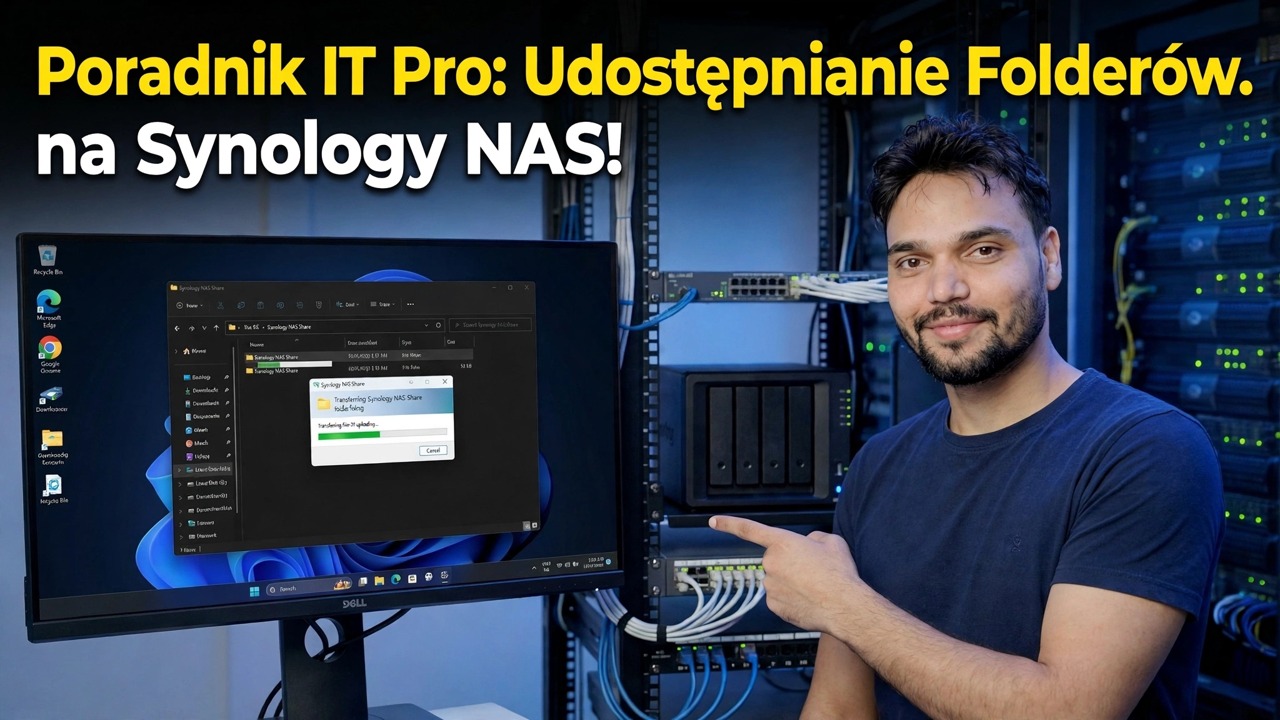
Szczegółowy przewodnik dotyczący rozwiązywania problemów i rozwiązania — Przewodnik profesjonalisty IT: Udostępnianie folderów na serwerze Synology NAS! Demonstracja na ekranie przeprowadzona przez Technical Anshu.
Twórz foldery współdzielone Synology we właściwy sposób — najpierw użytkownicy, grupy według zespołów, uprawnienia na końcu, włączone SMB, włączone kosz. Kompletny przewodnik DSM zawierający błędy, których należy unikać.
(transkrypcja kończy się tutaj na stronie źródłowej)
❓ Często zadawane pytania
Czy korzystanie z tego samouczka jest w 100% bezpłatne?
Tak! Wszystkie przewodniki i metody zademonstrowane przez Technical Anshu korzystają z bezpłatnych, legalnych i edukacyjnych zasobów.
Czy początkujący mogą postępować zgodnie z tym przewodnikiem?
Absolutnie! Każdy krok jest pokazany na ekranie wraz ze szczegółowymi instrukcjami, dzięki czemu każdy może z łatwością go wykonać.
Gdzie mogę zadawać pytania, jeśli utknę?
Zostaw komentarz bezpośrednio pod filmem w YouTube, a nasza społeczność i techniczny Anshu Ci pomogą.
🚀 Obejrzyj cały samouczek na YouTube
🚀 Obejrzyj pełny samouczek wideo krok po kroku na YouTube: https://www.youtube.com/watch?v=h0J1Vk9_0s8
Zasubskrybuj Technical Anshu, aby uzyskać pomoc techniczną, rozwiązywanie problemów z systemem Windows i zarządzanie serwerami.
▶️ Obejrzyj cały film