Moon OS: lekka alternatywa dla systemu Windows
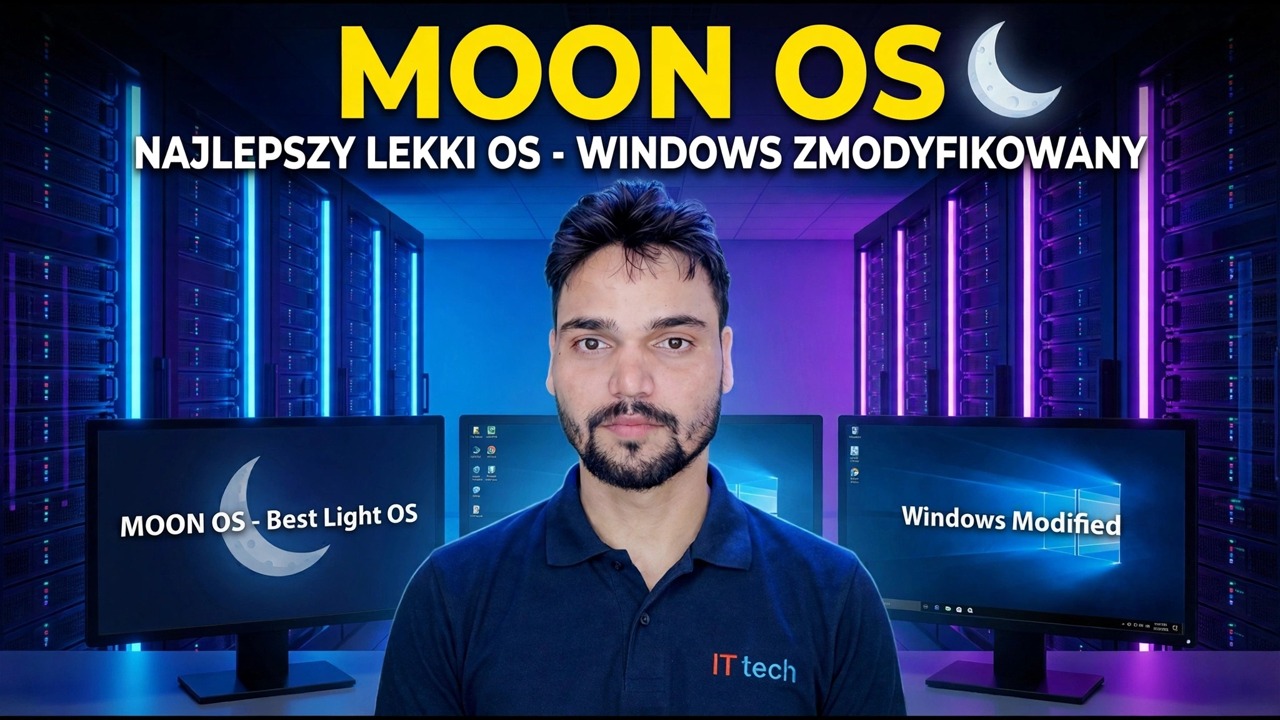
Moon OS to nieoficjalna, lekka, niestandardowa kompilacja oparta na systemie Windows 11 LTSC, stworzona dla starych komputerów. W tym przewodniku opisano, czym jest, co usuwa, jakie jest rzeczywiste ryzyko związane z uruchamianiem zmodyfikowanego systemu Windows oraz bezpieczny sposób jego testowania i instalowania.
📑Rozdziały
- Czym właściwie jest Moon OS — nieoficjalna, lekka kompilacja oparta na systemie Windows 11 LTSC
- Co usuwa — i dlaczego dzięki temu stary komputer działa szybciej
- Szczere ryzyko związane z uruchamianiem zmodyfikowanej kompilacji systemu Windows
- Zanim zaczniesz — lista kontrolna bezpieczeństwa
- Pobierz bezpiecznie plik ISO i utwórz bootowalny dysk USB
- Uruchom z USB i zainstaluj Moon OS
- Pierwsze kontrole po instalacji — sterowniki, program antywirusowy i aktualizacje
📋Omówienie i przewodnik krok po kroku
Dowiedz się, czym jest system operacyjny Moon
Moon OS to dostosowana, lekka kompilacja systemu Windows 11 stworzona przez niezależnych modderów — kompilacje pod tą nazwą opierają się na linii Windows 11 LTSC, z usuniętą dużą listą komponentów i przyciętym systemem, dzięki czemu zużywa mniej pamięci RAM i miejsca na dysku niż instalacja standardowa. Właśnie dlatego jest atrakcyjny dla starych komputerów, które działają na normalnym systemie Windows 11.
Co usuwa — i co tracisz
W wersji uproszczonej prędkość uzyskuje się poprzez odejmowanie. Film pokazuje, co ta kompilacja usuwa na ekranie: dołączone aplikacje, dodatki i usługi w tle dostępne w standardowym systemie Windows są usuwane lub wyłączane, więc podczas uruchamiania systemu nie uruchamia się prawie nic dodatkowego, a stary komputer z małą ilością pamięci RAM znów reaguje.
Druga strona jest prawdziwa: wszystko, co zostało usunięte, zniknęło. Funkcje, komponenty multimedialne lub usługi, których później będziesz potrzebować, mogą po prostu nie istnieć, a w zmodyfikowanych kompilacjach wśród przyciętych elementów mogą znajdować się nawet komponenty związane z bezpieczeństwem — zanotuj dokładnie, co pokazuje film dla tej kompilacji, i zaplanuj własną ochronę (krok 7), zamiast zakładać, że wszystko jest nadal obecne.
Szczere ryzyko związane ze zmodyfikowanym systemem Windows
Zanim zaczniesz — lista kontrolna bezpieczeństwa
Z takimi kompilacjami należy zawsze postępować w ten sam sposób: najpierw przetestować, a nigdy nie instalować na ślepo na jedynym działającym komputerze. Najpierw przygotuj je — zapasowy komputer lub maszynę wirtualną do pierwszego testu; pełną kopię zapasową wszystkiego, co znajduje się na docelowym komputerze, na utratę czego nie możesz sobie pozwolić; Twój oryginalny klucz licencyjny Windows; pendrive USB o pojemności 8 GB lub więcej dla instalatora; a sterowniki komputera PC można pobrać z oficjalnej strony producenta laptopa lub płyty głównej, ponieważ w przyciętych wersjach może brakować niektórych dołączonych sterowników. Jeśli brakuje jakiegoś elementu, napraw go w pierwszej kolejności — większość problemów, które ludzie obwiniają w przypadku wersji Lite, zaczyna się od pominięcia tej listy.
Pobierz bezpiecznie i utwórz bootowalny USB
Pobieraj system operacyjny Moon OS wyłącznie ze źródła wskazanego w opisie filmu — ta sama nazwa kompilacji jest ponownie przesyłana na wiele przypadkowych witryn i tym kopiom nie można ufać. Jeśli wraz z pobieraniem opublikowana jest suma kontrolna (SHA-256), sprawdź, czy plik jest zgodny z nią i przed użyciem przeskanuj obraz ISO za pomocą programu antywirusowego.
Następnie zapisz ISO na pendrive za pomocą standardowego narzędzia, takiego jak Rufus: wybierz dysk USB, wybierz ISO Moon OS i uruchom. Dysk zostanie usunięty, więc użyj pustego. Na większości komputerów domyślny schemat partycji (GPT dla maszyn UEFI) jest prawidłowy.
Uruchom z USB i zainstaluj
Podłącz USB do starego komputera i uruchom go ponownie. Otwórz menu startowe (zwykle F12, F9 lub Esc, w zależności od marki) i wybierz napęd USB. Podczas konfiguracji wybierz język i wersję, jeśli zostaniesz o to poproszony. Na ekranie dysku wybierz partycję, na którą przejdzie system Windows — instalacja wymaże tę partycję, dlatego ważne jest wykonanie kopii zapasowej w kroku 4. Zaczekaj, aż instalacja się zakończy i uruchom ponownie komputer na pulpicie, a następnie odłącz USB, aby komputer uruchomił się z własnego dysku.
Pierwsze kontrole po instalacji
Na nowym pulpicie wykonaj czynności kontrolne w następującej kolejności: zainstaluj wszystkie brakujące sterowniki z oficjalnej strony producenta (najpierw wyświetlacz, dźwięk i sieć); zainstaluj zaufany program antywirusowy i uruchom pełne skanowanie, zamiast zakładać, że ochrona kompilacji jest kompletna; otwórz usługę Windows Update i szczerze zobacz, jakie aktualizacje stanu znajdują się w tej kompilacji; i przetestuj aplikacje, z których korzystasz na co dzień – przeglądarkę, biuro, drukarkę – gdy stary system lub kopia zapasowa są nadal w zasięgu ręki.
🏷️Topic Search Variables & Keywords
🎙️ Pełna transkrypcja — kliknij, aby rozwinąć
Szczegółowy przewodnik dotyczący rozwiązywania problemów i rozwiązania — MOON OS BEST LIGHT OS — ZMODYFIKOWANY SYSTEM WINDOWS. Demonstracja na ekranie przeprowadzona przez Technical Anshu.
Moon OS to nieoficjalna, lekka, niestandardowa kompilacja oparta na systemie Windows 11 LTSC dla starych komputerów. Co to jest, co usuwa, związane z tym ryzyko i uczciwy sposób testowania i instalowania tego.
(transkrypcja kończy się tutaj na stronie źródłowej)
❓ Często zadawane pytania
Czy korzystanie z tego samouczka jest w 100% bezpłatne?
Tak! Wszystkie przewodniki i metody zademonstrowane przez Technical Anshu korzystają z bezpłatnych, legalnych i edukacyjnych zasobów.
Czy początkujący mogą postępować zgodnie z tym przewodnikiem?
Absolutnie! Każdy krok jest pokazany na ekranie wraz ze szczegółowymi instrukcjami, dzięki czemu każdy może z łatwością go wykonać.
Gdzie mogę zadawać pytania, jeśli utknę?
Zostaw komentarz bezpośrednio pod filmem w YouTube, a nasza społeczność i techniczny Anshu Ci pomogą.
🚀 Obejrzyj cały samouczek na YouTube
🚀 Obejrzyj pełny samouczek wideo krok po kroku na YouTube: https://www.youtube.com/watch?v=momjqCHpico
Zasubskrybuj Technical Anshu, aby uzyskać pomoc techniczną, rozwiązywanie problemów z systemem Windows i zarządzanie serwerami.
▶️ Obejrzyj cały film