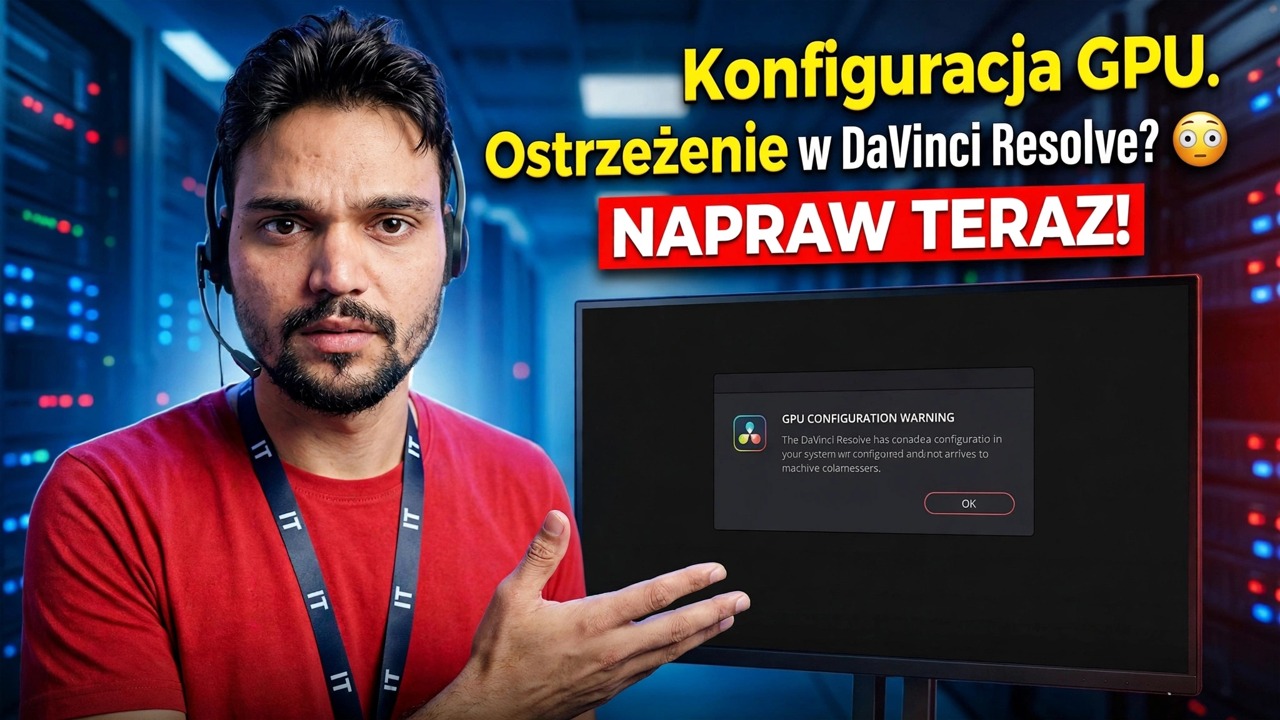
Ostrzeżenie dotyczące konfiguracji GPU w DaVinci Resolve? 😳 NAPRAW TERAZ!
Resolve otwiera się, ale zanim Twój projekt w ogóle się załaduje, zatrzymuje Cię ostrzeżenie o konfiguracji GPU. W większości przypadków karta graficzna jest w porządku — Resolve po prostu wskazuje niewłaściwy procesor graficzny lub niewłaściwy tryb przetwarzania. Oto pełna poprawka, we właściwej kolejności.
📑Rozdziały
- Ostrzeżenie dotyczące konfiguracji GPU podczas uruchamiania — dlaczego Resolve wyświetla je przed załadowaniem projektu
- Zacznij od samego ostrzeżenia — przycisk Aktualizuj konfigurację otwiera ustawienia GPU
- Ustaw odpowiedni tryb przetwarzania — CUDA dla NVIDIA, OpenCL dla AMD, Metal na Macu
- Wybierz ręcznie swoją prawdziwą kartę graficzną, a nie słabą zintegrowaną kartę graficzną
- Ostrzeżenie nadal tam jest? Zaktualizuj sterownik Studio
- Uczciwa ściana — gdy sam procesor graficzny jest za stary na Resolve
📋Omówienie i przewodnik krok po kroku
Zacznij od samego ostrzeżenia — zaktualizuj konfigurację
DaVinci Resolve prawie całe przetwarzanie obrazu wykonuje na karcie graficznej, a nie na procesorze. Kiedy więc się uruchomi i nie będzie mógł skonfigurować procesora graficznego zgodnie z oczekiwaniami, natychmiast wyświetli ostrzeżenie, zamiast pozwolić na edycję w przypadku wadliwej konfiguracji. Ostrzeżenie wygląda przerażająco, ale przeczytaj je spokojnie: zwykle jest to problem z ustawieniami, a nie martwy sprzęt.
Okno dialogowe to nie tylko błąd, to skrót. Kliknij Aktualizuj konfigurację, a opcja Rozwiąż otwiera Preferencje bezpośrednio na stronie GPU. Jeśli okno dialogowe zostało już zamknięte, otwórz je samodzielnie: otwórz menu DaVinci Resolve i wybierz Preferencje, wybierz kartę System, a następnie Pamięć i procesor graficzny. Zobaczysz dwa bloki — Tryb przetwarzania GPU i Wybór GPU. Obydwa są prawdopodobnie teraz ustawione na Auto.
Ustaw tryb przetwarzania swojej karty — CUDA, OpenCL lub Metal
Odznacz pole wyboru Auto obok opcji Tryb przetwarzania GPU i wybierz tryb odpowiadający Twojej karcie graficznej:
• Karta NVIDIA — wybierz CUDA
• Karta AMD w systemie Windows lub Linux — wybierz OpenCL
• Mac — wybierz Metal
Klasyczne ostrzeżenie pojawia się, gdy firma Resolve chciała CUDA lub Metal, ale po cichu wróciła do OpenCL, ponieważ preferowana ścieżka nie powiodła się. Wymuszenie prawidłowego trybu mówi Resolve dokładnie, których drzwi użyć — a jeśli te drzwi są naprawdę zepsute, zamiast niejasnego błędu, otrzymasz teraz wyraźny, uczciwy błąd.
Wybierz ręcznie swoją prawdziwą kartę graficzną
Teraz odznacz opcję Auto w obszarze Wybór GPU i spójrz na listę znalezionych procesorów graficznych. Na laptopach i wielu komputerach stacjonarnych znajdują się dwa wpisy — słaby zintegrowany procesor graficzny (Intel UHD, Intel Iris lub grafika AMD wbudowana w procesor) i Twoja prawdziwa dedykowana karta (NVIDIA GeForce RTX, AMD Radeon RX i podobne).
Zaznacz tylko dedykowaną kartę graficzną i odznacz zintegrowaną kartę graficzną, aby Resolve nie mógł do niej wrócić. Kliknij Zapisz i uruchom ponownie DaVinci Resolve — zmiany GPU nigdy nie zostaną zastosowane bez ponownego uruchomienia.
Ostrzeżenie nadal tam jest? Zaktualizuj sterownik Studio
Jeśli tryb i wybór są prawidłowe, ale ostrzeżenie powraca, kolejnym podejrzanym jest kierowca. Resolve sprawdza sterownik, zanim zaufa karcie, a sterownik, który jest za stary dla Twojej wersji Resolve, wyświetla komunikaty typu „Nie można uruchomić w trybie CUDA, ponieważ zainstalowany sterownik NVIDIA jest niekompatybilny”.
W przypadku firmy NVIDIA zainstaluj najnowszy sterownik Studio firmy NVIDIA — jest to gałąź testowana pod kątem kreatywnych aplikacji, takich jak Resolve. W przypadku AMD zainstaluj najnowszy sterownik ze strony pomocy technicznej AMD dla konkretnej karty. Na komputerze Mac sterowniki GPU są dostarczane z aktualizacjami systemu macOS — nie ma osobnego sterownika do zainstalowania. Po zainstalowaniu sterownika uruchom ponownie komputer, a nie tylko Rozwiąż.
Uczciwa ściana — gdy problemem jest sama karta graficzna
Czasami ostrzeżenie mówi prawdę o sprzęcie. Resolve potrzebuje procesora graficznego obsługującego Metal (Mac), CUDA (NVIDIA) lub OpenCL 1.2 lub nowszego, z wystarczającą ilością pamięci wideo na Twój materiał filmowy. Bardzo stare karty — zwłaszcza modele z początku 2010 roku — nie znajdują się na tej liście i żadne ustawienie nie może tego zmienić.
Zanim wydasz pieniądze, potwierdź to prawidłowo: sprawdź dokładny model swojej karty pod kątem minimalnych specyfikacji, które Blackmagic publikuje dla Twojej wersji Resolve na swojej stronie wsparcia. Jeśli karta rzeczywiście nie jest obsługiwana, realistyczną opcją jest nowsza karta graficzna lub starsza wersja Resolve, która nadal akceptuje Twoją kartę – przy założeniu, że rezygnujesz z nowszych funkcji. Nie instaluj ponownie Resolve; oprogramowanie nie jest zepsutą częścią.
🏷️Topic Search Variables & Keywords
🎙️ Pełna transkrypcja — kliknij, aby rozwinąć
Szczegółowy przewodnik dotyczący rozwiązywania problemów i rozwiązania — Ostrzeżenie dotyczące konfiguracji procesora graficznego w programie DaVinci Resolve? NAPRAW TERAZ!. Demonstracja na ekranie przeprowadzona przez Technical Anshu...
Widzisz ostrzeżenie dotyczące konfiguracji GPU w DaVinci Resolve? Napraw to krok po kroku: ustaw odpowiedni tryb przetwarzania, wybierz prawdziwą kartę graficzną, zaktualizuj sterownik Studio i dowiedz się, kiedy problemem jest sam procesor graficzny.
(transkrypcja kończy się tutaj na stronie źródłowej)
❓ Często zadawane pytania
Czy korzystanie z tego samouczka jest w 100% bezpłatne?
Tak! Wszystkie przewodniki i metody zademonstrowane przez Technical Anshu korzystają z bezpłatnych, legalnych i edukacyjnych zasobów.
Czy początkujący mogą postępować zgodnie z tym przewodnikiem?
Absolutnie! Każdy krok jest pokazany na ekranie wraz ze szczegółowymi instrukcjami, dzięki czemu każdy może z łatwością go wykonać.
Gdzie mogę zadawać pytania, jeśli utknę?
Zostaw komentarz bezpośrednio pod filmem w YouTube, a nasza społeczność i techniczny Anshu Ci pomogą.
🚀 Obejrzyj cały samouczek na YouTube
🚀 Obejrzyj pełny samouczek wideo krok po kroku na YouTube: https://www.youtube.com/watch?v=wn9RYafdp18
Zasubskrybuj Technical Anshu, aby uzyskać pomoc techniczną, rozwiązywanie problemów z systemem Windows i zarządzanie serwerami.
▶️ Obejrzyj cały film