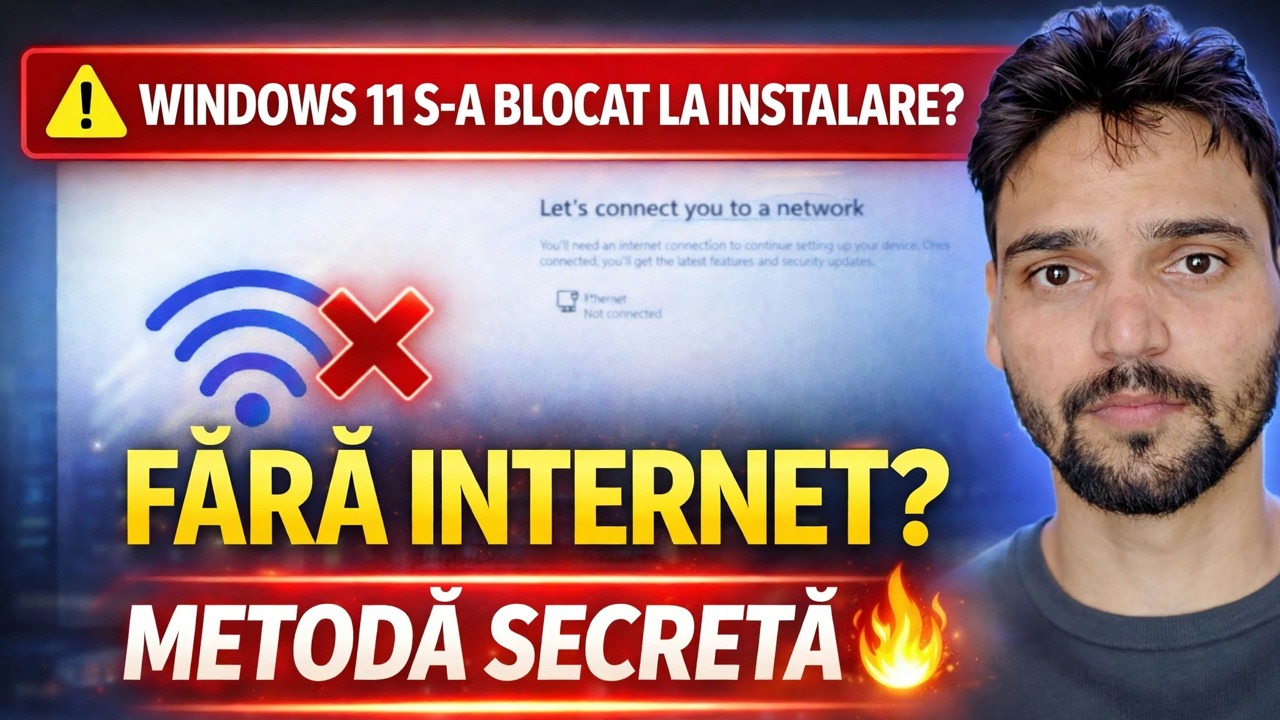
Remediați eroarea „Să vă conectăm la o rețea” 🔥 Soluția de instalare Windows 11
Blocat pe ecranul „Hai să te conectăm la o rețea” în timpul configurării Windows 11, fără nicio cale de avans? Anshu tehnic parcurge fiecare traseu cinstit în funcție de construcție - conectați și comutați, comenzile mai vechi de ocolire, media Rufus și domeniul Pro se alătură.
📑Capitole
- Ecranul „Hai să te conectăm la o rețea” – de ce configurarea se oprește aici și nu va continua offline
- Ruta 1 — doar conectați-vă, finalizați configurarea, apoi comutați la un cont local
- Verifică-ți versiunea cu winver înainte de a avea încredere în orice comandă de ocolire
- Versiuni mai vechi — comanda oobe\bypassnro și opțiunea „Nu am internet”
- Comanda doar local — porniți ms-cxh:localonly — și de ce se închide la versiunile noi
- Planificați-vă din timp — Rufus instalează media fără cerința unui cont online
- Windows 11 Pro — ruta de conectare a domeniului către un cont local
📋 Prezentare generală și Ghid pas cu pas
Ce este acest ecran — Configurarea se oprește aici prin proiectare
În timpul configurării Windows 11, ecranul „Hai să te conectăm la o rețea” apare înainte de crearea contului. Pe majoritatea versiunilor, nu există niciun buton Skip sau Next în timp ce computerul este offline, deoarece configurarea dorește o conexiune la internet și, după aceasta, o conectare la un cont Microsoft. Nimic nu este stricat - PC-ul, ISO și rețeaua sunt în regulă. Ecranul este o poartă introdusă de Microsoft în fluxul de configurare, iar acest ghid acoperă toate modurile sincere prin el, în ordinea în care videoclipul le arată.
Route One — Conectați-vă și finalizați configurarea
Cea mai simplă cale și cea care funcționează la fiecare build: conectați computerul. Alegeți rețeaua Wi-Fi din lista de pe acest ecran sau conectați un cablu LAN. Nu există router în apropiere? Hotspot-ul mobil al telefonului dvs. este suficient - configurarea are nevoie de internet doar pentru câteva minute. Odată conectat, configurarea continuă în mod normal la ecranele contului.
Conectați-vă, apoi comutați — comutatorul de cont care funcționează întotdeauna
Dacă v-ați conectat la Pasul 2, dar nu doriți să păstrați un cont Microsoft pe computer, finalizați configurarea conectându-vă, ajungeți la desktop și apoi comutați contul la unul local: deschideți Setări → Conturi → Informațiile dvs. și alegeți „Conectați-vă cu un cont local”, apoi urmați instrucțiunile. Fișierele, aplicațiile și setările dvs. rămân exact așa cum sunt - doar conectarea se modifică. Această rută nu are nevoie de comenzi și funcționează la fiecare versiune, motiv pentru care videoclipul îl numește comutatorul de cont care funcționează întotdeauna.
Verificați mai întâi construcția cu winver
Rutele rămase sunt comenzi introduse în configurare – și dacă funcționează depinde în întregime de versiunea Windows, deoarece Microsoft le-a eliminat unul câte unul. Deci, înainte de a avea încredere în orice comandă, verificați versiunea. Pe ecranul de rețea, apăsați pe Shift + F10 pentru a deschide o fereastră Prompt de comandă și rulați:
winverA small window shows the Windows 11 version and OS build. Note that build number down — it decides which of the next two routes can still work on your PC, exactly as the video demonstrates.
Versiuni mai vechi — comanda oobe\bypassnro
La versiunile mai vechi, în același prompt de comandă (deschis cu Shift + F10 pe ecranul de rețea), rulați:
oobe\bypassnroThe PC restarts. If it does not restart on its own, run this command in the same window and it will:
shutdown /r /t 0Setup comes back to the same network screen — but this time it offers an “I don’t have internet” option. Choose it, then “Continue with limited setup”, and setup lets you create a local account and reach the desktop without any connection.
Comanda doar locală — porniți ms-cxh:localonly
La versiunile în care bypassnro a dispărut, videoclipul arată comanda mai nouă. În linia de comandă din ecranul de configurare (Shift + F10), rulați:
start ms-cxh:localonlyInstead of the Microsoft account screen, a local account creation window opens — set a user name and password, and setup finishes with that local account.
Planificați dinainte — Rufus Install Media
Dacă nu ați instalat încă, cea mai curată rută offline este decisă chiar înainte de a începe configurarea. Când creați USB-ul bootabil Windows 11 cu Rufus (folosind un ISO oficial Microsoft), Rufus oferă opțiuni de personalizare pentru instalare, inclusiv eliminarea cerinței pentru un cont Microsoft online. Bifați acea opțiune în timp ce scrieți USB-ul, apoi instalați de pe acel suport: configurarea trece direct la crearea unui cont local, fără nicio poartă de rețea de trecut. Aceasta este doar o rută planificată în avans — nu poate modifica o configurare care rulează deja.
Windows 11 Pro — traseul de alăturare a domeniului
Pe Windows 11 Pro există încă o rută acceptată. În ecranul contului, alegeți „Configurați pentru serviciu sau școală”, apoi deschideți Opțiuni de conectare și selectați „În schimb, alăturați-vă domeniului”. Configurarea creează apoi un cont local — domeniul însuși poate fi alăturat mai târziu sau niciodată; contul creat rămâne local. Această rută există doar pe Pro (și edițiile superioare); Windows 11 Home nu oferă alăturarea domeniului, așa că pe Home folosiți rutele de mai sus.
🏷️Topic Search Variables & Keywords
🎙️ Transcriere completă — atingeți pentru a extinde
Ghid de depanare pas cu pas și soluții — WINDOWS 11 INSTALL STUCK? FĂRĂ INTERNET? BYPASS SECRET. Demonstrație pe ecran de către Technical Anshu.
V-ați blocat pe ecranul „Hai să te conectăm la o rețea” în timpul configurării Windows 11? Fiecare rută cinstită după construcție: conectare, comenzi mai vechi de ocolire, media Rufus, alăturarea domeniului Pro și comutatorul de cont care funcționează întotdeauna.
(transcrierea se termină aici pe pagina sursă)
❓ Întrebări frecvente (în engleză)
Acest tutorial este 100% gratuit de urmat?
Da! Toate ghidurile și metodele demonstrate de Technical Anshu folosesc resurse gratuite, legale și educaționale.
Pot începătorii să urmeze acest ghid?
Absolut! Fiecare pas este demonstrat pe ecran cu instrucțiuni detaliate, astfel încât oricine poate urma cu ușurință.
Unde pot pune întrebări dacă rămân blocat?
Lăsați un comentariu direct pe videoclipul YouTube, iar comunitatea noastră și Technical Anshu vă vor ajuta.
🚀 Urmărește tutorialul complet pe YouTube
🚀 Urmărește tutorialul video complet pas cu pas pe YouTube: https://www.youtube.com/watch?v=IeDaNodmewY
Abonați-vă la Technical Anshu pentru asistență IT, depanare Windows și gestionare a serverului.
▶️ Urmăriți videoclipul complet