Un USB = Toate instrumentele ⚠️ Ventoy + MediCat + Strelec + Gandalf
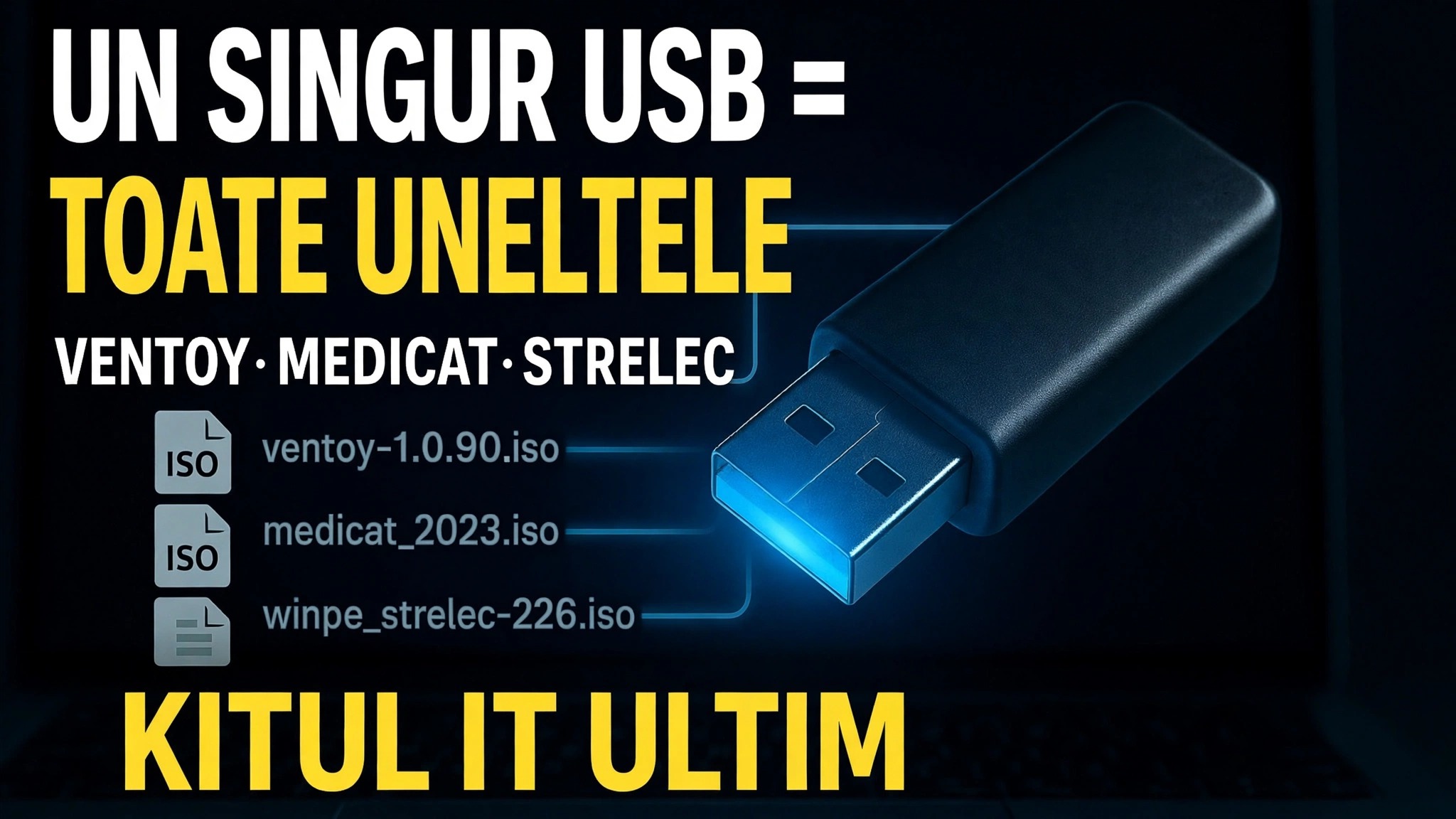
Un singur pendrive care poartă fiecare instrument: Ventoy ca încărcător de pornire, cu MediCat USB, Sergei Strelec WinPE și imaginile Windows PE ale lui Gandalf pe o singură unitate - porniți orice computer într-un mediu complet de reparații fără ca Windows să pornească vreodată.
📑Capitole
- Ideea — un USB cu fiecare instrument în loc de un buzunar plin de pendrive-uri
- Instalarea Ventoy pe unitatea USB
- Descărcarea celor trei imagini ale setului de instrumente — MediCat, Strelec și Gandalf
- Copierea fișierelor ISO pe unitatea Ventoy
- Pornirea unui computer de pe USB și alegerea unui set de instrumente din meniul Ventoy
- Pentru ce este folosit fiecare mediu — reparații, recuperare și diagnosticare
📋 Prezentare generală și Ghid pas cu pas
Instalați Ventoy pe unitatea USB
Ventoy este baza întregii configurații. Descărcați Ventoy de pe site-ul său oficial (ventoy.net), extrageți fișierul ZIP, conectați o unitate USB mare și rulați Ventoy2Disk.exe. Selectați unitatea USB din lista Dispozitive și faceți clic pe Instalare. Ventoy formatează unitatea o dată, își pune încărcătorul de pornire pe o partiție mică ascunsă și lasă restul unității ca stocare normală. Din acest moment, unitatea nu mai are nevoie de formatare - adăugarea sau eliminarea instrumentelor este doar copierea fișierelor. Ventoy funcționează atât cu Legacy BIOS, cât și cu UEFI, inclusiv Secure Boot.
Descărcați cele trei imagini ale setului de instrumente
În continuare, descărcați cele trei medii gata create pe care videoclipul le pune pe unitate. MediCat USB este cel mai mare dintre cele trei - un set de instrumente de salvare bazat pe Windows PE (mediul său desktop se numește Mini Windows 10) cu o colecție foarte mare de instrumente portabile și este în sine construit în jurul lui Ventoy. Sergei Strelec WinPE este o imagine Windows 10/11 PE bootabilă, cunoscută pentru setul organizat de utilitare de disc, backup, recuperare și diagnosticare. Windows PE al lui Gandalf este un alt mediu WinPE gata făcut, încărcat cu utilitare de întreținere a sistemului. Descărcați fiecare numai de pe propria pagină oficială a proiectului și preferați o unitate USB mare și rapidă — numai MediCat este o descărcare foarte mare.
Copiați fișierele ISO pe unitatea Ventoy
Deschideți unitatea USB Ventoy în File Explorer și copiați pur și simplu fișierele ISO MediCat, Strelec și Gandalf pe ea, ca și cum ați copia orice fișiere normale. Nu extrageți ISO-urile și nu le scrieți cu un instrument de ardere — Ventoy citește direct fișierele de imagine. Unitatea funcționează în continuare ca stocare obișnuită, astfel încât documentele și fișierele de configurare pot sta alături de ISO. Mai târziu, actualizarea setului de instrumente este la fel de simplă: ștergeți un ISO vechi și copiați-l pe cel mai nou în locul lui.
Porniți computerul de pe USB
Conectați USB-ul finit la computerul pe care doriți să-l reparați, porniți-l și deschideți meniul de pornire unică — de obicei cu F12, F8 sau Esc, în funcție de marcă. Selectați unitatea USB din listă. În loc să pornească Windows, computerul afișează meniul Ventoy cu fiecare ISO de pe unitate. Alegeți setul de instrumente dorit cu tastele săgeată și apăsați Enter — acel mediu se încarcă acum în întregime de pe USB, fără a atinge Windows-ul instalat.
Alegeți setul de instrumente potrivit pentru job
Fiecare mediu acoperă aceeași familie de locuri de muncă offline, cu o specialitate diferită. MediCat este colecția maximă - scanere malware, manageri de partiții, aplicații de recuperare și utilități generale pentru aproape orice situație. WinPE de la Sergei Strelec este echipamentul polivalent pentru lucrul pe disc și partiție, backup și restaurare, recuperare de date și diagnosticare hardware. Gandalf PE vă oferă un alt desktop complet Windows PE pentru întreținere și lucru la fișiere. Deoarece totul rulează de pe USB, puteți copia datele de pe un computer care nu va porni, repara discurile și partițiile, le puteți scana offline sau puteți restaura o copie de rezervă — totul de pe un singur pendrive încorporat în acest videoclip.
🏷️Topic Search Variables & Keywords
🎙️ Transcriere completă — atingeți pentru a extinde
Ghid de depanare pas cu pas și soluții - ONE USB = ALL TOOLS ULTIMATE IT TOOLKIT. Demonstrație pe ecran de către Technical Anshu....
(transcrierea se termină aici pe pagina sursă)
❓ Întrebări frecvente (în engleză)
Acest tutorial este 100% gratuit de urmat?
Da! Toate ghidurile și metodele demonstrate de Technical Anshu folosesc resurse gratuite, legale și educaționale.
Pot începătorii să urmeze acest ghid?
Absolut! Fiecare pas este demonstrat pe ecran cu instrucțiuni detaliate, astfel încât oricine poate urma cu ușurință.
Unde pot pune întrebări dacă rămân blocat?
Lăsați un comentariu direct pe videoclipul YouTube, iar comunitatea noastră și Technical Anshu vă vor ajuta.
🚀 Urmărește tutorialul complet pe YouTube
🚀 Urmărește tutorialul video complet pas cu pas pe YouTube: https://www.youtube.com/watch?v=_5IIiw0tG8g
Abonați-vă la Technical Anshu pentru asistență IT, depanare Windows și gestionare a serverului.
▶️ Vizionați videoclipul complet