Cea mai bună alternativă la Ubuntu: Configurare completă a Linux Lite!
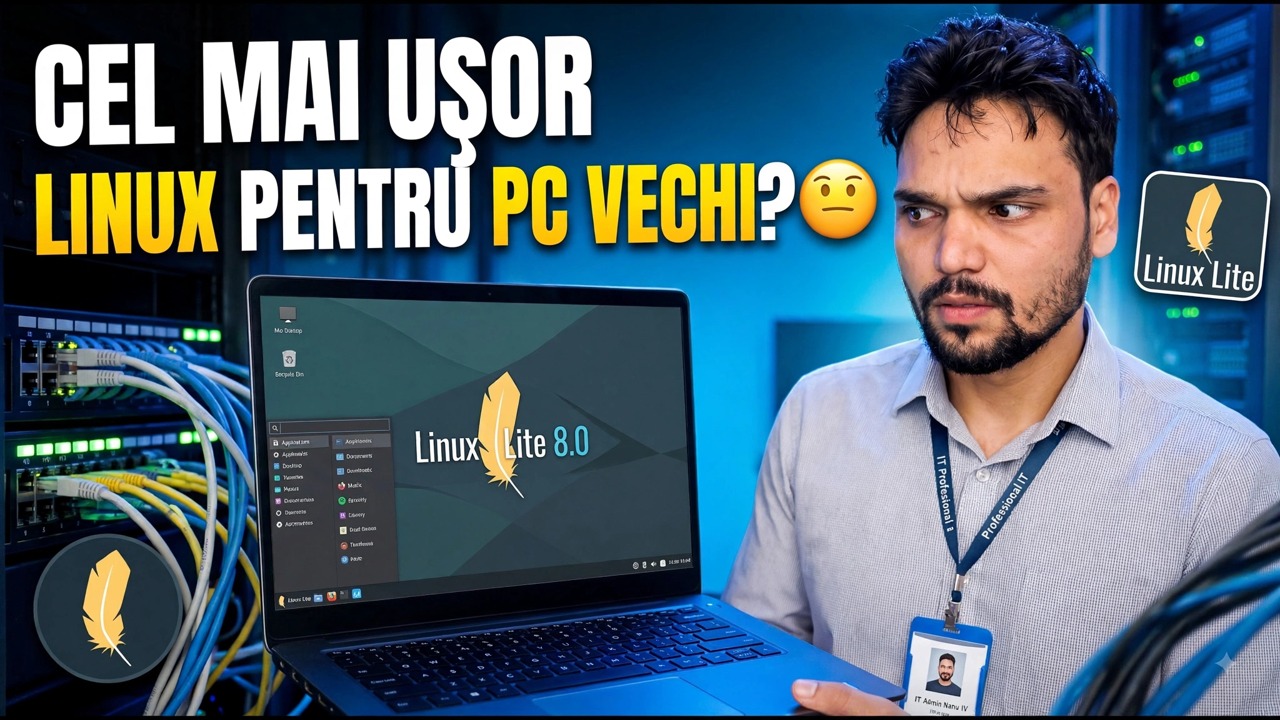
Linux Lite este un Linux ușor construit pe Ubuntu cu desktop-ul Xfce - făcut să ruleze fără probleme pe vechile PC-uri pe care Windows și Ubuntu moderne le lasă în urmă. Aceasta este configurația completă: descărcați ISO autentic, verificați-l, faceți USB bootabil, instalați-l lângă sau în loc de Windows, apoi rulați actualizări și drivere și terminați cu aplicațiile Lite Software.
📑Capitole
- De ce Linux Lite — o alternativă ușoară a Ubuntu creată pentru computerele vechi
- Descărcați ISO Linux Lite autentic
- Verificați ISO cu suma de verificare SHA-256
- Creează USB bootabil
- Porniți de pe USB și încercați mai întâi desktopul live
- Instalați Linux Lite — lângă Windows sau în locul acestuia
- Prima pornire — rulați actualizările și instalați driverele
- Terminați configurarea cu aplicațiile Lite Software
📋 Prezentare generală și Ghid pas cu pas
De ce Linux Lite este potrivit pentru un computer vechi
Linux Lite este construit pe Ubuntu, deci primește aceeași bază stabilă și bibliotecă de software - dar folosește desktopul Xfce ușor în loc de desktopul GNOME mai greu cu care este livrat Ubuntu. Aspectul este familiar utilizatorilor Windows: un meniu în colț, o bară de activități în partea de jos și un manager de fișiere normal. Minimele oficiale sunt modeste - în jur de 1 GB de RAM și 20 GB de spațiu pe disc - așa că un computer care se luptă rău pe Windows 10 sau Ubuntu se poate simți din nou utilizabil.
Descărcați ISO Linux Lite autentic
Descărcați ISO numai de pe site-ul web oficial Linux Lite, linuxliteos.com. Alegeți seria ISO actuală pentru computerele pe 64 de biți și salvați-l într-un folder pe care îl puteți găsi cu ușurință. Descărcarea de pe pagina oficială vă oferă și suma de control publicată pentru fișier, pe care o folosește următorul pas.
Verificați ISO cu suma de control
Înainte de a scrie ISO oriunde, verificați dacă descărcarea este completă și autentică. Deschideți un terminal în folderul în care este salvat ISO și rulați:
sha256sum linux-lite.isoUtilizați numele exact al fișierului descărcat dacă acesta diferă. Comparați codul lung pe care îl imprimă cu suma de control SHA-256 publicată pe pagina oficială de descărcare - trebuie să se potrivească caracter cu caracter. Dacă nu se potrivesc, ștergeți fișierul și descărcați-l din nou.
Creează USB bootabil
Scrieți ISO verificat pe un pendrive USB (4 GB sau mai mare) cu un instrument de scriere USB, cum ar fi Rufus pe Windows sau balenaEtcher. Selectați Linux Lite ISO, selectați pendrive-ul cu atenție și începeți scrierea. Când se termină, pendrive-ul este programul de instalare Linux Lite.
Porniți de pe USB și încercați mai întâi desktopul live
Conectați pendrive-ul la computerul țintă, reporniți-l și deschideți meniul de pornire (de obicei F12, F9, Esc sau Esc, în funcție de marcă), apoi alegeți unitatea USB. Linux Lite pornește într-o sesiune live direct de pe pendrive - nimic de pe hard disk nu este schimbat. Utilizați această sesiune pentru a testa mai întâi aparatul: verificați dacă afișajul, Wi-Fi, sunetul și tastatura funcționează înainte de a vă angaja să instalați.
Instalați Linux Lite — lângă Windows sau în loc de acesta
Porniți programul de instalare de pe pictograma Instalați Linux Lite de pe desktopul live. Alegeți limba și aspectul tastaturii, apoi decideți tipul de instalare: Instalați împreună cu Windows vă păstrează sistemul existent și vă oferă posibilitatea de a alege la fiecare pornire, în timp ce Ștergeți discul și instalați Linux Lite oferă întreg discul Linux Lite pentru cel mai simplu și mai curat rezultat pe un computer de rezervă. Setați-vă numele, numele computerului și parola, apoi lăsați instalarea să se finalizeze și să repornească atunci când vi se cere — eliminând pendrive-ul când vi se solicită.
Prima pornire — Rulați actualizări și instalați drivere
La prima pornire în sistemul instalat, conectați-vă la internet și aduceți totul la zi. Deschideți un terminal și rulați:
sudo apt update
sudo apt upgrade
Introduceți parola când vi se solicită și confirmați upgrade-ul. După actualizări, deschideți Instalare drivere din zona Setări a meniului și instalați orice driver proprietar pe care îl oferă pentru hardware-ul dvs. - cel mai frecvent driverul grafic (NVIDIA). Reporniți încă o dată, astfel încât nucleul și driverele actualizate să se încarce curat.
Terminați configurarea cu Lite Software
Ultimul pas este instrumentul Lite Software al Linux Lite (în zona Setări a meniului). Vă oferă o listă simplă de alegere și instalare a aplicațiilor populare — browsere web, instrumente de birou și media, aplicații de chat și multe altele — astfel încât un sistem nou devine pe deplin util fără a căuta pachete sau comenzi. Bifați ceea ce aveți nevoie, instalați și aparatul este gata de utilizare.
🏷️Topic Search Variables & Keywords
🎙️ Transcriere completă — atingeți pentru a extinde
Ghid de depanare pas cu pas și soluții - CEL MAI BUN LINUX UșOR PENTRU PC VECHI?. Demonstrație pe ecran de către Technical Anshu.
Ghid complet de configurare Linux Lite — descărcați ISO autentic, faceți USB bootabil, instalați lângă sau în loc de Windows, rulați actualizări și drivere și terminați cu aplicațiile Lite Software.
(transcrierea se termină aici pe pagina sursă)
❓ Întrebări frecvente (în engleză)
Acest tutorial este 100% gratuit de urmat?
Da! Toate ghidurile și metodele demonstrate de Technical Anshu folosesc resurse gratuite, legale și educaționale.
Pot începătorii să urmeze acest ghid?
Absolut! Fiecare pas este demonstrat pe ecran cu instrucțiuni detaliate, astfel încât oricine poate urma cu ușurință.
Unde pot pune întrebări dacă rămân blocat?
Lăsați un comentariu direct pe videoclipul YouTube, iar comunitatea noastră și Technical Anshu vă vor ajuta.
🚀 Urmărește tutorialul complet pe YouTube
🚀 Urmărește tutorialul video complet pas cu pas pe YouTube: https://www.youtube.com/watch?v=cnQPNTxNzu4
Abonați-vă la Technical Anshu pentru asistență IT, depanare Windows și gestionare a serverului.
▶️ Vizionați videoclipul complet