Cum să configurați folderele partajate pe Synology NAS – Ghid pas cu pas
Creați foldere partajate Synology în modul corect - utilizatorii în primul rând, grupurile în funcție de echipă, ultimele permisiuni, SMB activat, coșul de reciclare activat. Un ghid DSM complet cu greșelile de evitat.
📑Capitole
- Ordinea corectă - utilizatorii în primul rând, grupurile după echipă, permisiunile în ultimul rând
- Crearea unui cont de utilizator DSM pentru fiecare persoană
- Crearea de grupuri de echipe — echipă de conturi, echipă de vânzări și manageri
- Crearea dosarului partajat cu coșul de reciclare activat
- Atribuirea de permisiuni pentru grupuri — Citire/Scrie, Numai citire, Fără acces
- Pornirea serviciului de fișiere SMB și conectarea de pe un computer Windows
- Testarea întregii setări ca utilizator normal
📋 Prezentare generală și Ghid pas cu pas
Creați mai întâi un cont de utilizator pentru fiecare persoană
Ordinea contează mai mult decât orice setare: utilizatorii în primul rând, grupurile în al doilea rând, folderele al treilea, permisiunile în ultimul rând. Începeți în DSM la fila Panou de control → Utilizator și grup → Utilizator → Creați și creați un cont de persoană cu numele și o parolă puternică. Repetați pentru fiecare membru al echipei - cinci minute de persoană, o dată. Păstrați contul admin încorporat numai pentru administrare, niciodată pentru lucrul zilnic cu fișierele.
Creați grupuri care se potrivesc cu echipele dvs.
Grupurile sunt întregul truc al unei configurații curate, deoarece permisiunile vor fi acordate grupurilor, nu oamenilor. Accesați fila Utilizator și grup → Grup → Creați și denumiți grupurile după echipele dvs., exact ca în videoclip: accounts-team, sales-team și managers. Apoi adăugați fiecare utilizator în grupurile din care aparțin. O persoană poate sta în mai multe grupuri - asta este normal și bine. Când cineva se alătură ulterior, părăsește sau schimbă echipa, schimbi grupul o dată, în loc să vânezi fiecare dosar.
Creați folderul partajat
Acum, folderul în sine — un folder partajat este unitatea de nivel superior pe care o gestionează DSM, iar orice altceva (subdosare, fișiere) se află în el. Deschideți Panou de control → Folder partajat → Creare → Creare folder partajat și urmați expertul: dați-i un nume scurt și clar, cum ar fi accounts sau office, alegeți volumul pe care ar trebui să trăiască și adăugați o scurtă descriere. Bifați Activați Coșul de reciclare în expert, astfel încât fișierele pe care oamenii le șterg ajung în subdosarul #recycle al dosarului în loc să dispară - pe viitor, vă spuneți mulțumesc. Omiteți criptarea dacă nu aveți cu adevărat nevoie de ea; un folder criptat trebuie montat înainte ca cineva să-l poată folosi. Numai utilizatorii din grupul de administratori pot crea dosare partajate.
Acordați permisiuni grupurilor, nu persoanelor
Selectați noul dosar → fila Editați → Permisiuni. Pentru fiecare grup aveți trei opțiuni sincere: Citire/Scrie (deschidere, modificare și ștergere), Numai citire (deschidere și copiare, dar fără modificare) sau Fără acces (dosarul este complet închis). Setați nivelul fiecărui grup — de exemplu, accounts-team primește Citire/Scrie în folderul accounts în timp ce toți ceilalți nu au acces, iar întregul birou primește Citire/Scriere în folderul general office. Lăsați intrările individuale ale utilizatorului în pace, cu excepția cazului în care există o excepție reală; excepțiile sunt cazurile în care setările curate mor.
Activați SMB și conectați-vă de pe un computer
Dosarele pe care nimeni nu le poate deschide sunt doar stocare costisitoare. Serviciul SMB este ceea ce folosesc Windows și Mac-urile moderne pentru a se conecta, așa că deschideți fila Panou de control → Servicii de fișiere → SMB, bifați Activați serviciul SMB și faceți clic pe Aplicare. Pe DSM 7, deschideți și fila Advanced acolo și activați WS-Discovery, astfel încât NAS-ul să apară singur sub Windows Network. Apoi, de pe un computer Windows, apăsați Win + R și tastați numele NAS și numele folderului astfel (utilizați propriul dvs. nume NAS - sau adresa sa IP - și folderul):
\\OFFICE-NAS\accountsConectați-vă cu numele de utilizator și parola NAS al persoanei, nu cu contul de administrator. Odată ce dosarul se deschide, puteți să faceți clic dreapta pe el în File Explorer și să alegeți Hartați unitatea de rețea pentru a-i atribui o literă de unitate permanentă pe acel computer.
Testați ca utilizator normal înainte de a-l anunța
Terminați conectându-vă ca un utilizator obișnuit și încercați să deschideți fiecare folder. Ar trebui să vedeți exact ce trebuie să vadă acea persoană - nici mai mult, nici mai puțin. Un dosar pe care nu îl pot deschide este o problemă de permisiune de rezolvat acum, în timp ce configurația este mică; un folder pe care nu ar trebui să-l vadă deloc poate fi ascuns cu Ascunde folderele și fișierele de la utilizatorii fără permisiuni în ecranul Editare al folderului. Acest test de două minute este diferența dintre o configurare și o speranță.
🏷️Topic Search Variables & Keywords
🎙️ Transcriere completă — atingeți pentru a extinde
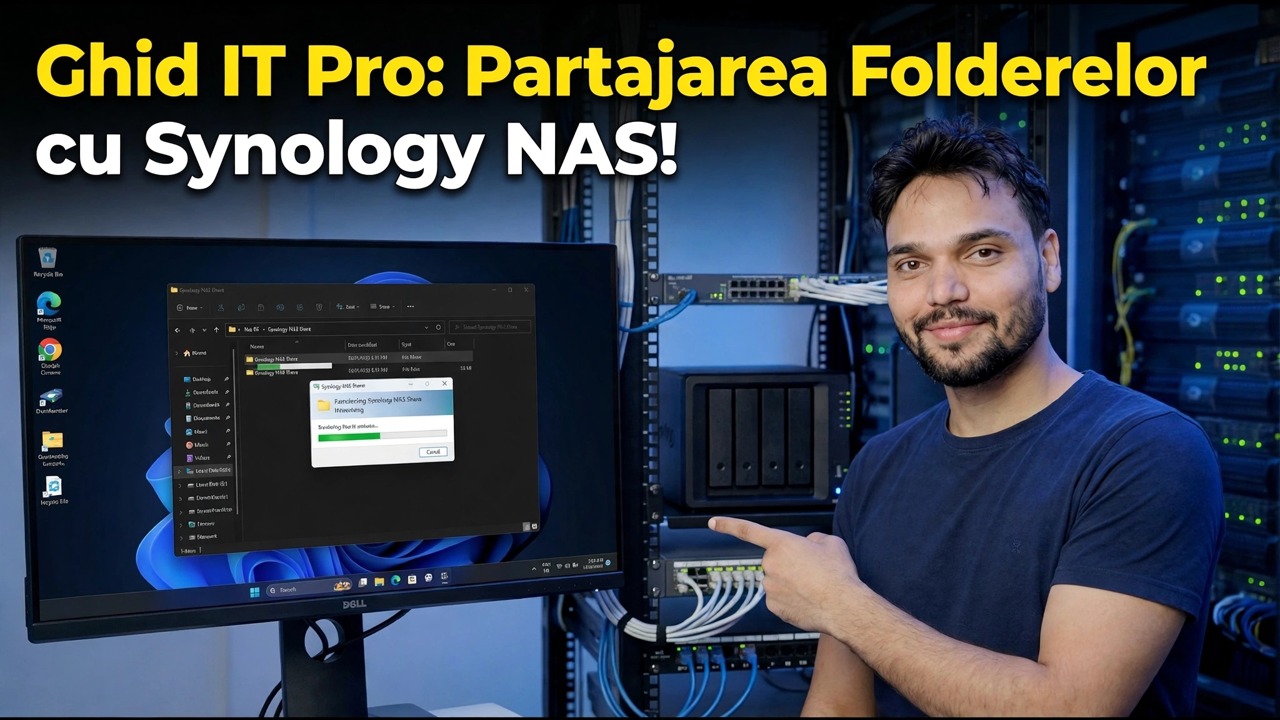
Ghid de depanare pas cu pas și soluții — Ghidul profesioniștilor IT: Partajarea folderelor cu Synology NAS! Demonstrație pe ecran de către Technical Anshu.
Creați folderele partajate Synology în modul corect - utilizatorii în primul rând, grupurile după echipă, permisiunile în ultimul rând, SMB activat, coșul de reciclare activat. Un ghid DSM complet cu greșelile de evitat.
(transcrierea se termină aici pe pagina sursă)
❓ Întrebări frecvente (în engleză)
Acest tutorial este 100% gratuit de urmat?
Da! Toate ghidurile și metodele demonstrate de Technical Anshu folosesc resurse gratuite, legale și educaționale.
Pot începătorii să urmeze acest ghid?
Absolut! Fiecare pas este demonstrat pe ecran cu instrucțiuni detaliate, astfel încât oricine poate urma cu ușurință.
Unde pot pune întrebări dacă rămân blocat?
Lăsați un comentariu direct pe videoclipul YouTube, iar comunitatea noastră și Technical Anshu vă vor ajuta.
🚀 Urmărește tutorialul complet pe YouTube
🚀 Urmărește tutorialul video complet pas cu pas pe YouTube: https://www.youtube.com/watch?v=h0J1Vk9_0s8
Abonați-vă la Technical Anshu pentru asistență IT, depanare Windows și gestionare a serverului.
▶️ Vizionați videoclipul complet