Moon OS: alternativă Windows ușoară
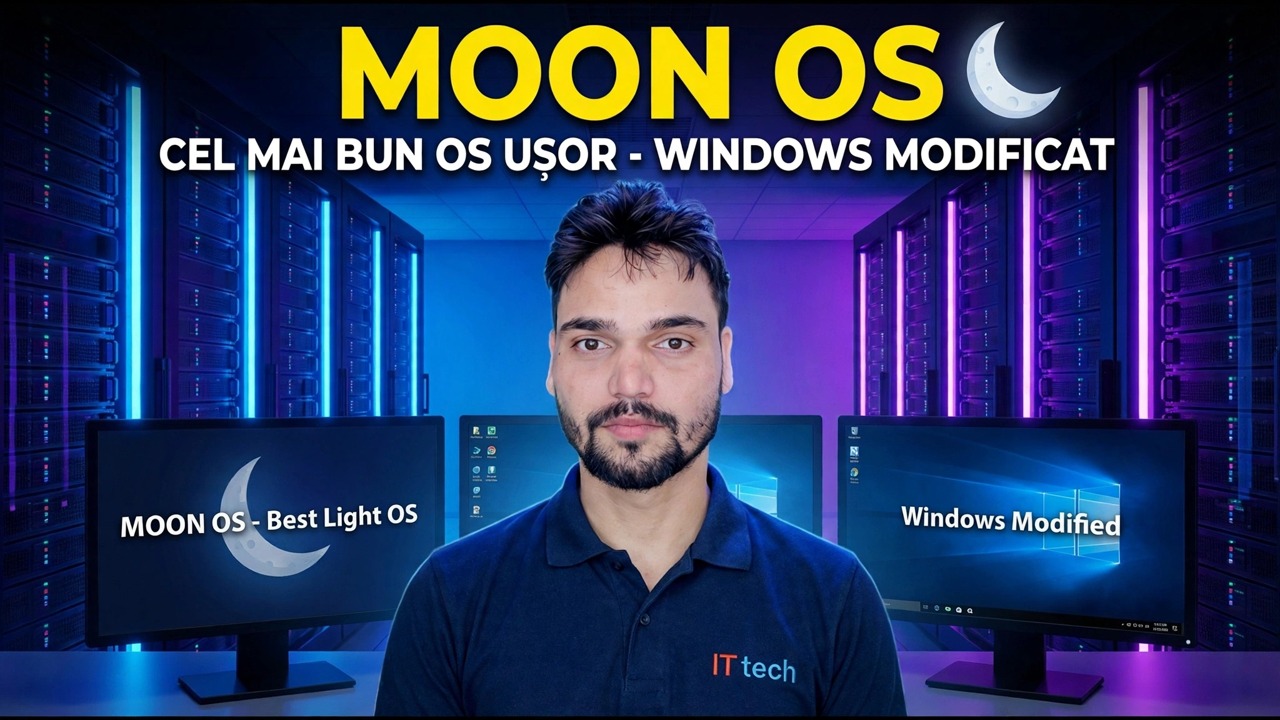
Moon OS este o construcție personalizată neoficială, ușoară, bazată pe Windows 11 LTSC, creată pentru computerele vechi. Acest ghid acoperă ce este, ce elimină, riscurile sincere ale rulării unui Windows modificat și modalitatea sigură de a-l testa și instala.
📑Capitole
- Ce este de fapt Moon OS - o versiune ușoară neoficială bazată pe Windows 11 LTSC
- Ce elimină și de ce face ca un computer vechi să se simtă mai rapid
- Riscurile sincere ale rulării unei versiuni Windows modificate
- Înainte de a începe — lista de verificare a siguranței
- Descărcați ISO în siguranță și faceți USB bootabil
- Porniți de pe USB și instalați Moon OS
- Primele verificări după instalare — drivere, antivirus și actualizări
📋 Prezentare generală și Ghid pas cu pas
Aflați ce este Moon OS
Moon OS este o versiune personalizată, ușoară a Windows 11, realizată de moderi independenți — versiunile sub acest nume se bazează pe linia Windows 11 LTSC, cu o listă mare de componente eliminate și sistemul redus, astfel încât utilizează mai puțin RAM și spațiu pe disc decât o instalare stoc. Tocmai de aceea este atractiv pentru computerele vechi care se accesează cu crawlere pe Windows 11 normal.
Ce elimină — și ceea ce pierzi
O construcție simplă își obține viteza din scădere. Videoclipul prezintă ceea ce această versiune dezvăluie pe ecran: aplicațiile, suplimentele și serviciile de fundal pe care le oferă un stoc Windows sunt eliminate sau dezactivate, astfel încât aproape nimic în plus nu rulează la pornire și un computer vechi cu puțină memorie RAM se simte din nou receptiv.
Reversul este real: orice lucru eliminat a dispărut. Funcțiile, componentele media sau serviciile de care aveți nevoie ulterior pot pur și simplu să nu fie acolo, iar în versiunile modificate, chiar și componentele legate de securitate pot fi printre elementele tăiate - rețineți exact ce arată videoclipul pentru această versiune și planificați-vă propria protecție (Pasul 7) în loc să presupuneți că tot stocul este încă prezent.
Riscurile sincere ale unui Windows modificat
Înainte de a începe — Lista de verificare a siguranței
Compilările ca acesta ar trebui să fie întotdeauna tratate în același mod: testate mai întâi, niciodată instalate orbește pe singurul tău computer care funcționează. Pregătiți-le mai întâi — un computer de rezervă sau o mașină virtuală pentru primul test; o copie de rezervă completă a oricărui lucru de pe computerul țintă pe care nu vă permiteți să îl pierdeți; cheia de licență Windows autentică; un pen drive USB de 8 GB sau mai mult pentru instalator; iar driverele PC-ului se descarcă de pe site-ul oficial al producătorului de laptop sau plăci de bază, deoarece versiunile tăiate pot lipsi unele drivere incluse. Dacă lipsește vreun element, remediați-l mai întâi – majoritatea problemelor pe care oamenii le atribuie build-urilor lite încep cu omiterea acestei liste.
Descărcați în siguranță și creați USB bootabil
Descărcați ISO Moon OS numai din sursa afișată în descrierea videoclipului – același nume de versiune este reîncărcat pe multe site-uri aleatorii, iar acele copii nu pot fi de încredere. Dacă o sumă de verificare (SHA-256) este publicată odată cu descărcarea, verificați că fișierul dvs. corespunde acesteia și scanați ISO cu antivirusul înainte de a-l folosi.
Apoi scrieți ISO pe pen drive cu un instrument standard, cum ar fi Rufus: selectați unitatea USB, selectați ISO Moon OS și porniți. Unitatea va fi ștearsă, așa că folosiți una goală. Pe majoritatea computerelor, schema de partiție implicită (GPT pentru mașinile UEFI) este corectă.
Porniți de pe USB și instalați
Conectați USB-ul la vechiul computer și reporniți-l. Deschideți meniul de pornire (de obicei F12, F9 sau Esc, în funcție de marcă) și selectați unitatea USB. În configurare, alegeți limba și ediția, dacă vi se solicită. Pe ecranul discului, selectați partiția în care va merge Windows - instalarea șterge acea partiție, motiv pentru care este importantă backupul din Pasul 4. Lăsați configurarea să se termine și reporniți pe desktop, apoi scoateți USB-ul astfel încât computerul să pornească de pe propriul disc.
Primele verificări după instalare
Pe desktop-ul proaspăt, efectuați verificările în această ordine: instalați toate driverele lipsă de pe site-ul oficial al producătorului (în primul rând afișaj, audio și rețea); instalați un antivirus de încredere și executați o scanare completă, în loc să presupuneți că protecția build-ului este completă; deschideți Windows Update și vedeți cu sinceritate în ce stare se află actualizările pentru această versiune; și testați aplicațiile pe care le utilizați în fiecare zi — browser, birou, imprimare — în timp ce vechiul dvs. sistem sau backup este încă la îndemână.
🏷️Topic Search Variables & Keywords
🎙️ Transcriere completă — atingeți pentru a extinde
Ghid de depanare pas cu pas și soluții - MOON OS BEST LIGHT OS - WINDOWS MODIFIED. Demonstrație pe ecran de către Technical Anshu.
Moon OS este o versiune personalizată neoficială, ușoară, bazată pe Windows 11 LTSC, pentru computerele vechi. Ce este, ce elimină, riscurile sale și modul onest de a-l testa și instala.
(transcrierea se termină aici pe pagina sursă)
❓ Întrebări frecvente (în engleză)
Acest tutorial este 100% gratuit de urmat?
Da! Toate ghidurile și metodele demonstrate de Technical Anshu folosesc resurse gratuite, legale și educaționale.
Pot începătorii să urmeze acest ghid?
Absolut! Fiecare pas este demonstrat pe ecran cu instrucțiuni detaliate, astfel încât oricine poate urma cu ușurință.
Unde pot pune întrebări dacă rămân blocat?
Lăsați un comentariu direct pe videoclipul YouTube, iar comunitatea noastră și Technical Anshu vă vor ajuta.
🚀 Urmărește tutorialul complet pe YouTube
🚀 Urmărește tutorialul video complet pas cu pas pe YouTube: https://www.youtube.com/watch?v=momjqCHpico
Abonați-vă la Technical Anshu pentru asistență IT, depanare Windows și gestionare a serverului.
▶️ Vizionați videoclipul complet