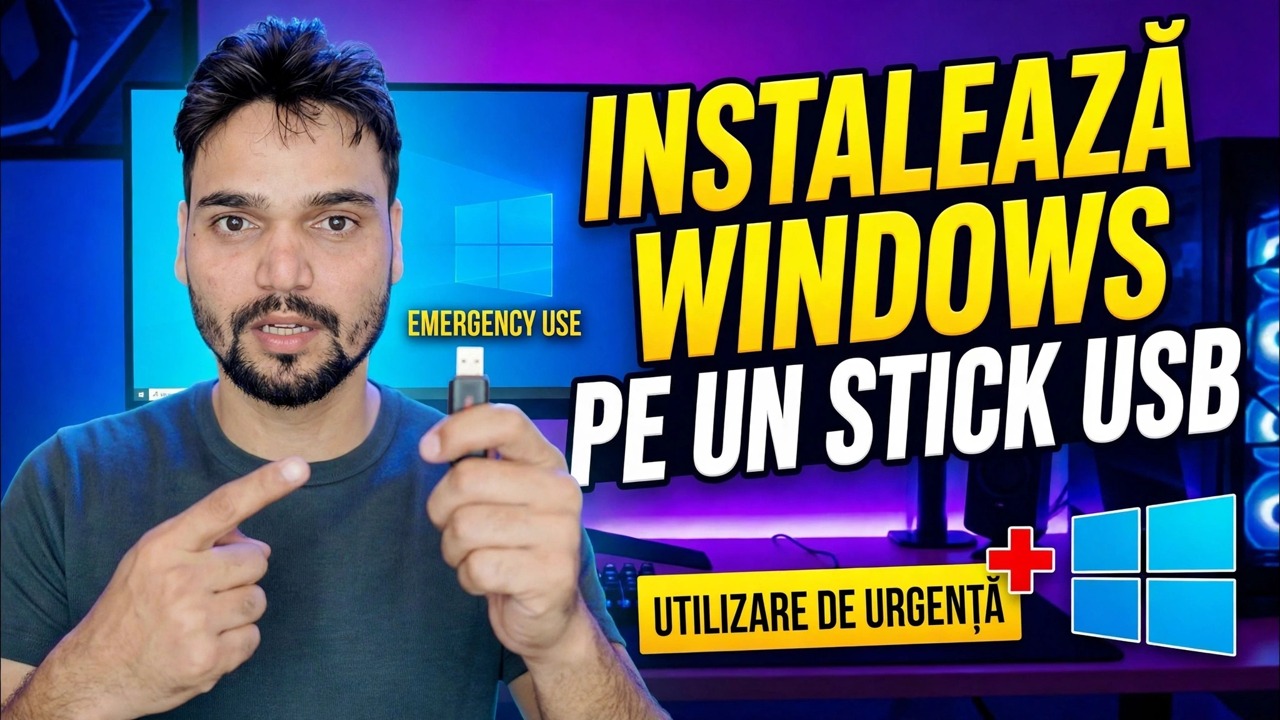
Instalați sistemul de operare Windows pe Pendrive
Un Windows complet instalat pe un pen drive sau SSD USB care pornește aproape orice PC: propriul desktop, aplicații și fișiere care rulează de pe unitate, în timp ce propriul disc al computerului rămâne neatins. Unitatea potrivită pentru a alege, ordinea de construire, prima pornire pe o mașină nouă și limitele oneste de viteză, șoferi și activare.
📑Capitole
- Ceea ce construiești — un Windows portabil care rulează de pe unitatea USB, nu un program de instalare
- Alegeți unitatea potrivită — aceasta decide cât de rapid se simte întregul sistem
- De ce aveți nevoie înainte de a începe — PC, ISO oficial și un instrument de creație Windows To Go
- Construiți unitatea — ordinea pașilor care contează
- Prima pornire pe un computer nou – de ce este lent și de ce este normal
- Limite oneste — viteză, șoferi și activare
📋 Prezentare generală și Ghid pas cu pas
Înțelegeți ce construiți
Un pen drive de configurare normală instalează numai Windows pe un computer. Această versiune este opusă: unitatea este discul de sistem. Îl conectați la aproape orice computer, porniți de pe acesta și pornește un Windows complet funcțional — desktopul, aplicațiile și fișierele, rulând în întregime de pe unitatea USB, în timp ce discul intern al computerului rămâne neatins.
Microsoft a livrat odată acest lucru oficial ca Windows To Go, dar a eliminat funcția încorporată de la Windows 10 versiunea 2004 și, așa că astăzi munca este realizată de instrumente de creație terță parte. De aceea, acesta este unitatea pe care tehnicienii îl poartă pentru utilizare de urgență pe computerele nefuncționale, iar utilizatorii precauți o păstrează ca un sistem de rezervă, care funcționează chiar și atunci când discul intern al computerului se defectează.
Alegeți mai întâi unitatea — Ea decide totul
Windows portabil citește și scrie mii de fișiere mici în mod constant și exact acolo sunt cele mai slabe pen drive-urile ieftine. Instalarea unui stick de chilipir poate dura o oră și apoi se simte rupt în timpul utilizării zilnice — cizme lente, meniuri înghețate, actualizări care nu se termină niciodată. Clasamentul sincer:
Cel mai bun: un SSD adecvat într-o carcasă USB 3 sau un SSD portabil - se simte aproape de un computer normal. Acceptabil: un pen drive USB 3.x rapid de la o marcă cunoscută, 64 GB sau mai mult. Evitați: stick-uri fără marcă sau foarte ieftine și orice USB 2.0 — instalarea se poate finaliza, dar experiența vă va pedepsi.
Adunați ceea ce aveți nevoie
Aveți nevoie de un computer funcțional cu drepturi de administrator, unde veți pregăti unitatea. De asemenea, aveți nevoie de ISO oficial pentru Windows 10 sau Windows 11, descărcat de pe propria pagină de descărcare a Microsoft - nu un ISO modificat de pe un site aleatoriu, deoarece un ISO autentic înlătură o întreagă clasă de erori de construcție.
În sfârșit, un instrument de creație Windows To Go — cel prezentat în videoclip sau un instrument din aceeași clasă, cum ar fi Rufus (care oferă încă o opțiune de imagine Windows To Go) sau WinToUSB de la Hasleo (ediția sa gratuită acoperă elementele de bază; unele opțiuni sunt plătite). Mai întâi, faceți copii de rezervă pentru orice stocat pe unitatea USB și rezervați timp: pe un SSD rapid, aceasta este o lucrare de 20 până la 30 de minute, în timp ce pe un pen drive lentă poate funcționa mult mai mult.
Construiți unitatea — Ordinea care contează
Conectați unitatea USB la computerul de pregătire și confirmați că este unitatea pe care o vedeți în instrument - verificați dimensiunea și litera unității de două ori, deoarece versiunea o șterge. Deschideți instrumentul de creație și alegeți ISO Windows pe care l-ați descărcat ca sursă. Selectați unitatea USB ca țintă și alegeți ediția Windows dorită (Acasă sau Pro) din ISO.
Alegeți stilul de partiție care să se potrivească cu computerele pe care le veți porni: GPT cu UEFI pentru mașinile moderne sau MBR cu BIOS sau UEFI dacă aveți nevoie și de mașini foarte vechi. Începeți construcția și lăsați-o să se termine fără a atinge unitatea — instrumentul formatează unitatea, aplică imaginea Windows și scrie fișierele de pornire. Când se termină, închideți PC-ul de pregătire în mod curat sau scoateți corect unitatea; nu o scoate niciodată la mijlocul scrierii.
Prima pornire pe un computer nou — Încetul este normal
Conectați unitatea la computerul țintă și deschideți meniul de pornire unic în timpul pornirii - de obicei F12, F8, Esc sau F9, în funcție de marcă. Alegeți intrarea UEFI pentru unitatea dvs. USB din listă.
Acum aveți răbdare: la prima pornire pe orice computer nouă, Windows detectează hardware-ul computerului respectiv și instalează drivere pentru acesta. Zece până la douăzeci de minute cu pauze lungi este normal, iar o repornire sau două se pot întâmpla de la sine. Finalizați ecranele de configurare, conectați-vă, apoi deschideți Manager dispozitive și lăsați Windows să termine instalarea driverelor — conectați-vă la internet, astfel încât driverele lipsă să poată ajunge din Windows Update. La pornirile ulterioare pe același computer, pornirea este mult mai rapidă, deoarece driverele mașinii respective sunt acum stocate pe unitatea dvs.
Cunoașteți limitele sincere — Viteză, șoferi și activare
Windows portabil este cu adevărat util, dar nu este magic. Viteza urmărește unitatea: pe un pen drive ieftin, totul este lent, inclusiv Windows Update - actualizările de caracteristici pe medii lente pot dura ore, în timp ce un SSD într-o carcasă elimină cea mai mare parte a acestei dureri. Schimbările hardware sunt de lucru: fiecare gazdă nouă înseamnă detectarea din nou a driverului, iar hardware-ul foarte diferit poate refuza ocazional să pornească până când driverele se stabilesc, așa că păstrați așteptările realiste pentru mașinile vechi sau neobișnuite.
Activarea nu se efectuează. Windows se activează pe computer: pe un computer care are deja o licență digitală pentru aceeași ediție Windows, Windows-ul tău portabil se va activa de obicei pe baza acelei licențe; pe un computer fără licență sau o ediție diferită, poate rămâne neactivat cu limitele obișnuite de personalizare. Unitatea nu poate transporta licența unui computer pe alt computer. Și nu este o copie de rezervă și nu o limită de securitate — oricine care deține unitatea vă deține fișierele, dacă nu le criptați, iar politicile de securitate ale biroului pot interzice pornirea sistemelor externe, așa că respectați-le.
🏷️Topic Search Variables & Keywords
🎙️ Transcriere completă — atingeți pentru a extinde
Ghid de depanare pas cu pas și soluții - INSTALAȚI WINDOWS ÎN UTILIZARE DE URGENȚĂ PENDRIVE. Demonstrație pe ecran de către Technical Anshu....
Instalați un Windows complet pe un pen drive sau SSD USB și porniți aproape orice PC de pe acesta. Ghidul complet pentru Windows portabil: unitatea potrivită pentru a alege, ordinea de construire, prima pornire pe o mașină nouă și limitele sincere de viteză, drivere și activare.
(transcrierea se termină aici, pe pagina sursă)
❓ Întrebări frecvente (în engleză)
Acest tutorial este 100% gratuit de urmat?
Da! Toate ghidurile și metodele demonstrate de Technical Anshu folosesc resurse gratuite, legale și educaționale.
Pot începătorii să urmeze acest ghid?
Absolut! Fiecare pas este demonstrat pe ecran cu instrucțiuni detaliate, astfel încât oricine poate urma cu ușurință.
Unde pot pune întrebări dacă rămân blocat?
Lăsați un comentariu direct pe videoclipul YouTube, iar comunitatea noastră și Technical Anshu vă vor ajuta.
🚀 Urmărește tutorialul complet pe YouTube
🚀 Urmărește tutorialul video pas cu pas complet pe YouTube: https://www.youtube.com/watch?v=rE63YvUZq6k
Abonați-vă la Technical Anshu pentru asistență IT, depanare Windows și gestionare a serverului.
▶️ Urmăriți videoclipul complet