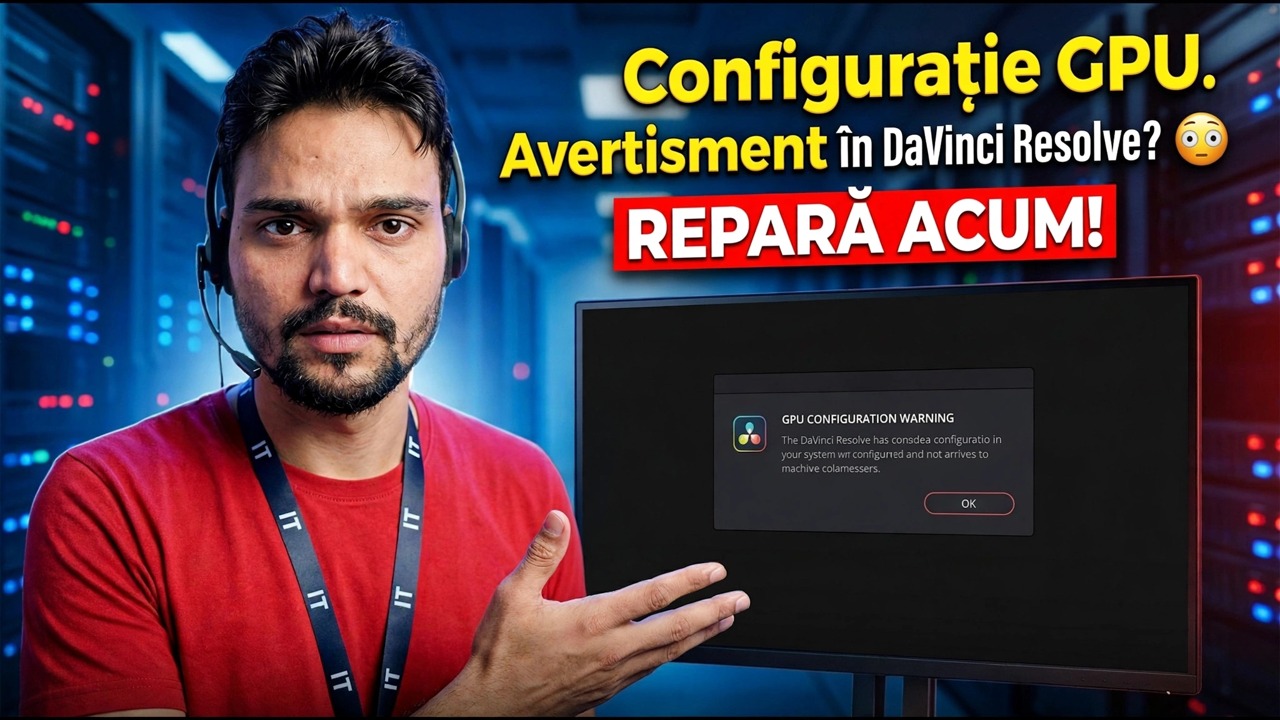
Avertisment de configurare GPU în DaVinci Resolve? 😳 REPARA ACUM!
Se deschide Resolve, dar înainte ca proiectul să se încarce, un Avertisment de configurare GPU vă oprește. În cele mai multe cazuri, placa grafică este în regulă — Resolve este pur și simplu îndreptată către GPU greșit sau modul de procesare greșit. Iată soluția completă, în ordinea corectă.
📑Capitole
- Avertismentul de configurare GPU la pornire — de ce Resolve îl afișează înainte de încărcarea proiectului
- Începe de la avertismentul în sine — butonul Actualizare configurație deschide setările GPU
- Setați modul de procesare corect — CUDA pentru NVIDIA, OpenCL pentru AMD, Metal pe Mac
- Selectați manual placa grafică reală, nu GPU-ul integrat slab
- Avertisment încă există? Actualizați driverul Studio
- Peretele cinstit - când GPU-ul în sine este prea vechi pentru Resolve
📋 Prezentare generală și Ghid pas cu pas
Începe de la avertismentul în sine — Actualizați configurația
DaVinci Resolve procesează aproape toată imaginea pe placa grafică, nu pe CPU. Deci, atunci când pornește și nu poate configura GPU-ul așa cum se așteaptă, vă avertizează imediat, în loc să vă lase să editați într-o configurație paralizată. Avertismentul pare înfricoșător, dar citiți-l cu calm: este de obicei o problemă de setări, nu hardware mort.
Dialogul nu este doar o eroare, este o comandă rapidă. Faceți clic pe Actualizați configurația și Resolve deschide Preferințe direct pe pagina GPU. Dacă ați închis deja dialogul, deschideți-l singur: deschideți meniul DaVinci Resolve și alegeți Preferințe, selectați fila Sistem, apoi Memorie și GPU. Veți vedea două blocuri — Mod de procesare GPU și Selectare GPU. Ambele sunt probabil setate la Auto chiar acum.
Setați modul de procesare pentru cardul dvs. — CUDA, OpenCL sau Metal
Debifați caseta de selectare Automat de lângă Mod procesare GPU și alegeți modul care se potrivește cu placa dvs. grafică:
• Placă NVIDIA — alegeți CUDA
• Placă AMD pe Windows sau Linux — alegeți OpenCL
• Mac — alegeți Metal
Avertismentul clasic apare atunci când Resolve a dorit CUDA sau Metal, dar a revenit în liniște la OpenCL, deoarece calea preferată a eșuat. Forțarea modului corect îi spune Resolve exact ce ușă să folosească — și dacă acea ușă este cu adevărat spartă, acum obțineți o eroare clară și sinceră în loc de una vagă.
Selectați manual placa grafică reală
Acum debifați Automat din Selecția GPU și uitați-vă la lista de GPU-uri Resolve găsite. Pe laptopuri și multe desktop-uri există două intrări — un GPU integrat slab (Intel UHD, Intel Iris sau placa grafică AMD încorporată în procesor) și cardul dvs. dedicat real (NVIDIA GeForce RTX, AMD Radeon RX și similar).
Bifați numai placa grafică dedicată și debifați GPU-ul integrat, astfel încât Resolve să nu se mai întoarcă la ea. Faceți clic pe Salvați și reporniți DaVinci Resolve — modificările GPU nu se aplică niciodată fără repornire.
Avertisment încă există? Actualizați driverul Studio
Dacă modul și selecția sunt corecte, dar avertismentul revine, următorul suspect este șoferul. Resolve verifică driverul înainte de a avea încredere în card, iar un driver care este prea vechi pentru versiunea dvs. Resolve produce mesaje precum „Nu se poate rula în modul CUDA, deoarece driverul NVIDIA instalat este incompatibil”.
Pentru NVIDIA, instalați cel mai recent Driver Studio de la NVIDIA – este ramura testată pentru aplicații creative precum Resolve. Pentru AMD, instalați cel mai recent driver de pe pagina de asistență AMD pentru cardul dvs. exact. Pe un Mac, driverele GPU vin cu actualizări macOS - nu există un driver separat de instalat. Reporniți computerul, nu doar Resolve, după instalarea unui driver.
Peretele cinstit - Când GPU-ul însuși este problema
Uneori, avertismentul spune adevărul despre hardware. Resolve are nevoie de un GPU care acceptă Metal (Mac), CUDA (NVIDIA) sau OpenCL 1.2 sau o versiune ulterioară, cu suficientă memorie video pentru filmarea dvs. Cardurile foarte vechi, în special modelele de la începutul anilor 2010, nu se încadrează în această listă și nicio setare nu o poate schimba.
Înainte de a cheltui bani, confirmați-l corect: verificați modelul exact al cardului cu specificațiile minime pe care Blackmagic le publică pentru versiunea dvs. Resolve pe pagina de asistență. Dacă cardul este cu adevărat neacceptat, opțiunile realiste sunt o placă grafică mai nouă sau o versiune Resolve mai veche care încă a acceptat cardul dvs. - cu înțelegerea că renunțați la funcții mai noi. Nu continua să reinstalezi Resolve; software-ul nu este partea stricata.
🏷️Topic Search Variables & Keywords
🎙️ Transcriere completă — atingeți pentru a extinde
Ghid de depanare pas cu pas și soluții - Avertisment de configurare GPU în DaVinci Resolve? REPARA ACUM!. Demonstrație pe ecran de către Technical Anshu....
Vedeți avertismentul privind configurația GPU în DaVinci Resolve? Remediați-o pas cu pas: setați modul de procesare corect, selectați placa grafică reală, actualizați driverul Studio și aflați când GPU-ul în sine este problema.
(transcrierea se termină aici pe pagina sursă)
❓ Întrebări frecvente (în engleză)
Acest tutorial este 100% gratuit de urmat?
Da! Toate ghidurile și metodele demonstrate de Technical Anshu folosesc resurse gratuite, legale și educaționale.
Pot începătorii să urmeze acest ghid?
Absolut! Fiecare pas este demonstrat pe ecran cu instrucțiuni detaliate, astfel încât oricine poate urma cu ușurință.
Unde pot pune întrebări dacă rămân blocat?
Lăsați un comentariu direct pe videoclipul YouTube, iar comunitatea noastră și Technical Anshu vă vor ajuta.
🚀 Urmărește tutorialul complet pe YouTube
🚀 Urmărește tutorialul video complet pas cu pas pe YouTube: https://www.youtube.com/watch?v=wn9RYafdp18
Abonați-vă la Technical Anshu pentru asistență IT, depanare Windows și gestionare a serverului.
▶️ Vizionați videoclipul complet