Controlează peste 500 de PC-uri de pe telefonul tău 😳 Truc ManageEngine!
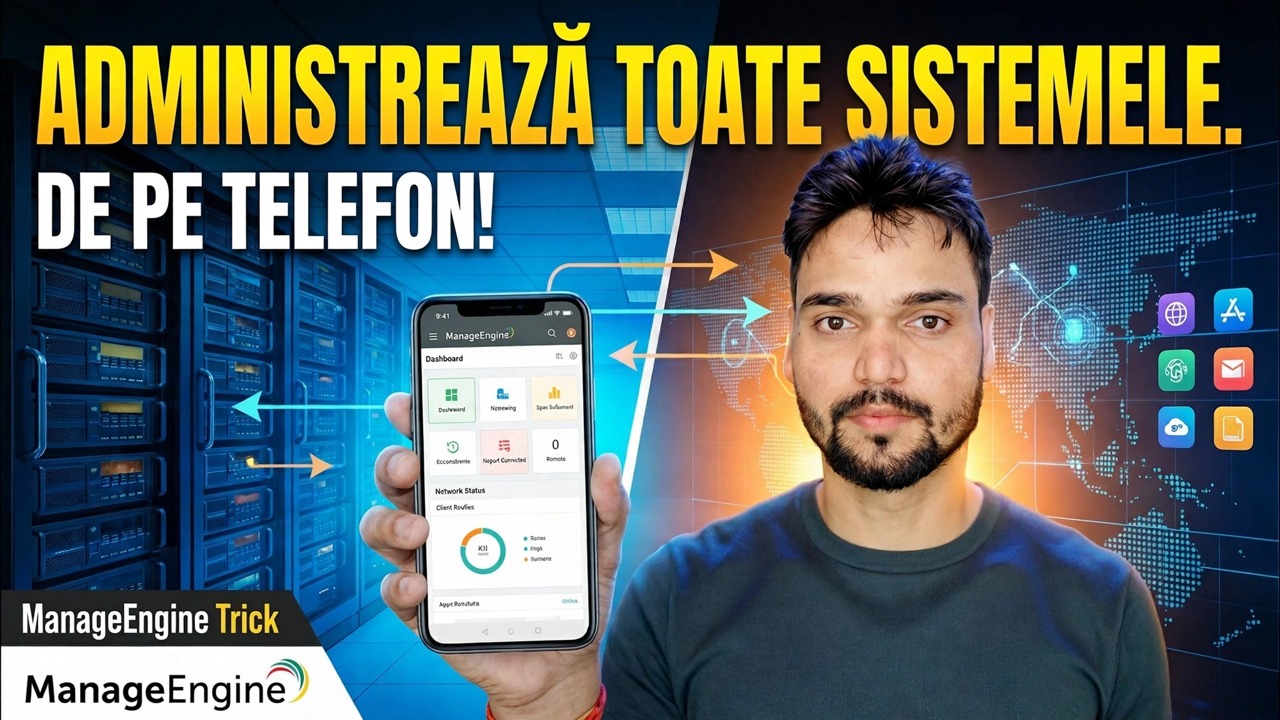
Biroul tău are sute de computere, dar nu trebuie să stai la birou pentru a le gestiona. Cu aplicația mobilă ManageEngine Endpoint Central, telefonul dvs. se conectează la același server care vă gestionează flota — astfel încât să puteți vedea fiecare computer, să controlați de la distanță un computer, să aprobați corecții și să verificați inventarul de oriunde.
📑Capitole
- Ideea — întregul parc de birouri, gestionat de pe telefon
- Înainte de a începe — serverul Endpoint Central și agenții trebuie să fie deja instalați
- Instalați aplicația mobilă ManageEngine Endpoint Central
- Conectează aplicația la serverul tău — adresa serverului, portul 8020 și conectarea la administrator
- Vedeți toate computerele gestionate pe telefon
- Controlați de la distanță un computer direct de pe telefon
- Aprobați corecțiile și implementările din mers
- Verificați inventarul și utilizați acțiuni instantanee — în mod sigur
📋 Prezentare generală și Ghid pas cu pas
Pune mai întâi elementele de bază la locul lor
Aplicația mobilă este o fereastră către serverul dvs. central Endpoint existent — nu gestionează computerele de la sine. Deci, mai întâi, configurarea normală trebuie să ruleze deja: Endpoint Central instalat pe un server, agentul instalat pe fiecare PC pe care doriți să îl gestionați și un cont de administrator cu care să vă conectați. Dacă flota dvs. de birouri apare deja în consola web Endpoint Central, sunteți pregătit pentru partea de telefon.
Instalați aplicația Endpoint Central pe telefonul dvs.
Pe telefonul Android sau iPhone, deschideți Magazinul Play sau App Store și instalați aplicația oficială ManageEngine Endpoint Central. Aceasta este aceeași familie de produse ca și consola dvs. de server — instalați numai aplicația oficială ManageEngine, nu un instrument la distanță asemănător.
Conectați aplicația la serverul dvs.
Deschideți aplicația și introduceți adresa și portul serverului dvs. Endpoint Central, apoi conectați-vă cu numele de utilizator și parola de administrator. Portul HTTP implicit al serverului Endpoint Central este 8020 (portul HTTPS este 8383), deci adresa pe care o introduceți arată astfel:
http://your-server:8020Înlocuiți your-server cu numele serverului sau adresa IP. Telefonul dvs. trebuie să poată ajunge la server — pe Wi-Fi/LAN de la birou, acest lucru funcționează direct; din afara biroului, conectați-vă mai întâi prin VPN.
Vedeți-vă întreaga flota la telefon
După conectare, aplicația arată computerele gestionate de serverul dvs. — aceeași flotă pe care o vedeți în consola web, indiferent dacă este vorba de 20 de computere sau de peste 500 de computere. Puteți căuta un computer după nume și puteți vedea starea acestuia, astfel încât un utilizator care vă sună cu o problemă poate fi găsit în câteva secunde, chiar din buzunar.
Controlați de la distanță un computer de pe telefon
Selectați un computer în aplicație și începeți o sesiune de control de la distanță pentru a vedea și utiliza desktop-ul acestuia pe ecranul telefonului. Acesta este adevăratul truc al videoclipului: un utilizator este blocat, sunteți departe de birou și puteți încă să vă uitați la ecranul său și să remediați problema — fără laptop, fără așteptare.
Aprobați corecțiile de oriunde
Correcțiile nu trebuie să aștepte până când ajungeți la birou. Din aplicație, puteți examina corecțiile pe care le-a găsit serverul și le aproba sau le puteți implementa pe computerele dvs. gestionate, astfel încât actualizările de securitate continuă să se miște chiar și atunci când călătoriți sau lucrați de acasă.
Verificați inventarul și utilizați acțiuni instantanee
Deschideți orice computer din aplicație pentru a vedea detaliile inventarului său - informațiile hardware și software pe care agentul le-a colectat. Aplicația oferă, de asemenea, acțiuni instantanee pe o mașină, cum ar fi o scanare, repornire sau oprire, astfel încât lucrările mici — „vă rugăm să reporniți acel computer”, „verificați ce este instalat pe el” — se fac pe loc, în loc să devină un bilet pentru mâine.
Păstrați accesul mobil în siguranță
Un telefon care poate controla 500 de computere este puternic - protejează-l ca instrumentul de administrare. Folosiți o parolă puternică de administrator, păstrați telefonul în sine blocat și accesați serverul din exterior numai prin HTTPS sau VPN-ul de la birou.
🏷️Topic Search Variables & Keywords
🎙️ Transcriere completă — atingeți pentru a extinde
Ghid de depanare pas cu pas și soluții - GESTIONAȚI TOATE SISTEMELE CU TELEFON!. Demonstrație pe ecran de către Technical Anshu.
Configurați aplicația mobilă ManageEngine Endpoint Central și rulați întregul parc de birouri de pe telefon - control de la distanță, aprobări de corecții, inventar și acțiuni instantanee, făcute în siguranță.
(transcrierea se termină aici pe pagina sursă)
❓ Întrebări frecvente (în engleză)
Acest tutorial este 100% gratuit de urmat?
Da! Toate ghidurile și metodele demonstrate de Technical Anshu folosesc resurse gratuite, legale și educaționale.
Pot începătorii să urmeze acest ghid?
Absolut! Fiecare pas este demonstrat pe ecran cu instrucțiuni detaliate, astfel încât oricine poate urma cu ușurință.
Unde pot pune întrebări dacă rămân blocat?
Lăsați un comentariu direct pe videoclipul YouTube, iar comunitatea noastră și Technical Anshu vă vor ajuta.
🚀 Urmărește tutorialul complet pe YouTube
🚀 Urmărește tutorialul video complet pas cu pas pe YouTube: https://www.youtube.com/watch?v=yPxVkPc-Plg
Abonați-vă la Technical Anshu pentru asistență IT, depanare Windows și gestionare a serverului.
▶️ Vizionați videoclipul complet