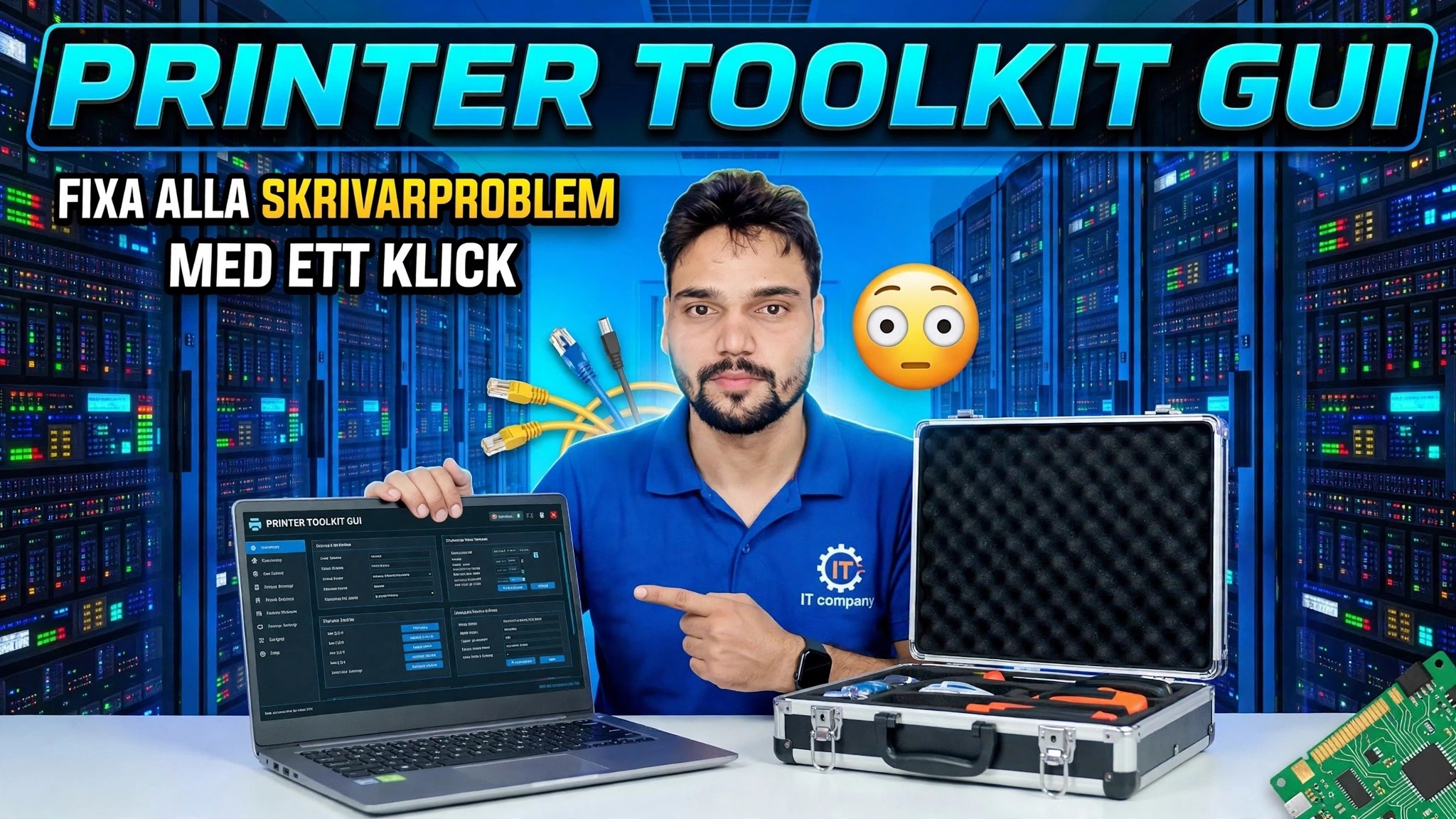
Printer Toolkit GUI 😳 Åtgärda alla skrivarproblem med ett klick
En GUI-verktygssats, ett klick: Printer Toolkit återställer Print Spooler, rensar kön som har fastnat, rensar upp problemdrivrutiner och skriver ut en testsida – i rätt ordning, utan att själv öppna en enda Windows-inställning.
📑Kapitel
- Vad en skrivarverktygssats GUI faktiskt gör i Windows
- Rätt ordning med ett klick – varför återställningen av spoolern kommer först
- Rensa utskriftskön som har fastnat från spoolmappen
- Drivrutinsrensning – tar bort den dåliga drivrutinen bakom upprepade fel
- Skriv ut en testsida för att bekräfta att skrivaren är frisk igen
- De ärliga gränserna som inget verktyg kan passera
📋 Översikt och steg-för-steg-guide
Öppna Printer Toolkit och starta One-Click Fix
Starta Printer Toolkit GUI och starta korrigeringen med ett klick. Istället för att hoppa mellan tjänster, mappar och skrivarinställningar kör verktygslådan hela reparationssekvensen åt dig i rätt ordning - spooleråterställning, körensning, drivrutinsrensning och en testsida. Den ordningen spelar roll: varje steg förbereder Windows för nästa.
Återställ Print Spooler-tjänsten
Nästan varje "skrivare skrivs inte ut"-fall börjar här. Print Spooler är Windows-tjänsten som accepterar utskriftsjobb och matar dem till skrivaren; när den hänger sig stannar varje jobb bakom den. Verktygssatsen stoppar spoolern, rensar dess fasta tillstånd och startar den igen – en ren omstart som åtgärdar de flesta plötsliga utskriftsfel.
Rensa utskriftskön som har fastnat
Medan spoolern är stoppad tömmer verktygslådan utskriftskömappen, där Windows lagrar väntande utskriftsjobb:
C:\Windows\System32\spool\PRINTERSEtt skadat jobb i den här mappen kan blockera varje ny utskrift bakom den. Att rensa mappen tar bort papperstrassel. spoolern börjar sedan om med en tom kö.
Rensa upp dåliga skrivardrivrutiner
Om utskriften avbryts igen efter en återställning av spoolern är drivrutinen vanligtvis det verkliga problemet. Verktygslådan rensar upp korrupta eller överblivna drivrutinsposter så att Windows kan använda en ren drivrutin för skrivaren – det är detta som hindrar samma fel från att komma tillbaka efter varje korrigering.
Skriv ut en testsida för att bekräfta åtgärden
Slutligen skriver verktygslådan ut en testsida. En ren testsida bevisar att hela kedjan fungerar igen - spoolern körs, kön är tom, föraren frisk och skrivaren svarar. Om testsidan skrivs ut skrivs dina vanliga dokument också ut.
Känn de ärliga gränserna
En verktygslåda kan bara reparera Windows-sidan av utskriften. Den kan inte fixa en skrivare som är avstängd eller slut på bläck eller papper, en lös USB-kabel, en Wi-Fi-skrivare som har tappat nätverket eller ett maskinvarufel inuti skrivaren själv. Om korrigeringen med ett klick och testsidan fortfarande misslyckas, kontrollera de fysiska punkterna först – det är den ärliga gränsen för alla skrivarverktyg.
🏷️Topic Search Variables & Keywords
🎙️ Fullständig transkription — tryck för att expandera
Steg-för-steg-felsökningsguide och lösningar - PRINTER TOOLKIT GUI ÅTGÄRDER ALLA SKRIVARPROBLEM MED ETT KLICK. Demonstration på skärmen av Technical Anshu....
(transkription slutar här på källsidan)
❓ Vanliga frågor
Är denna handledning 100 % gratis att följa?
Ja! Alla guider och metoder som demonstreras av Technical Anshu använder gratis, juridiska och pedagogiska resurser.
Kan nybörjare följa den här guiden?
Absolut! Varje steg visas på skärmen med detaljerade instruktioner så att alla enkelt kan följa med.
Var kan jag ställa frågor om jag fastnar?
Lämna en kommentar direkt på YouTube-videon så hjälper vår community och Technical Anshu dig.
🚀 Se hela handledningen på YouTube
🚀 Se hela steg-för-steg-videohandledningen på YouTube: https://www.youtube.com/watch?v=-o1kSfOT-KY
Prenumerera på Technical Anshu för IT-support, Windows-felsökning och serverhantering.
▶️ Se hela videon