Åtgärda felet "Låt oss ansluta dig till ett nätverk" 🔥 Installationslösning för Windows 11
Fastnat på skärmen "Låt oss ansluta dig till ett nätverk" under installationen av Windows 11 utan väg framåt? Tekniska Anshu går igenom varje ärlig rutt efter konstruktion – anslut och växla, de äldre bypass-kommandona, Rufus media och Pro-domänen går med.
📑Kapitel
- Skärmen "Låt oss ansluta dig till ett nätverk" - varför konfigurationen slutar här och inte kommer att gå vidare offline
- Rutt ett – anslut bara, avsluta konfigurationen och byt sedan till ett lokalt konto
- Kontrollera ditt bygge med winver innan du litar på något förbikopplingskommando
- Äldre versioner — kommandot oobe\bypassnro och alternativet "Jag har inte internet"
- Kommandot endast lokalt – starta ms-cxh:localonly – och varför det stängs vid nya byggen
- Planera i förväg — Rufus installera media utan krav på onlinekonto
- Windows 11 Pro — domänanslutningsvägen till ett lokalt konto
📋 Översikt och steg-för-steg-guide
Vad den här skärmen är – installationen slutar här genom design
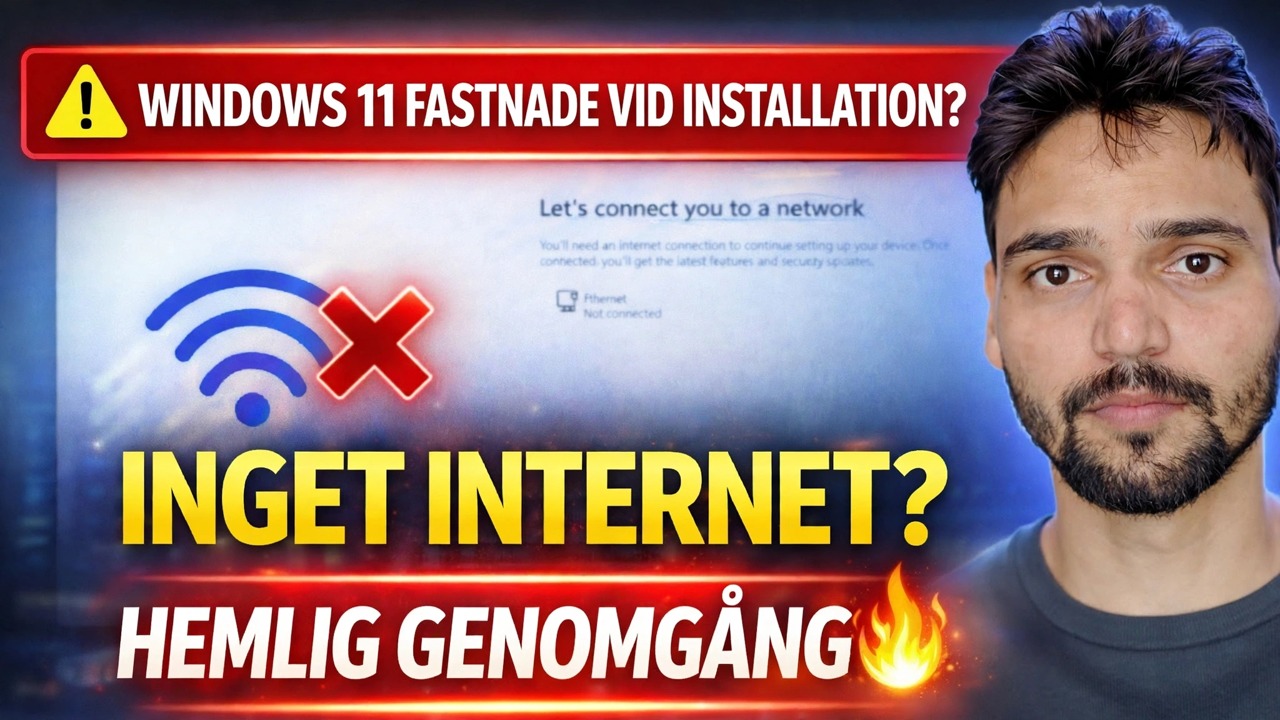
Under installationen av Windows 11 visas skärmen "Låt oss ansluta dig till ett nätverk" innan kontot skapas. På de flesta versioner finns det ingen Hoppa över eller Nästa-knapp när datorn är offline, eftersom installationen vill ha en internetanslutning och, efter det, en Microsoft-kontoinloggning. Ingenting är trasigt - din dator, din ISO och ditt nätverk är bra. Skärmen är en grind som Microsoft satte i installationsflödet, och den här guiden täcker alla ärliga vägar igenom den, i den ordning som videon visar dem.
Route One — Anslut bara och slutför installationen
Den enklaste vägen, och den som fungerar på alla versioner: anslut datorn. Välj ditt Wi-Fi-nätverk från listan på just den här skärmen, eller anslut en LAN-kabel. Ingen router i närheten? Din telefons mobila hotspot räcker - installationen behöver bara internet i några minuter. När du är ansluten fortsätter installationen normalt till kontoskärmarna.
Logga in och byt sedan – kontobytet som alltid fungerar
Om du ansluter i steg 2 men inte vill behålla ett Microsoft-konto på datorn, avsluta installationen genom att logga in, nå skrivbordet och växla sedan kontot till ett lokalt: öppna Inställningar → Konton → Din information och välj "Logga in med ett lokalt konto istället", följ sedan anvisningarna. Dina filer, appar och inställningar förblir precis som de är – bara inloggningen ändras. Den här rutten behöver inga kommandon och fungerar på varje version, vilket är anledningen till att videon kallar den för kontoväxeln som alltid fungerar.
Kontrollera först ditt bygge med winver
De återstående rutterna är kommandon som skrivs in i installationen – och om de fungerar beror helt på din Windows-version, eftersom Microsoft har tagit bort dem en efter en. Så innan du litar på något kommando, kontrollera bygget. På nätverksskärmen trycker du på Skift + F10 för att öppna ett kommandotolksfönster och kör:
winverA small window shows the Windows 11 version and OS build. Note that build number down — it decides which of the next two routes can still work on your PC, exactly as the video demonstrates.
Äldre byggnader — kommandot oobe\bypassnro
På äldre versioner, i samma kommandotolk (öppnad med Shift + F10 på nätverksskärmen), kör:
__FULLKODBLOCK1__Kommandot endast lokalt — starta ms-cxh:localonly
På versioner där bypassnro är borta visar videon det nyare kommandot. I kommandotolken på inställningsskärmen (Shift + F10), kör:
__FULLKODBLOCK2__Planera framåt — Rufus Install Media
Om du inte har installerat ännu, bestäms den renaste offlinevägen innan installationen ens börjar. När du skapar Windows 11 startbara USB med Rufus (med en officiell Microsoft ISO), erbjuder Rufus anpassningsalternativ för installationen – inklusive att ta bort kravet på ett Microsoft-konto online. Markera det alternativet medan du skriver USB, installera sedan från det mediet: installationen går direkt till att skapa ett lokalt konto, utan någon nätverksport att passera. Det här är endast en rutt i förväg – den kan inte ändra en installation som redan körs.
Windows 11 Pro — domänanslutningsvägen
I Windows 11 Pro finns det ytterligare en rutt som stöds. Välj “Konfigurera för arbete eller skola” på kontoskärmen, öppna sedan Inloggningsalternativ och välj “Domän gå med istället”. Installationen skapar sedan ett lokalt konto — själva domänen kan anslutas senare, eller aldrig; kontot du skapade förblir lokalt. Den här rutten finns bara på Pro (och högre utgåvor); Windows 11 Home erbjuder inte domänanslutning, så på Home använd rutterna ovan.
🏷️Topic Search Variables & Keywords
🎙️ Fullständig transkription — tryck för att expandera
Steg-för-steg-felsökningsguide och lösningar — WINDOWS 11 INSTALLATION STICKAT? INGET INTERNET? HEMLIG BYPASS. Demonstration på skärmen av Technical Anshu.
Har du fastnat på skärmen "Låt oss ansluta dig till ett nätverk" under installationen av Windows 11? Varje ärlig rutt för build: anslut, äldre bypass-kommandon, Rufus media, Pro-domänanslutning och kontoväxeln som alltid fungerar.
(transkription slutar här på källsidan)
❓ Vanliga frågor
Är denna handledning 100 % gratis att följa?
Ja! Alla guider och metoder som demonstreras av Technical Anshu använder gratis, juridiska och pedagogiska resurser.
Kan nybörjare följa den här guiden?
Absolut! Varje steg visas på skärmen med detaljerade instruktioner så att alla enkelt kan följa med.
Var kan jag ställa frågor om jag fastnar?
Lämna en kommentar direkt på YouTube-videon så hjälper vår community och Technical Anshu dig.
🚀 Se hela handledningen på YouTube
🚀 Se hela steg-för-steg-videohandledningen på YouTube: https://www.youtube.com/watch?v=IeDaNodmewY
Prenumerera på Technical Anshu för IT-support, Windows-felsökning och serverhantering.
▶️ Se hela videon