En USB = Alla verktyg ⚠️ Ventoy + MediCat + Strelec + Gandalf
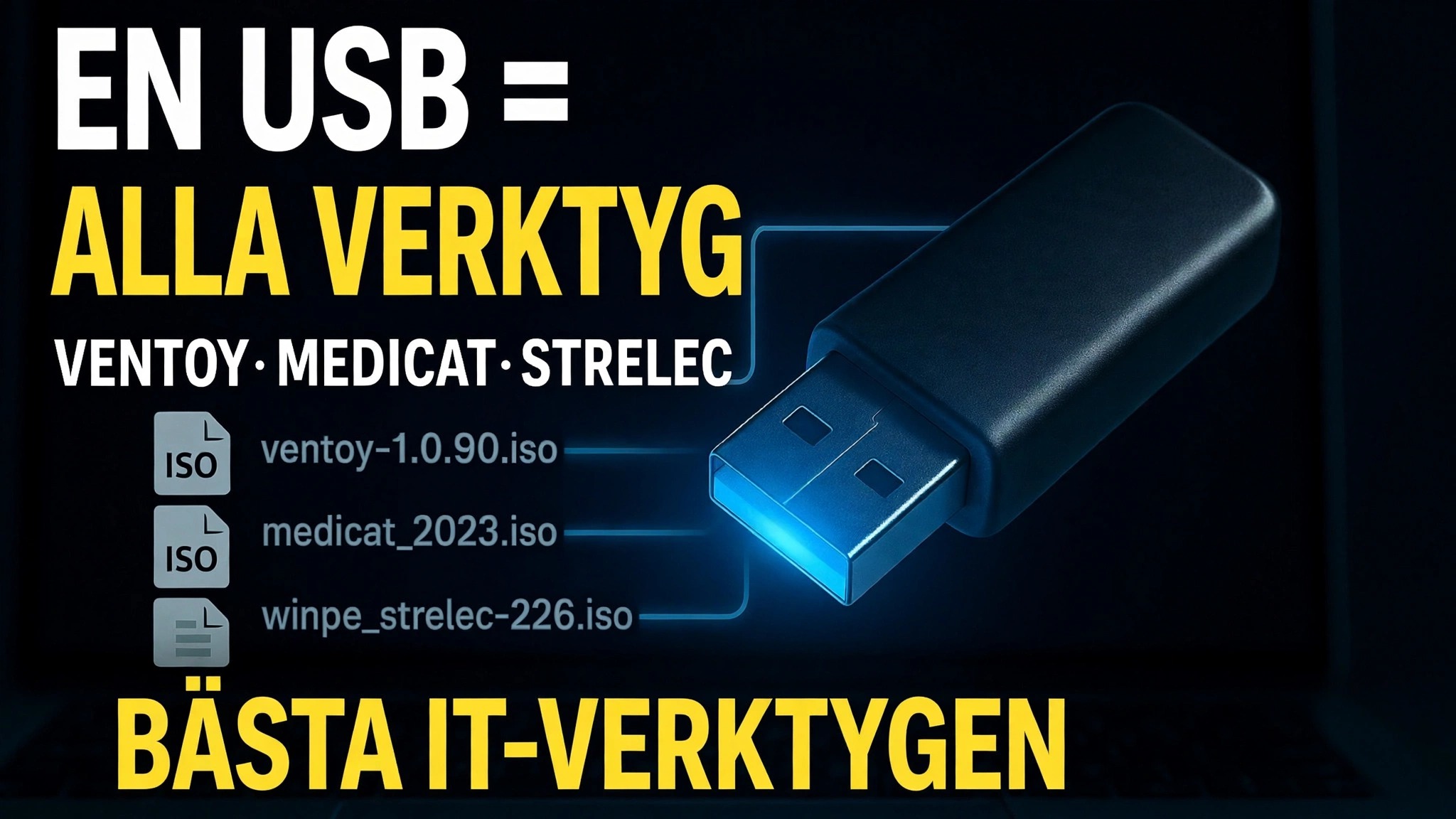
En pennenhet som bär alla verktyg: Ventoy som starthanterare, med MediCat USB, Sergei Strelec WinPE och Gandalfs Windows PE-bilder på en enda enhet – starta vilken dator som helst till en komplett reparationsmiljö utan att Windows någonsin startar.
📑Kapitel
- Idén — en USB med varje verktyg istället för en ficka full av pennenheter
- Installera Ventoy på USB-enheten
- Hämta de tre verktygssatsbilderna – MediCat, Strelec och Gandalf
- Kopiera ISO-filerna till Ventoy-enheten
- Starta upp en dator från USB och välja en verktygslåda från Ventoy-menyn
- Vad varje miljö används till – reparation, återställning och diagnostik
📋 Översikt och steg-för-steg-guide
Installera Ventoy på USB-enheten
Ventoy är basen i hela installationen. Ladda ner Ventoy från dess officiella webbplats (ventoy.net), extrahera ZIP, koppla in en stor USB-enhet och kör Ventoy2Disk.exe. Välj din USB-enhet i enhetslistan och klicka på Installera. Ventoy formaterar enheten en gång, placerar sin starthanterare på en liten dold partition och lämnar resten av enheten som normal lagring. Från och med nu behöver enheten aldrig formateras igen - att lägga till eller ta bort verktyg är bara filkopiering. Ventoy fungerar med både Legacy BIOS och UEFI, inklusive Secure Boot.
Ladda ner de tre Toolkit-bilderna
Hämta sedan de tre färdiga miljöer som videon placerar på enheten. MediCat USB är den största av de tre — en Windows PE-baserad räddningsverktygslåda (dess skrivbordsmiljö kallas Mini Windows 10) packad med en mycket stor samling bärbara verktyg, och den är själv byggd kring Ventoy. Sergei Strelec WinPE är en startbar Windows 10/11 PE-avbildning känd för sin organiserade uppsättning disk-, säkerhetskopierings-, återställnings- och diagnostikverktyg. Gandalfs Windows PE är en annan färdig WinPE-miljö laddad med systemunderhållsverktyg. Ladda ner var och en endast från sin egen officiella projektsida och föredrar en stor, snabb USB-enhet — MediCat enbart är en mycket stor nedladdning.
Kopiera ISO-filerna till Ventoy Drive
Öppna Ventoy USB-enheten i Filutforskaren och kopiera helt enkelt MediCat, Strelec och Gandalf ISO-filerna till den, som att kopiera alla vanliga filer. Extrahera inte ISO:erna och skriv dem inte med ett brännverktyg — Ventoy läser bildfilerna direkt. Enheten fungerar fortfarande som vanlig lagring, så dokument och installationsfiler kan sitta bredvid ISO:erna. Senare är det lika enkelt att uppdatera verktygslådan: ta bort en gammal ISO och kopiera den nya i dess ställe.
Starta datorn från USB
Anslut den färdiga USB-enheten till datorn du vill reparera, slå på den och öppna engångsstartmenyn — vanligtvis med F12, F8 eller Esc, beroende på märke. Välj USB-enheten från listan. Istället för att starta Windows visar datorn Ventoy-menyn med varje ISO på enheten. Välj den verktygslåda du vill ha med piltangenterna och tryck på Enter — den miljön laddas nu helt och hållet från USB, utan att vidröra det installerade Windows.
Välj rätt verktygslåda för jobbet
Varje miljö täcker samma familj av offlinejobb, med olika specialiteter. MediCat är den maximala samlingen - skannrar av skadlig kod, partitionshanterare, återställningsappar och allmänna verktyg för nästan alla situationer. Sergei Strelecs WinPE är den snygga allroundmaskinen för disk- och partitionsarbete, säkerhetskopiering och återställning, dataåterställning och hårdvarudiagnostik. Gandalfs PE ger dig ytterligare ett komplett Windows PE-skrivbord för underhåll och filarbete. Eftersom allt körs från USB kan du kopiera data från en dator som inte startar, reparera dess diskar och partitioner, skanna den offline eller återställa en säkerhetskopia – allt från den enda pendrive som är inbyggd i den här videon.
🏷️Topic Search Variables & Keywords
🎙️ Fullständig transkription — tryck för att expandera
Steg-för-steg felsökningsguide och lösningar - EN USB = ALLA VERKTYG ULTIMATE IT TOOLKIT. Demonstration på skärmen av Technical Anshu....
(transkription slutar här på källsidan)
❓ Vanliga frågor
Är denna handledning 100 % gratis att följa?
Ja! Alla guider och metoder som demonstreras av Technical Anshu använder gratis, juridiska och pedagogiska resurser.
Kan nybörjare följa den här guiden?
Absolut! Varje steg visas på skärmen med detaljerade instruktioner så att alla enkelt kan följa med.
Var kan jag ställa frågor om jag fastnar?
Lämna en kommentar direkt på YouTube-videon så hjälper vår community och Technical Anshu dig.
🚀 Se hela handledningen på YouTube
🚀 Se hela steg-för-steg-videohandledningen på YouTube: https://www.youtube.com/watch?v=_5IIiw0tG8g
Prenumerera på Technical Anshu för IT-support, Windows-felsökning och serverhantering.
▶️ Se hela videon