Det bästa alternativet till Ubuntu: Komplett installation av Linux Lite!
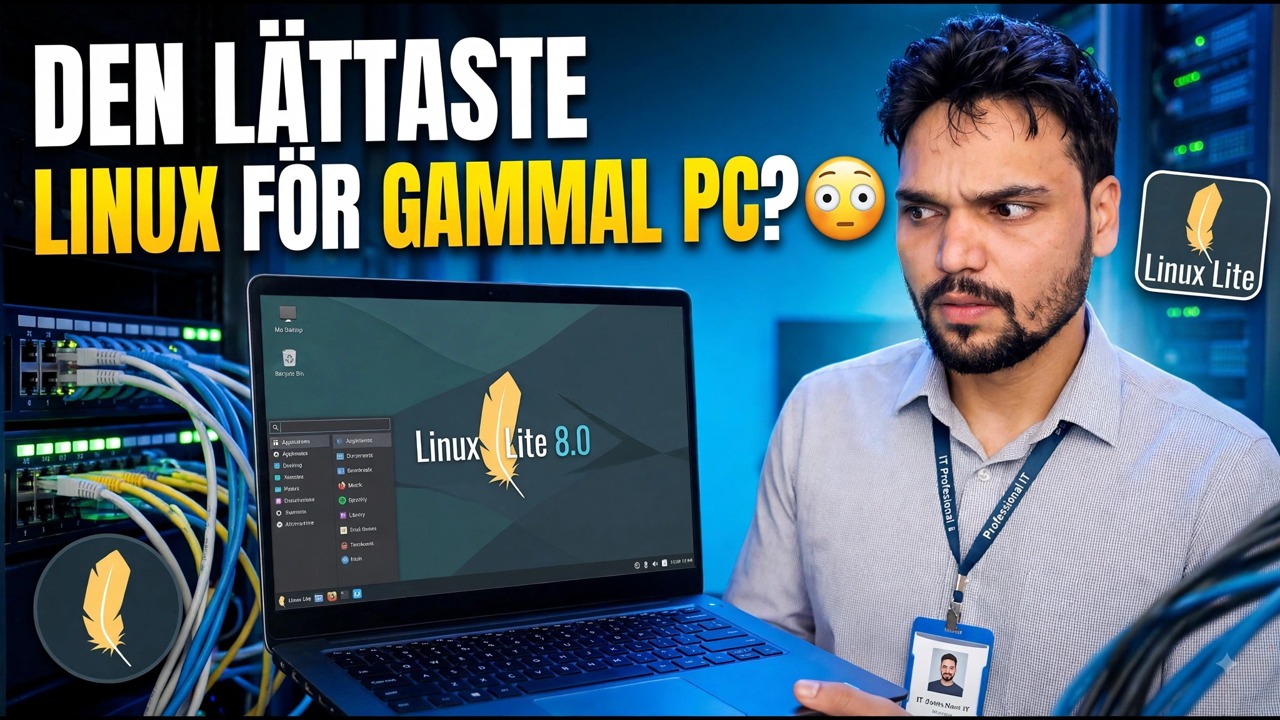
Linux Lite är ett lättviktigt Linux byggt på Ubuntu med Xfce-skrivbordet - gjord för att fungera smidigt på de gamla datorer som moderna Windows och Ubuntu lämnar efter sig. Detta är den fullständiga installationen: ladda ner den äkta ISO-filen, verifiera den, gör den startbara USB-en, installera den bredvid eller istället för Windows, kör sedan uppdateringar och drivrutiner och avsluta med Lite Software-appar.
📑Kapitel
- Varför Linux Lite — ett lätt Ubuntu-alternativ gjort för gamla datorer
- Ladda ner äkta Linux Lite ISO
- Verifiera ISO med dess SHA-256-kontrollsumma
- Skapa en startbar USB
- Starta från USB och prova live-skrivbordet först
- Installera Linux Lite — bredvid Windows eller istället för det
- Första start – kör uppdateringarna och installera drivrutiner
- Slutför installationen med Lite Software-appar
📋 Översikt och steg-för-steg-guide
Varför Linux Lite är rätt passform för en gammal dator
Linux Lite är byggt på Ubuntu, så det får samma stabila bas och mjukvarubibliotek – men det använder det lätta Xfce-skrivbordet istället för det tyngre GNOME-skrivbordet som Ubuntu levereras med. Layouten är bekant för Windows-användare: en meny i hörnet, ett aktivitetsfält längst ner och en vanlig filhanterare. De officiella minimikraven är blygsamma — cirka 1 GB RAM och 20 GB diskutrymme — så en dator som har svårt för Windows 10 eller Ubuntu kan kännas användbar igen.
Ladda ner äkta Linux Lite ISO
Ladda ner ISO endast från den officiella Linux Lite-webbplatsen, linuxliteos.com. Välj den aktuella serie ISO för 64-bitars datorer och spara den i en mapp som du enkelt kan hitta. Nedladdning från den officiella sidan ger dig också den publicerade kontrollsumman för filen, som nästa steg använder.
Verifiera ISO med dess kontrollsumma
Innan du skriver ISO någonstans, kontrollera att nedladdningen är komplett och äkta. Öppna en terminal i mappen där ISO är sparad och kör:
sha256sum linux-lite.isoAnvänd det exakta namnet på din nedladdade fil om det skiljer sig. Jämför den långa koden den skrivs ut med SHA-256-kontrollsumman publicerad på den officiella nedladdningssidan - de måste matcha tecken för tecken. Om de inte matchar, ta bort filen och ladda ner den igen.
Skapa en startbar USB
Skriv den verifierade ISO till en USB-enhet (4 GB eller större) med ett USB-skrivverktyg som Rufus på Windows eller balenaEtcher. Välj Linux Lite ISO, välj pendrive noggrant och börja skriva. När den är klar är pendrive ditt Linux Lite-installationsprogram.
Starta från USB och prova Live Desktop först
Anslut pennenheten till måldatorn, starta om den och öppna startmenyn (vanligtvis F12, F9, Esc eller F2, beroende på märke), välj sedan USB-enheten. Linux Lite startar i en livesession direkt från pendrive - ingenting på hårddisken ändras. Använd den här sessionen för att testa maskinen först: kontrollera att skärmen, Wi-Fi, ljud och tangentbord fungerar innan du förbinder dig att installera.
Installera Linux Lite — bredvid Windows eller istället för det
Starta installationsprogrammet från ikonen Installera Linux Lite på skrivbordet. Välj språk och tangentbordslayout och bestäm sedan installationstypen: Installera tillsammans med Windows behåller ditt befintliga system och ger dig ett val vid varje start, medan Radera disk och installera Linux Lite ger hela disken till Linux Lite för det enklaste, renaste resultatet på en reservdator. Ställ in ditt namn, datornamn och lösenord, låt installationen slutföras och starta om när du tillfrågas – ta bort pendrive när du uppmanas att göra det.
Första start — Kör uppdateringar och installera drivrutiner
När du startar första gången i det installerade systemet, anslut till internet och uppdatera allt. Öppna en terminal och kör:
sudo apt update
sudo apt upgrade
Ange ditt lösenord när du tillfrågas och bekräfta uppgraderingen. Efter uppdateringarna öppnar du Installera drivrutiner från området Inställningar i menyn och installerar alla proprietära drivrutiner som den erbjuder för din hårdvara - oftast grafikdrivrutinen (NVIDIA). Starta om en gång till så att den uppdaterade kärnan och drivrutinerna laddas rent.
Slutför installationen med Lite Software
Det sista steget är Linux Lites eget verktyg Lite Software (i Inställningar-området på menyn). Det ger dig en enkel lista över populära program – webbläsare, kontors- och mediaverktyg, chattappar och mer – så att ett nytt system blir fullt användbart utan att leta efter paket eller kommandon. Kryssa för vad du behöver, installera och maskinen är redo att användas.
🏷️Topic Search Variables & Keywords
🎙️ Fullständig transkription — tryck för att expandera
Steg-för-steg felsökningsguide och lösningar - BÄSTA LÄTTA LINUX FÖR GAMMEL PC?. Demonstration på skärmen av Technical Anshu.
Linux Lite komplett installationsguide – ladda ner äkta ISO, gör startbar USB, installera bredvid eller istället för Windows, kör uppdateringar och drivrutiner och avsluta med Lite Software-appar.
(transkription slutar här på källsidan)
❓ Vanliga frågor
Är denna handledning 100 % gratis att följa?
Ja! Alla guider och metoder som demonstreras av Technical Anshu använder gratis, juridiska och pedagogiska resurser.
Kan nybörjare följa den här guiden?
Absolut! Varje steg visas på skärmen med detaljerade instruktioner så att alla enkelt kan följa med.
Var kan jag ställa frågor om jag fastnar?
Lämna en kommentar direkt på YouTube-videon så hjälper vår community och Technical Anshu dig.
🚀 Se hela handledningen på YouTube
🚀 Se hela steg-för-steg-videohandledningen på YouTube: https://www.youtube.com/watch?v=cnQPNTxNzu4
Prenumerera på Technical Anshu för IT-support, Windows-felsökning och serverhantering.
▶️ Se hela videon