Hur man ställer in delade mappar på Synology NAS – Steg-för-steg-guide
Skapa Synology delade mappar på rätt sätt – användare först, grupper efter team, behörigheter sist, SMB på, papperskorgen på. En komplett DSM-guide med misstagen att undvika.
📑Kapitel
- Rätt ordning – användare först, grupper efter team, behörigheter sist
- Skapa ett DSM-användarkonto för varje person
- Skapa teamgrupper — kontoteam, säljteam och chefer
- Skapa den delade mappen med papperskorgen påslagen
- Tilldela behörigheter till grupper — Läs/skriv, Endast läs, Ingen åtkomst
- Att slå på SMB-filtjänsten och ansluta från en Windows-dator
- Testar hela installationen som en normal användare
📋 Översikt och steg-för-steg-guide
Skapa ett användarkonto för varje person först
Ordningen är viktigare än någon enskild inställning: användare först, grupperna andra, mappar tredje, behörigheter sist. Börja i DSM på Kontrollpanelen → Användare och grupp → Användare fliken → Skapa och skapa ett konto per person med deras namn och ett starkt lösenord. Upprepa för varje gruppmedlem — fem minuter per person, en gång. Behåll det inbyggda admin-kontot endast för administration, aldrig för dagligt filarbete.
Skapa grupper som matchar dina lag
Grupper är hela tricket med en ren installation, eftersom behörigheter kommer att ges till grupper – inte till personer. Gå till fliken Användare och grupp → Grupp → Skapa och namnge grupperna efter dina lag, precis som i videon: accounts-team, sales-team och managers. Lägg sedan till varje användare i de grupper de tillhör. En person kan sitta i flera grupper — det är normalt och bra. När någon senare går med i, lämnar eller byter lag byter du grupp en gång istället för att leta igenom varje mapp.
Skapa den delade mappen
Nu är själva mappen — en delad mapp är den översta enhet som DSM hanterar, och allt annat (undermappar, filer) finns i den. Öppna Kontrollpanelen → Delad mapp → Skapa → Skapa delad mapp och följ guiden: ge den ett kort, tydligt namn som accounts eller office, välj den volym den ska leva på och lägg till en kort beskrivning. Markera Aktivera papperskorgen i guiden, så att filer som personer raderar hamnar i mappens #recycle undermapp istället för att försvinna - i framtiden säger du tack. Hoppa över kryptering om du inte verkligen behöver det; en krypterad mapp måste monteras innan någon kan använda den. Endast användare i administratörsgruppen kan skapa delade mappar.
Ge behörigheter till grupper, inte personer
Välj den nya mappen → Redigera → fliken Behörigheter. För varje grupp har du tre ärliga val: Läs/Skriv (öppna, ändra och ta bort), Endast läs (öppna och kopiera, men inte ändra) eller Ingen åtkomst (mappen är helt stängd). Ställ in varje grupps nivå — till exempel, accounts-team får Läs/Skriv i mappen accounts medan alla andra får Ingen åtkomst, och hela kontoret får Läs/Skriv på den allmänna office-mappen. Lämna enskilda användarposter ifred om det inte finns ett verkligt undantag; undantag är där rena inställningar går för att dö.
Slå på SMB och anslut från en PC
Mappar som ingen kan öppna är bara dyr lagring. SMB-tjänsten är vad Windows och moderna Mac-datorer använder för att ansluta, så öppna fliken Kontrollpanelen → Filtjänster → SMB, markera Aktivera SMB-tjänst och klicka på Använd. På DSM 7, öppna även fliken Avancerat där och aktivera WS-Discovery, så att NAS:en dyker upp under Windows-nätverket av sig själv. Sedan, från en Windows-dator, tryck på Win + R och skriv NAS-namnet och mappnamnet så här (använd ditt eget NAS-namn - eller dess IP-adress - och din mapp):
\\OFFICE-NAS\accountsLogga in med personens eget NAS-användarnamn och lösenord – inte administratörskontot. När mappen öppnas kan du högerklicka på den i Filutforskaren och välja Map nätverksenhet för att ge den en permanent enhetsbeteckning på den datorn.
Testa som en normal användare innan du tillkännager det
Avsluta med att logga in som en vanlig användare och försöka öppna varje mapp. Du bör se exakt vad den personen är tänkt att se - varken mer eller mindre. En mapp som de inte kan öppna är ett behörighetsproblem att fixa nu, medan installationen är liten; en mapp som de inte alls borde se kan döljas med Dölj mappar och filer från användare utan behörighet på mappens redigeringsskärm. Detta tvåminuterstest är skillnaden mellan en inställning och ett hopp.
🏷️Topic Search Variables & Keywords
🎙️ Fullständig transkription — tryck för att expandera
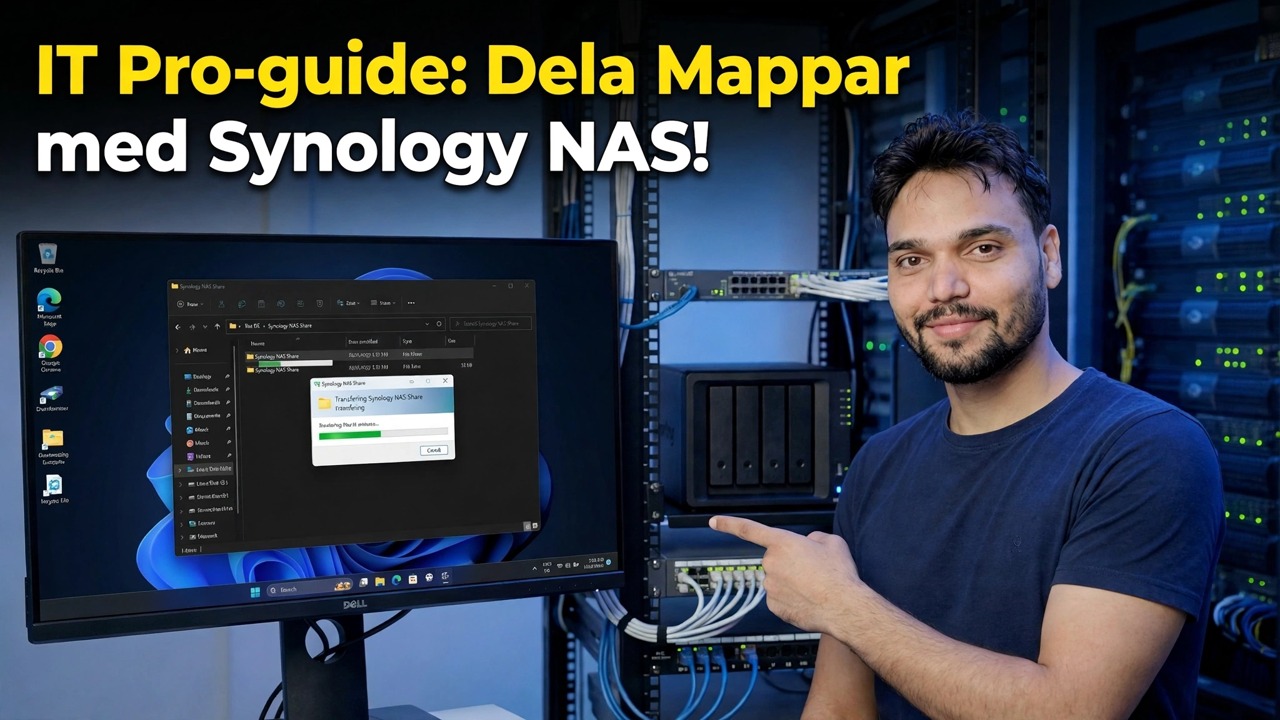
Steg-för-steg-felsökningsguide och lösningar — IT-proffsguide: Dela mappar med Synology NAS! Demonstration på skärmen av Technical Anshu.
Skapa Synology delade mappar på rätt sätt – användare först, grupper efter team, behörigheter sist, SMB på, papperskorgen på. En komplett DSM-guide med de misstag som ska undvikas.
(transkription slutar här på källsidan)
❓ Vanliga frågor
Är denna handledning 100 % gratis att följa?
Ja! Alla guider och metoder som demonstreras av Technical Anshu använder gratis, juridiska och pedagogiska resurser.
Kan nybörjare följa den här guiden?
Absolut! Varje steg visas på skärmen med detaljerade instruktioner så att alla enkelt kan följa med.
Var kan jag ställa frågor om jag fastnar?
Lämna en kommentar direkt på YouTube-videon så hjälper vår community och Technical Anshu dig.
🚀 Se hela handledningen på YouTube
🚀 Se hela steg-för-steg-videohandledningen på YouTube: https://www.youtube.com/watch?v=h0J1Vk9_0s8
Prenumerera på Technical Anshu för IT-support, Windows-felsökning och serverhantering.
▶️ Se hela videon