Moon OS: Lätt Windows-alternativ
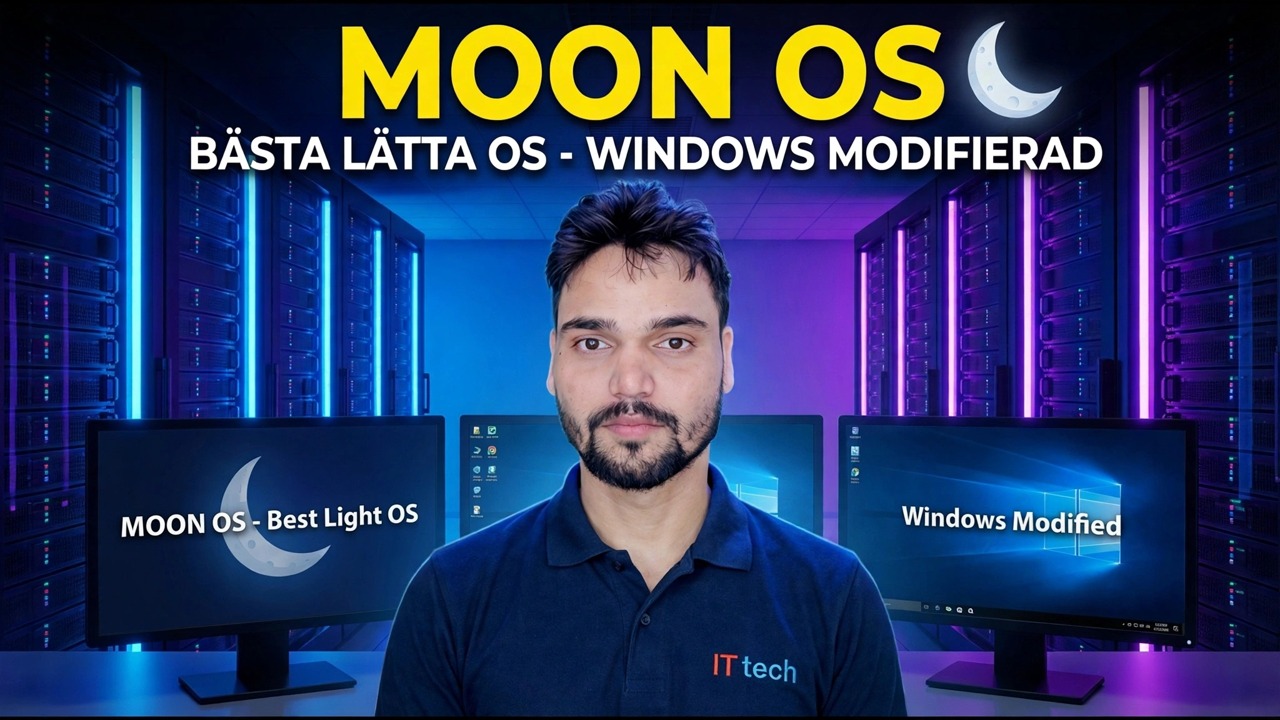
Moon OS är en inofficiell lätt Windows 11 LTSC-baserad specialbyggd för gamla datorer. Den här guiden täcker vad det är, vad det tar bort, de ärliga riskerna med att köra ett modifierat Windows och det säkra sättet att testa och installera det.
📑Kapitel
- Vad Moon OS faktiskt är – en inofficiell lättviktsbyggnad baserad på Windows 11 LTSC
- Vad det tar bort – och varför det gör att en gammal dator känns snabbare
- De ärliga riskerna med att köra en modifierad Windows-build
- Innan du börjar — säkerhetschecklistan
- Ladda ner ISO på ett säkert sätt och gör den startbara USB
- Starta från USB och installera Moon OS
- Första kontroller efter installation – drivrutiner, antivirus och uppdateringar
📋 Översikt och steg-för-steg-guide
Vet vad Moon OS är
Moon OS är en skräddarsydd, lätt version av Windows 11 gjord av oberoende moddare – byggen under detta namn är baserade på Windows 11 LTSC-linjen, med en stor lista med komponenter borttagna och systemet trimmat, så det använder mindre RAM och diskutrymme än en lagerinstallation. Det är just därför det är attraktivt för gamla datorer som kryper på vanligt Windows 11.
Vad det tar bort – och vad du förlorar
En lite konstruktion får sin hastighet från subtraktion. Videon går igenom vad den här konstruktionen visar på skärmen: medföljande appar, extrafunktioner och bakgrundstjänster som en standard Windows har tas bort eller inaktiveras, så nästan ingenting extra körs vid uppstart och en gammal dator med lite RAM-minne känns responsiv igen.
Baksidan är verklig: allt som tas bort är borta. Funktioner, mediekomponenter eller tjänster som du senare behöver kanske helt enkelt inte finns där, och på modifierade versioner kan till och med säkerhetsrelaterade komponenter vara bland de trimmade föremålen - notera exakt vad videon visar för den här builden och planera ditt eget skydd (steg 7) istället för att anta att allt i lager fortfarande finns kvar.
De ärliga riskerna med ett modifierat fönster
Innan du börjar — säkerhetschecklistan
Sådana byggnader ska alltid hanteras på samma sätt: testas först, aldrig blint installerade på din enda fungerande dator. Förbered dessa först — en reservdator eller en virtuell maskin för det första testet; en fullständig säkerhetskopia av allt på måldatorn som du inte har råd att förlora; din äkta Windows-licensnyckel; en USB-enhet på 8 GB eller mer för installatören; och PC:ns drivrutiner laddas ner från den bärbara datorns eller moderkortstillverkarens officiella webbplats, eftersom trimmade versioner kan sakna några medföljande drivrutiner. Om något objekt saknas, fixa det först – de flesta problem som folk skyller på lite builds börjar med att hoppa över den här listan.
Ladda ner säkert och gör en startbar USB
Ladda ner Moon OS ISO endast från källan som visas i videobeskrivningen - samma byggnamn laddas upp igen på många slumpmässiga webbplatser, och dessa kopior kan inte litas på. Om en kontrollsumma (SHA-256) publiceras med nedladdningen, kontrollera att din fil matchar den och skanna ISO med ditt antivirus innan du använder det.
Skriv sedan ISO till pennenheten med ett standardverktyg som Rufus: välj USB-enheten, välj Moon OS ISO och starta. Enheten kommer att raderas, så använd en tom. På de flesta datorer är standardpartitionsschemat (GPT för UEFI-maskiner) korrekt.
Starta från USB och installera
Anslut USB till den gamla datorn och starta om den. Öppna startmenyn (vanligtvis F12, F9 eller Esc, beroende på märke) och välj USB-enheten. I konfigurationen väljer du ditt språk och din version om du tillfrågas. På diskskärmen väljer du partitionen dit Windows ska gå - installationen raderar den partitionen, varför säkerhetskopieringen i steg 4 är viktig. Låt installationen avslutas och starta om till skrivbordet, ta sedan bort USB så att datorn startar från sin egen disk.
Första kontroller efter installation
På det nya skrivbordet, gå igenom kontrollerna i denna ordning: installera eventuella saknade drivrutiner från tillverkarens officiella webbplats (skärm, ljud och nätverk först); installera ett pålitligt antivirusprogram och kör en fullständig genomsökning, istället för att anta att byggnadens skydd är komplett; öppna Windows Update och se ärligt vilken status uppdateringar finns i den här builden; och testa de appar du faktiskt använder varje dag – webbläsare, kontor, utskrift – medan ditt gamla system eller säkerhetskopia fortfarande är inom räckhåll.
🏷️Topic Search Variables & Keywords
🎙️ Fullständig transkription — tryck för att expandera
Steg-för-steg felsökningsguide och lösningar - MOON OS BEST LIGHT OS - WINDOWS MODIFIERAD. Demonstration på skärmen av Technical Anshu.
Moon OS är en inofficiell lätt Windows 11 LTSC-baserad specialbyggd för gamla datorer. Vad det är, vad det tar bort, dess risker och det ärliga sättet att testa och installera det.
(transkription slutar här på källsidan)
❓ Vanliga frågor
Är denna handledning 100 % gratis att följa?
Ja! Alla guider och metoder som demonstreras av Technical Anshu använder gratis, juridiska och pedagogiska resurser.
Kan nybörjare följa den här guiden?
Absolut! Varje steg visas på skärmen med detaljerade instruktioner så att alla enkelt kan följa med.
Var kan jag ställa frågor om jag fastnar?
Lämna en kommentar direkt på YouTube-videon så hjälper vår community och Technical Anshu dig.
🚀 Se hela handledningen på YouTube
🚀 Se hela steg-för-steg-videohandledningen på YouTube: https://www.youtube.com/watch?v=momjqCHpico
Prenumerera på Technical Anshu för IT-support, Windows-felsökning och serverhantering.
▶️ Se hela videon