GPU-konfigurationsvarning i DaVinci Resolve? 😳 FIXA NU!
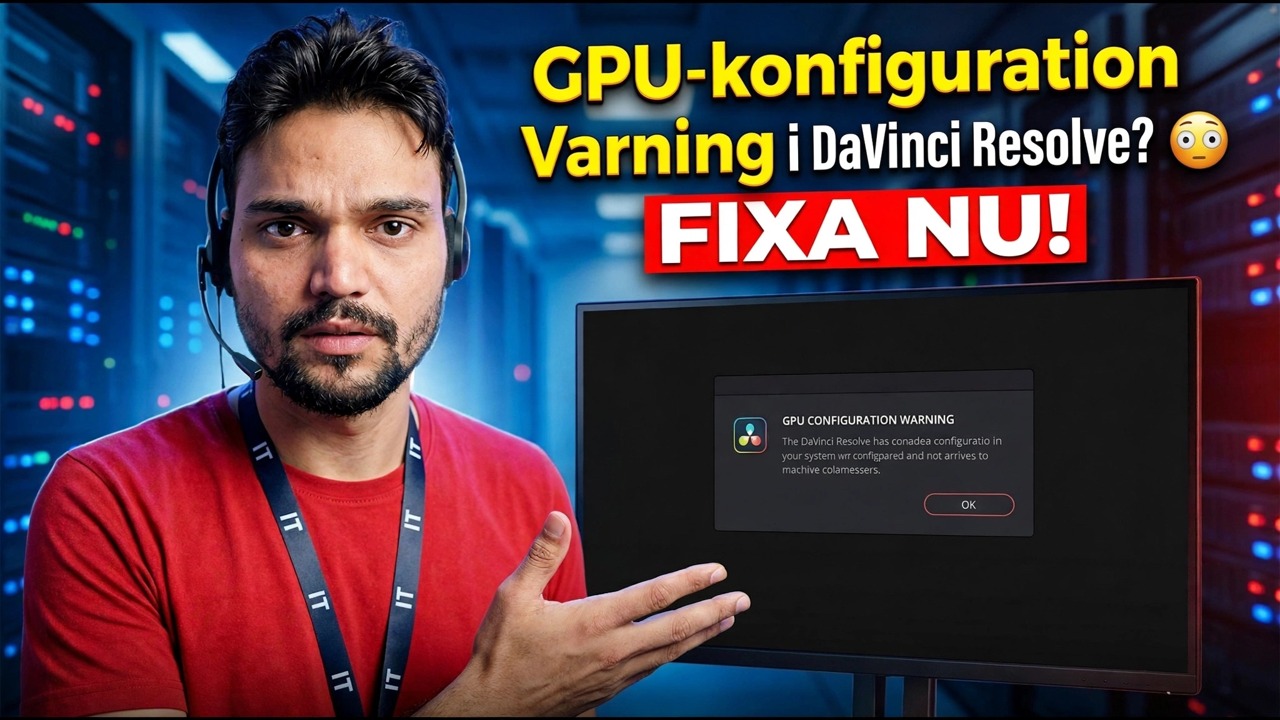
Lösning öppnas, men innan ditt projekt ens laddas stoppar en GPU-konfigurationsvarning dig. I de flesta fall är grafikkortet bra — Resolve pekar helt enkelt på fel GPU eller fel bearbetningsläge. Här är den fullständiga fixen, i rätt ordning.
📑Kapitel
- GPU-konfigurationsvarningen vid start – varför Resolve visar den innan ditt projekt laddas
- Börja från själva varningen – knappen Uppdatera konfiguration öppnar GPU-inställningarna
- Ställ in rätt bearbetningsläge — CUDA för NVIDIA, OpenCL för AMD, Metal på Mac
- Välj ditt riktiga grafikkort manuellt – inte den svaga integrerade GPU:n
- Varning finns kvar? Uppdatera Studio-drivrutinen
- Den ärliga väggen – när själva grafikprocessorn är för gammal för Resolve
📋 Översikt och steg-för-steg-guide
Börja från själva varningen — Uppdatera konfiguration
DaVinci Resolve gör nästan all sin bildbehandling på grafikkortet, inte processorn. Så när den startar och inte kan konfigurera GPU:n som den förväntar sig, varnar den dig omedelbart istället för att låta dig redigera på en förlamad installation. Varningen ser skrämmande ut, men läs den lugnt: det är vanligtvis ett inställningsproblem, inte död hårdvara.
Dialogrutan är inte bara ett fel, det är en genväg. Klicka på Uppdatera konfiguration och Lös öppnar Inställningar direkt på GPU-sidan. Om du redan har stängt dialogrutan, öppna den själv: öppna menyn DaVinci Resolve och välj Inställningar, välj fliken System och sedan Minne och GPU. Du kommer att se två block — GPU-bearbetningsläge och GPU-val. Båda är förmodligen inställda på Auto just nu.
Ställ in bearbetningsläge för ditt kort – CUDA, OpenCL eller Metal
Avmarkera kryssrutan Auto bredvid GPU Processing Mode och välj det läge som matchar ditt grafikkort:
• NVIDIA-kort — välj CUDA
• AMD-kort på Windows eller Linux — välj OpenCL
• Mac — välj Metal
Den klassiska varningen visas när Resolve ville ha CUDA eller Metal men tyst föll tillbaka till OpenCL eftersom den föredragna sökvägen misslyckades. Att tvinga fram rätt läge säger till Resolve exakt vilken dörr som ska användas – och om den dörren verkligen är trasig får du nu ett tydligt, ärligt fel istället för ett vagt.
Välj ditt riktiga grafikkort manuellt
Avmarkera nu Auto under GPU-val och titta på listan över GPUs Resolve. På bärbara datorer och många stationära datorer finns det två poster – en svag integrerad GPU (Intel UHD, Intel Iris eller AMD-grafiken inbyggd i processorn) och ditt riktiga dedikerade kort (NVIDIA GeForce RTX, AMD Radeon RX och liknande).
Markera endast det dedikerade grafikkortet och avmarkera den integrerade GPU:n så att Resolve inte kan gå tillbaka till den. Klicka på Spara och starta om DaVinci Resolve – GPU-ändringar gäller aldrig utan en omstart.
Varning finns fortfarande? Uppdatera Studio-drivrutinen
Om läget och valet är korrekta men varningen återkommer, är nästa misstänkte föraren. Resolve kontrollerar drivrutinen innan den litar på kortet, och en drivrutin som är för gammal för din Resolve-version ger meddelanden som "Kan inte köras i CUDA-läge eftersom den installerade NVIDIA-drivrutinen är inkompatibel".
För NVIDIA, installera den senaste Studio Driver från NVIDIA – det är den gren som testats för kreativa appar som Resolve. För AMD, installera den senaste drivrutinen från AMD:s supportsida för ditt exakta kort. På en Mac kommer GPU-drivrutiner med macOS-uppdateringar – det finns ingen separat drivrutin att installera. Starta om datorn, inte bara Resolve, efter en drivrutinsinstallation.
Den ärliga väggen – när själva grafikprocessorn är problemet
Ibland talar varningen sanningen om hårdvaran. Resolve behöver en GPU som stöder Metal (Mac), CUDA (NVIDIA) eller OpenCL 1.2 eller senare, med tillräckligt med videominne för dina bilder. Väldigt gamla kort – speciellt modeller från början av 2010-talet – faller utanför den listan, och ingen inställning kan ändra den.
Innan du spenderar pengar, bekräfta det ordentligt: kontrollera din exakta kortmodell mot minimispecifikationerna Blackmagic publicerar för din Resolve-version på sin supportsida. Om kortet verkligen inte stöds är de realistiska alternativen ett nyare grafikkort eller en äldre Resolve-version som fortfarande accepterade ditt kort - med förutsättningen att du avstår från nyare funktioner. Fortsätt inte att installera om Resolve; programvaran är inte den trasiga delen.
🏷️Topic Search Variables & Keywords
🎙️ Fullständig transkription — tryck för att expandera
Steg-för-steg-felsökningsguide och lösningar - GPU-konfiguration Varning i DaVinci Resolve? FIXA NU!. Demonstration på skärmen av Technical Anshu....
Ser du GPU-konfigurationsvarningen i DaVinci Resolve? Fixa det steg för steg: ställ in rätt bearbetningsläge, välj ditt riktiga grafikkort, uppdatera Studio-drivrutinen och vet när själva grafikprocessorn är problemet.
(transkription slutar här på källsidan)
❓ Vanliga frågor
Är denna handledning 100 % gratis att följa?
Ja! Alla guider och metoder som demonstreras av Technical Anshu använder gratis, juridiska och pedagogiska resurser.
Kan nybörjare följa den här guiden?
Absolut! Varje steg visas på skärmen med detaljerade instruktioner så att alla enkelt kan följa med.
Var kan jag ställa frågor om jag fastnar?
Lämna en kommentar direkt på YouTube-videon så hjälper vår community och Technical Anshu dig.
🚀 Se hela handledningen på YouTube
🚀 Se hela steg-för-steg-videohandledningen på YouTube: https://www.youtube.com/watch?v=wn9RYafdp18
Prenumerera på Technical Anshu för IT-support, Windows-felsökning och serverhantering.
▶️ Se hela videon