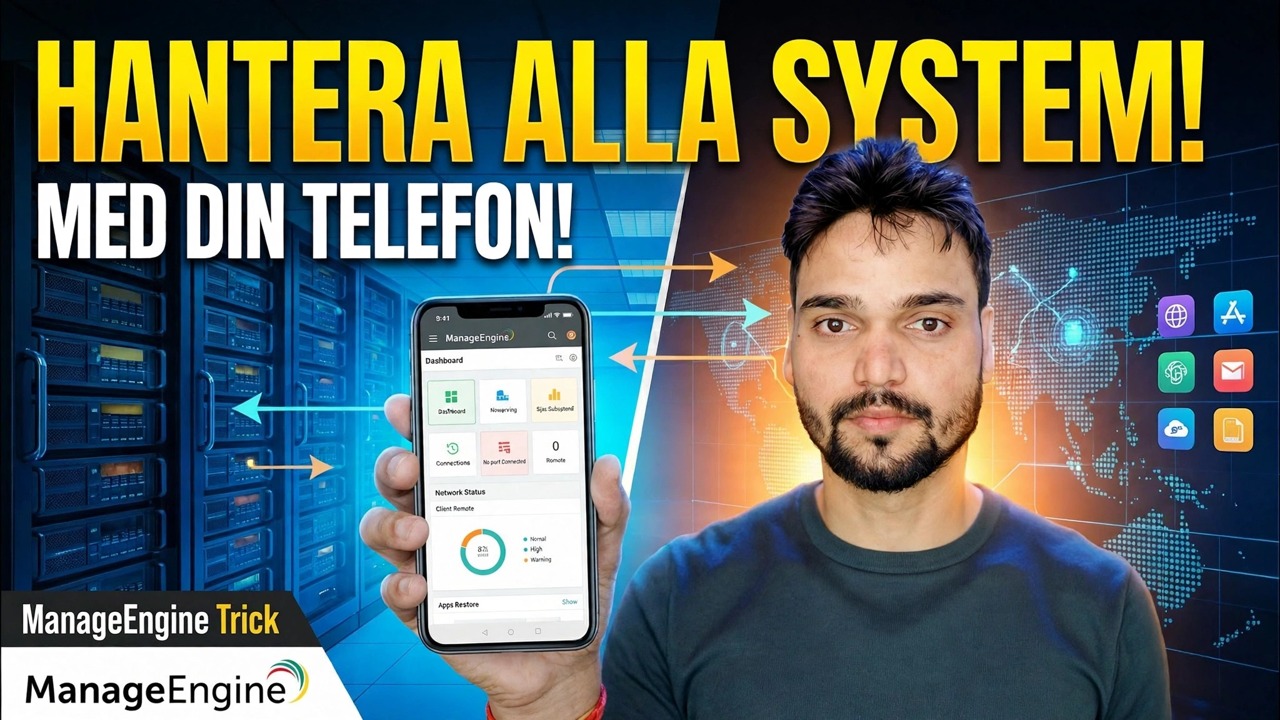
Styr 500+ datorer från din telefon 😳 ManageEngine Trick!
Ditt kontor har hundratals datorer, men du behöver inte sitta vid ditt skrivbord för att hantera dem. Med mobilappen ManageEngine Endpoint Central ansluter din telefon till samma server som hanterar din flotta – så att du kan se alla datorer, fjärrstyra en PC, godkänna patchar och kontrollera lager var som helst.
📑Kapitel
- Idén – hela din kontorsflotta, hanterad från din telefon
- Innan du börjar — Endpoint Central-servern och agenterna måste redan vara på plats
- Installera mobilappen ManageEngine Endpoint Central
- Anslut appen till din server – serveradress, port 8020 och administratörsinloggning
- Se alla dina hanterade datorer på telefonen
- Fjärrstyra en dator direkt från telefonen
- Godkänn patchar och distributioner på språng
- Kontrollera lager och använd omedelbara åtgärder – det säkra sättet
📋 Översikt och steg-för-steg-guide
Få grunderna på plats först
Mobilappen är ett fönster till din befintliga Endpoint Central-server – den hanterar inte datorer själv. Så först måste den normala installationen redan köras: Endpoint Central installerad på en server, agenten utplacerad på varje PC du vill hantera och ett administratörskonto att logga in med. Om din kontorsflotta redan dyker upp i Endpoint Central-webkonsolen är du redo för telefondelen.
Installera Endpoint Central-appen på din telefon
På din Android-telefon eller iPhone öppnar du Play Store eller App Store och installerar den officiella ManageEngine Endpoint Central-appen. Det här är samma produktfamilj som din serverkonsol – installera bara den officiella ManageEngine-appen, inte ett fjärrverktyg som liknar varandra.
Anslut appen till din server
Öppna appen och ange din Endpoint Central-servers adress och port och logga sedan in med ditt administratörsanvändarnamn och lösenord. Standard-HTTP-porten för Endpoint Central-servern är 8020 (HTTPS-porten är 8383), så adressen du skriver ser ut så här:
http://your-server:8020Ersätt your-server med din servers namn eller IP-adress. Din telefon måste kunna nå servern — på kontorets Wi-Fi/LAN fungerar detta direkt; från utanför kontoret, anslut först via ditt VPN.
Se hela din flotta på telefonen
Efter inloggning visar appen de datorer som hanteras av din server – samma flotta som du ser i webbkonsolen, oavsett om det är 20 datorer eller 500+. Du kan söka efter en dator med namn och se dess status, så att en användare som ringer dig med ett problem kan hittas på några sekunder, direkt från fickan.
Fjärrstyra en dator från telefonen
Välj en dator i appen och starta en fjärrkontrollsession för att se och använda dess skrivbord på din telefonskärm. Det här är videons verkliga trick: en användare har fastnat, du är borta från ditt skrivbord och du kan fortfarande titta på deras skärm och åtgärda problemet — ingen bärbar dator, ingen väntan.
Godkänn patchar var som helst
Lapparbete behöver inte vänta på att du når kontoret. Från appen kan du granska patchar som servern har hittat och godkänna eller distribuera dem till dina hanterade datorer, så säkerhetsuppdateringar fortsätter att röra sig även när du reser eller arbetar hemifrån.
Kontrollera inventering och använd omedelbara åtgärder
Öppna valfri dator i appen för att se dess inventeringsdetaljer – hård- och mjukvaruinformation som agenten har samlat in. Appen erbjuder också omedelbara åtgärder på en maskin, till exempel genomsökning, omstart eller avstängning, så små jobb – "vänligen starta om datorn", "kolla vad som är installerat på den" – görs på plats istället för att bli en biljett för morgondagen.
Håll mobil åtkomst säker
En telefon som kan styra 500 datorer är kraftfull – skydda den som administratörsverktyget den är. Använd ett starkt administratörslösenord, håll telefonen låst och nå servern utifrån endast via HTTPS eller ditt kontors-VPN.
🏷️Topic Search Variables & Keywords
🎙️ Fullständig transkription — tryck för att expandera
Steg-för-steg-felsökningsguide och lösningar - HANTERA ALLA SYSTEM MED TELEFON!. Demonstration på skärmen av Technical Anshu.
Konfigurera mobilappen ManageEngine Endpoint Central och kör hela din kontorsflotta från din telefon – fjärrkontroll, patchgodkännanden, inventering och omedelbara åtgärder, gjort på ett säkert sätt.
(transkription slutar här på källsidan)
❓ Vanliga frågor
Är denna handledning 100 % gratis att följa?
Ja! Alla guider och metoder som demonstreras av Technical Anshu använder gratis, juridiska och pedagogiska resurser.
Kan nybörjare följa den här guiden?
Absolut! Varje steg visas på skärmen med detaljerade instruktioner så att alla enkelt kan följa med.
Var kan jag ställa frågor om jag fastnar?
Lämna en kommentar direkt på YouTube-videon så hjälper vår community och Technical Anshu dig.
🚀 Se hela handledningen på YouTube
🚀 Se hela steg-för-steg-videohandledningen på YouTube: https://www.youtube.com/watch?v=yPxVkPc-Plg
Prenumerera på Technical Anshu för IT-support, Windows-felsökning och serverhantering.
▶️ Se hela videon