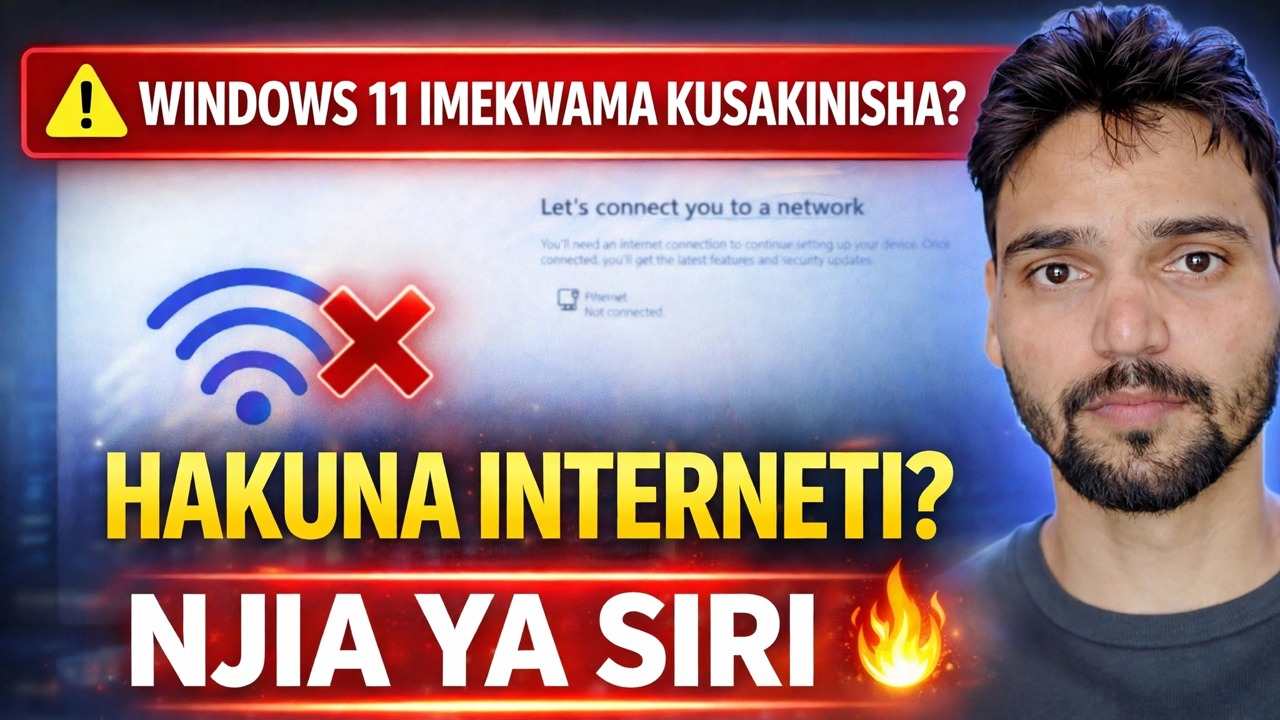
Rekebisha Hitilafu ya "Wacha Tukuunganishe kwa Mtandao" 🔥 Suluhisho la Ufungaji la Windows 11
Umekwama kwenye skrini ya "Hebu tuunganishe kwenye mtandao" wakati wa kusanidi Windows 11 bila njia ya kusonga mbele? Anshu ya kiufundi hupitia kila njia ya uaminifu kwa kujenga - unganisha na ubadilishe, amri za zamani za kukwepa, media ya Rufus, na kikoa cha Pro jiunge.
📑Sura
- Skrini ya “Hebu tuunganishe kwenye mtandao” — kwa nini usanidi ukome hapa na hautaendelea nje ya mtandao
- Njia ya kwanza — unganisha tu, maliza kusanidi, kisha ubadilishe hadi akaunti ya karibu
- Angalia muundo wako na winver kabla ya kuamini amri yoyote ya bypass
- Miundo ya zamani — amri ya oobe\bypassnro na chaguo la "Sina intaneti"
- Amri ya ndani-pekee — anza ms-cxh:localonly — na kwa nini inafungwa kwenye miundo mipya
- Panga mapema — Rufo sakinisha media bila hitaji la akaunti ya mtandaoni
- Windows 11 Pro - njia ya kuunganisha kikoa kwa akaunti ya karibu
📋 Muhtasari na Mwongozo wa Hatua kwa Hatua
Skrini Hii Ni Nini — Mipangilio Inasimama Hapa kwa Usanifu
Wakati wa kusanidi Windows 11, skrini ya "Hebu tuunganishe kwenye mtandao" inaonekana kabla ya kuunda akaunti. Kwenye miundo mingi hakuna kitufe cha Ruka au Inayofuata wakati Kompyuta iko nje ya mtandao, kwa sababu usanidi unataka muunganisho wa intaneti na, baada yake, kuingia katika akaunti ya Microsoft. Hakuna kilichoharibika - Kompyuta yako, ISO yako na mtandao wako ziko sawa. Skrini ni lango la Microsoft lililowekwa katika mtiririko wa kusanidi, na mwongozo huu unashughulikia kila njia ya uaminifu kupitia hilo, kwa mpangilio ambao video inawaonyesha.
Njia ya Kwanza — Unganisha Tu na Umalize Kuweka
Njia rahisi zaidi, na ile inayofanya kazi kwenye kila muundo: unganisha Kompyuta. Chagua mtandao wako wa Wi-Fi kutoka kwenye orodha iliyo kwenye skrini hii, au chomeka kebo ya LAN. Je, hakuna kipanga njia kilicho karibu? Mtandao-hewa wa simu yako unatosha - usanidi unahitaji mtandao kwa dakika chache pekee. Baada ya kuunganishwa, usanidi unaendelea kwa kawaida kwenye skrini za akaunti.
Ingia, Kisha Ubadilishe — Swichi ya Akaunti Ambayo Inafanya Kazi Kila Wakati
Ikiwa uliunganisha katika Hatua ya 2 lakini hutaki kuweka akaunti ya Microsoft kwenye Kompyuta yako, maliza kusanidi kwa kuingia, fika eneo-kazi, kisha ubadilishe akaunti hadi ya karibu nawe: fungua Mipangilio → Akaunti → Maelezo yako na uchague “Ingia kwa kutumia akaunti ya karibu”, kisha ufuate madokezo. Faili, programu na mipangilio yako hukaa jinsi ilivyo - mabadiliko pekee ya kuingia katika akaunti. Njia hii haihitaji amri na inafanya kazi kwa kila muundo, ndiyo maana video inaiita swichi ya akaunti ambayo inafanya kazi kila wakati.
Kwanza Angalia Muundo Wako ukitumia winver
Njia zilizosalia ni amri zilizowekwa kwenye usanidi - na ikiwa zinafanya kazi inategemea kabisa muundo wako wa Windows, kwa sababu Microsoft imekuwa ikiziondoa moja baada ya nyingine. Kwa hivyo kabla ya kuamini amri yoyote, angalia ujenzi. Kwenye skrini ya mtandao, bonyeza Shift + F10 ili kufungua dirisha la Amri ya Prompt, na uendeshe:
winverA small window shows the Windows 11 version and OS build. Note that build number down — it decides which of the next two routes can still work on your PC, exactly as the video demonstrates.
Majengo ya Zamani — Amri ya oobe\bypassnro
Kwenye miundo ya zamani, katika Amri Prompt sawa (iliyofunguliwa kwa Shift + F10 kwenye skrini ya mtandao), endesha:
__FULLCODEKUZUIA1__Amri ya Ndani Pekee — anza ms-cxh:localonly
Imewashwa na miundo ambapo bypassnro haipo, video inaonyesha amri mpya zaidi. Katika Amri Prompt kwenye skrini ya kusanidi (Shift + F10), endesha:
oobe\bypassnroInstead of the Microsoft account screen, a local account creation window opens — set a user name and password, and setup finishes with that local account.
Panga Mbele — Rufus Sakinisha Media
Ikiwa bado haujasakinisha, njia safi zaidi ya nje ya mtandao itaamuliwa kabla hata ya kuanzisha. Unapounda Windows 11 bootable USB kwa kutumia Rufus (kwa kutumia Microsoft ISO rasmi), Rufus hutoa chaguzi za kubinafsisha usakinishaji - ikiwa ni pamoja na kuondoa hitaji la akaunti ya mtandaoni ya Microsoft. Weka alama kwenye chaguo hilo unapoandika USB, kisha usakinishe kutoka kwa midia hiyo: usanidi huenda moja kwa moja hadi kuunda akaunti ya ndani, bila lango la mtandao kupita. Hii ni njia ya kupanga tu - haiwezi kubadilisha usanidi ambao tayari unaendelea.
Windows 11 Pro — Njia ya Kujiunga na Kikoa
Kwenye Windows 11 Pro kuna njia moja inayotumika. Kwenye skrini ya akaunti chagua “Weka mipangilio ya kazini au shuleni”, kisha ufungue Chaguo za kuingia na uchague “Badala yake jiunge na kikoa”. Kuanzisha kisha kuunda akaunti ya ndani - kikoa chenyewe kinaweza kuunganishwa baadaye, au kamwe; akaunti uliyotengeneza hukaa karibu nawe. Njia hii inapatikana tu kwenye Pro (na matoleo ya juu); Windows 11 Home haitoi huduma ya kujiunga na kikoa, kwa hivyo kwenye Nyumbani tumia njia zilizo hapo juu.
🏷️Topic Search Variables & Keywords
Mwongozo wa Utatuzi wa Hatua kwa Hatua na Utatuzi — WINDOWS 11 SAKINI IMEKWAMA? HAKUNA MTANDAO? NJIA YA SIRI. Onyesho la skrini na Anshu ya Kiufundi.
Umekwama kwenye skrini ya "Hebu tuunganishe kwenye mtandao" wakati wa kusanidi Windows 11? Kila njia ya uaminifu kwa kujenga: unganisha, amri za zamani za kukwepa, Rufus media, Jiunge na kikoa cha Pro, na swichi ya akaunti ambayo inafanya kazi kila wakati.
(manukuu yanaishia hapa kwenye ukurasa chanzo)
❓ Maswali Yanayoulizwa Mara Kwa Mara (Kiingereza)
Ndiyo! Miongozo na mbinu zote zilizoonyeshwa na Anshu ya Kiufundi hutumia nyenzo zisizolipishwa, za kisheria na za elimu.
Je, wanaoanza wanaweza kufuata mwongozo huu?
Hakika! Kila hatua huonyeshwa kwenye skrini kwa maagizo ya kina ili mtu yeyote aweze kufuata kwa urahisi.
Toa maoni moja kwa moja kwenye video ya YouTube, na jumuiya yetu na Anshu ya Kiufundi itakusaidia.
🚀 Tazama Mafunzo Kamili kwenye YouTube
🚀 Tazama mafunzo kamili ya hatua kwa hatua ya video kwenye YouTube: https://www.youtube.com/watch?v=IeDaNodmewY
Jisajili kwa Anshu ya Kiufundi kwa usaidizi wa TEHAMA, utatuzi wa Windows, na usimamizi wa seva.
▶️ Tazama Video Kamili